
|
如果您打算跟踪成本信息,那麼您來對地方了。 瞭解如何以及在何處輸入各種成本詳細資料,以便隨著專案進展不時檢視和分析總成本。 了解您的資金去向將幫助您做出更好的決策,在預算內完成專案。 |
|---|
開始之前的成本管理提示
本文是 專案管理藍圖上的眾多專案管理目標之一。
- 估算專案成本 與您正在規劃的專案類似的專案成本歷程記錄在您開始時可能會很有用。 它有助於防止代價高昂的錯誤。 如果您的組織有專案管理辦公室 (PMO) 專家,您也可以與他們討論您的成本和預算計劃,或請經驗豐富且知識豐富的小組成員檢閱您的工作和資源成本預估。 成本估算很棘手——大型組織遵循 PMO 指南或聘請專業的成本估算員。
- 瞭解 Project 中的成本類型 大部分的專案成本來自工作資源,也就是執行指派工作的人員,或是完成專案所需的材料和設備。 資源成本通常基於小時工資率或單位費率,但也可能是一次性成本,例如顧問費、供應商成本或差旅費。 與資源無關的成本通常會以特定工作或整個專案的固定成本形式輸入。
- 輸入成本 資源成本是在資源工作表檢視中輸入的,適用於小時工、受薪員工、承包商、材料成本或其他一次性資源成本,例如保險或債券成本。 工作成本會輸入在成本表中,您可以新增至任何工作表。
- 取得您的成本總計 Project 會針對您輸入的任何成本計算成本總計,因此您可以快速查看專案成本的增加情況。 與可能正在尋找的專案利害關係人分享此成本資訊。
- 設定您的預算 當成本總計與您和您的專案關係人為專案所設想的預算類似時,儲存基準會將這些成本總計建立為專案的預算。 您通常會在輸入專案所需的所有資訊之後,以及任何工作開始之前執行此動作。 如果您打算追蹤和管理成本,則需要比較基準預算,特別是如果您要 進行任何實獲值分析 來分析整個專案的成本差異。 如需詳細資訊,請參閱 設定及儲存比較基準。
-
執行成本分析 使用 Excel 樞紐分析表、圖表和其他功能 (例如條件式格式設定和走勢圖) 將成本資料匯出到 Excel,以進行深入資料分析, (如下圖) 所示。
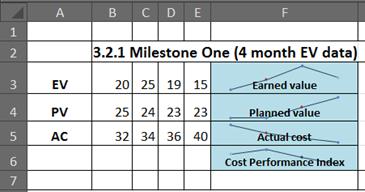
或者 ,使用 Project 中的視覺報表 來檢視實獲值分析圖 (通常稱為 S 曲線) 。
![Excel 中的 [實獲值] 表格](media/pjenv-excelpttable.jpg)
您甚至可以進一步取得專案資料,並使用 Excel 中 Analysis ToolPak 的 ANOVA 分析功能建立進階分析。 在分析專案成本時,天空是無限的!
在專案中輸入成本
| 輸入資源的成本 | 首先,您首先輸入負責工作的人員的工資率和完成專案所需材料的單位費率。 然後,您將輸入設備的「固定」資源成本,以及您想要在專案中追蹤的任何一次性資源成本。 Project 會根據任務所累積的實際工時或耗用的材料自動計算實際成本,但如有需要,您可以針對已完成的任何指派任務輸入實際成本。 |
|---|---|
| 檢視專案總成本 | 輸入資源、任務或兩者的成本後,請檢查成本總計,以查看是否需要調整它們以符合您的成本目標。 |
| 挑選正確的報表 | 在某些時候,您會想要向貴組織中的其他人報告專案成本資訊。 使用預先定義的成本報表,例如現金流量報表或實獲值報表,或立即在視覺報表中檢視成本資料,例如 Excel 樞紐分析圖或 Visio 樞紐分析圖。 |
管理您的專案成本
| 設定並儲存比較基準 | 輸入成本估算後,將其與您的基線計劃一起儲存以建立您的預算。 這可讓您將計劃成本與專案進展時產生的實際成本進行比較,並預測專案成本是否會保持在預算範圍內。 |
|---|---|
| 追蹤排程進度,從簡單到專家 | 密切注意任務工作的進展情況以及實際成本的總和情況,以確定您的專案是否在預算範圍內或面臨超出預算的風險。 |
| 實獲值分析對於其他一般人的用處 (機器翻譯) | 在專案期間的任何時間點執行實獲值分析,以了解到目前為止花費的資金是否與已完成的工作一致,以及符合您為任務、資源和工作分派設定的比較基準成本。 |