
在 SharePoint 文件庫中建立資料夾是分組和管理檔案的其中一種方法。 您可以在同步處理時從您的裝置或網頁上的命令列建立資料夾。
在 SharePoint 中建立資料夾
移至 SharePoint 網站,並在您想要建立新資料夾的位置,開啟 SharePoint 文件庫。
在功能表列上,選取 [+ 新增],然後選取 [資料夾]。
如果您在 [+ 新增] 功能表上沒有 [資料夾] 選項,則可能已關閉。 文件庫擁有者或具有設計權限的使用者可以啟用 [資料夾] 命令。![您可以使用 [新增資料夾] 命令,將新資料夾新增至文件庫。](../media/new-folder-command.png)
注意
您的螢幕看起來是否與本文中的影像不同? 您的 SharePoint 系統管理員可能已在您的文件庫上設定 SharePoint 傳統體驗。
在 [建立資料夾 ] 對話方塊中,在 [ 名稱 ] 方塊中輸入資料夾名稱,然後選取 [建立]。
![您可以在 SharePoint 新式體驗的 [建立資料夾] 對話方塊中輸入新資料夾的名稱。](../media/create-a-folder-dialog-box-2024.png)
注意
若要稍後變更資料夾名稱,請選取資料夾名稱旁的 ( 省略符號) ,然後選取 [重新命名]。 在 [ 重新命名 ] 對話方塊中變更資料夾名稱,然後選取 [更新]。 如需詳細資訊,請參閱 重新命名文件庫中的檔案、資料夾或連結。
完成後,您應該會在文件庫中看到新的資料夾,並且可以開始在其中新增檔案或建立子資料夾。 若要新增檔案,請參閱在 文件庫中建立新檔案。 若要上傳現有檔案,請參閱 上傳、檢視和移除專案檔案或文件。
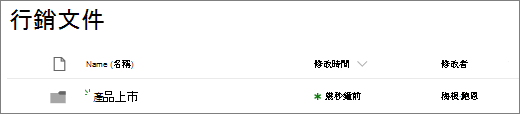
如果您在文件庫中沒有看到新資料夾,請重新整理瀏覽器。
在某些情況下,您可能會考慮使用檢視而不是資料夾。 您可以在 檢視中篩選、群組及排序檔案。 如果您有大型文件庫,檢視和資料夾的組合可能效果最佳。
開啟 SharePoint 或 SharePoint Server 2019 中的資料夾
資料夾預設為開啟,但如果資料夾已關閉且您擁有權限,請遵循下列步驟:
- 開啟您要開始新增資料夾的文件庫。
- 選取 [設定
![] [齒輪形狀設定] 按鈕](../media/spo-settings-button.png) ,然後選取 [媒體櫃設定]。
,然後選取 [媒體櫃設定]。
![已選取 [資源庫設定] 的 [設定] 功能表](../media/spo-nextgen-settings-menu-library-settings.png)
- 選取 [進階設定]。
- 在 [資料夾] 區段中,對於 [設定 [新資料夾] 命令可用,請確定已選取 [是 ] 選項。
- 選取 [確定 ],然後瀏覽回您的文件庫。
注意
設計人員可以大幅修改網站的外觀和導覽。 如果您找不到選項,例如命令、按鈕或連結,請連絡您的系統管理員。
在 SharePoint 傳統體驗文件庫中建立資料夾
移至包含您要新增資料夾之 SharePoint 文件庫的 SharePoint 網站。
在 [快速啟動] 列上選取文件庫的標題以開啟文件庫,或選取 [設定
![]Office 365 [設定] 按鈕](../media/settingsbutton.png) ,然後選取 [網站內容],然後選取您要新增資料夾的文件庫標題。
,然後選取 [網站內容],然後選取您要新增資料夾的文件庫標題。注意
設計人員可以大幅修改網站的外觀和導覽。 如果您找不到選項,例如命令、按鈕或連結,請連絡您的系統管理員。
在功能區上,選取 [Files],然後在 [新增群組] 中,選取 [新增資料夾]。
![醒目提示 [新增資料夾] 的 SharePoint Files 功能區影像。](../media/spo-ribbon-newfolder.png)
注意
如果 [新增資料夾] 命令無法使用,您可以使用適當的權限將其重新開啟。 在功能區的 [文件庫 ] 索引標籤上,選取 [文件庫設定],然後選取 [ 進階設定]。 在 [資料夾] 區段中,對於 [設定為新資料夾] 命令可用,請確定已選取 [是 ] 選項。
注意
若要稍後變更資料夾名稱,請 選取 [ ( ] 對話方塊中的省略符號) ,然後選取 [重新命名]。 變更 [名稱 ] 方塊中的資料夾名稱,然後選取 [儲存]。
在 [建立資料夾 ] 對話方塊中,在 [名稱 ] 欄位中輸入資料夾名稱,然後選取 [ 建立]。
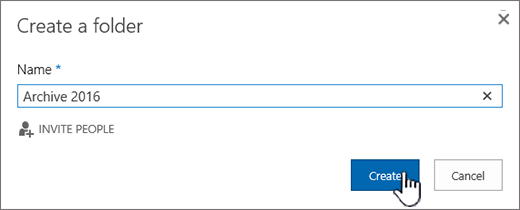
您可以選擇邀請人員共用資料夾。
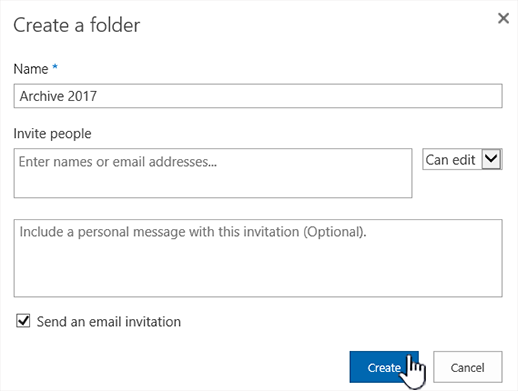
如需詳細資訊,請參閱 共用 SharePoint 檔案或資料夾。
根據您的情況,您可能會考慮使用檢視而不是資料夾,因為它們可以讓內容以多種方式進行篩選、分組和排序。 如果您有大型文件庫,檢視和資料夾的組合可能效果最佳。 如需檢視的詳細資訊,請參閱 影片:建立及編輯清單或文件庫的公用檢視。
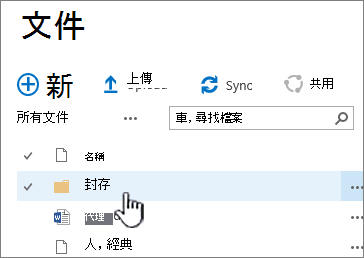
![SharePoint 2016 [新增資料夾共用] 對話方塊](../media/sp16-newfolder-share-dialog.png)
有關資料夾和檔案的其他主題
留言給我們
本文是否有幫助? 是否遺失內容? 如果是這樣,請在本頁底部告知我們令人困惑或遺漏的內容。 請包含您的 SharePoint、作業系統和瀏覽器的版本。 我們會根據您的意見反應,仔細檢查相關事項、新增資訊並更新本文。