
清單中的資料夾是分組和管理內容的有效方式,例如依部門將庫存項目或員工分組。 當您不再需要資料夾時,可以將其從清單中刪除。
在新式體驗清單中刪除資料夾
重要
當您刪除資料夾時,會刪除該資料夾及其包含的任何檔案或子資料夾。 刪除資料夾之前,請考慮先移動或封存資料夾的內容。 您或您的系統管理員也許可以從 資源回收筒復原資料夾及其內容。
開啟清單並選取要刪除的資料夾。
注意
您的畫面看起來是否與此不同,而且您使用的是 Microsoft 365 或 SharePoint Server 2019 中的 SharePoint? 您的系統管理員可能已在文件庫上設定 SharePoint 傳統體驗。 如果是,請參閱 刪除 SharePoint 傳統體驗清單中的資料夾。

若要刪除多個資料夾,請重複此步驟。 您可以刪除任意數量的項目。
按一下 [刪除] 選取
 頂端連結列上的 [刪除]。
在 [刪除 ] 對話方塊中,按一下 [ 刪除 ] 以移除資料夾。
![項目刪除確認方塊,其中醒目提示 [刪除]](../../media/spo-nextgen-delete-confirm.png)
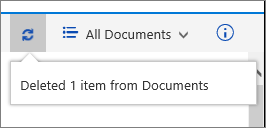
您會看到狀態方塊顯示在清單上方,告訴您項目已刪除。
在傳統體驗清單中刪除資料夾
重要
當您刪除資料夾時,會刪除該資料夾及其包含的任何檔案或子資料夾。 刪除資料夾之前,請考慮先移動或封存資料夾的內容。 您或您的系統管理員也許可以從 資源回收筒復原資料夾及其內容。
在傳統模式中,沒有 Top Link 列。
開啟清單並選取要刪除的資料夾。
將游標暫留在資料夾上,然後按一下核取方塊,選取要刪除的一個或多個資料夾。
以滑鼠右鍵按一下資料夾圖示,然後按一下 [刪除]。

在 [刪除確認] 對話方塊中,按一下 [確定]。
![[刪除項目] 對話方塊確認並醒目提示 [刪除]](../../media/spo-delete-item-confirmation.png)
![]Office 365 [設定] 按鈕](../../media/settingsbutton.png)
![醒目提示 [清單刪除確認] 對話方塊](../../media/spo-delete-confirm-list.png)
其他您可能有興趣的主題
留言給我們
本文是否有幫助? 是否有遺失的內容? 如果有幫助,請在本頁面最下方提供您寶貴的意見。 請告知我們造成混淆或有所遺漏之處。 請提供您的 SharePoint 版本、作業系統和瀏覽器。 我們會根據您的意見反應,仔細檢查相關事項、新增資訊並更新本文。