變更當您與班級進行虛擬會面時的背景和班級檢視。
新增背景
選擇當您出現在相機上或在班級會議期間時,背後所顯示的內容。
- 移至 [Calendar
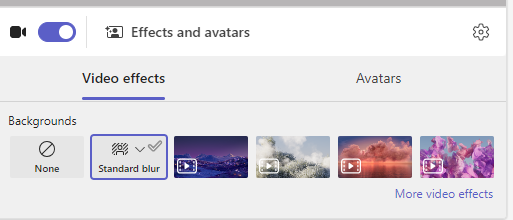
![會議] 按鈕](../../media/skype-teams-schedule-icon.png) 並加入您的會議。 在預先加入畫面上,開啟相機並選取 [效果和虛擬人偶]。
並加入您的會議。 在預先加入畫面上,開啟相機並選取 [效果和虛擬人偶]。 - 選擇 [模糊] 以隱藏您的背景。
- 或者選擇圖片或虛擬背景。
秘訣
如果您的學校已啟用該選項,您可以上傳自己的相片,並將其用作背景。 選取 [背景濾鏡>+ 新增]。 從您的電腦上選擇一個 .JPG、.PNG 或 .BMP 檔案。
- 按一下 [立即加入] 以套用您的背景並開始上課。
注意
若要在會議期間變更背景,請選取 [其他動作>][套用背景效果],選擇背景>>預覽套用並開啟影片。 您的相片將會隨著其他背景選項一起顯示。

變更您的班級檢視
切換到 [大型圖庫 ] 檢視或 [在一起模式 ],以便在開會時同時在螢幕上顯示整個班級。
- 加入會議。
- 在會議控制項上選取 [ 檢視]。
- 講者: 只顯示會議的演講者。
- 共聚模式: 向您和您的學生展示,並新增到整個班級的背景。
- 大型圖庫: 同時檢視所有人的影片摘要。
- 專注於內容: 當多位簡報者 (逐一) 多次共用螢幕畫面時,請選擇 [ 專注於內容] 以減少干擾。
注意
大型圖庫檢視適用於 9 到 49 個參與者。 在一起模式可用於 5 到 49 個參與者。
更多選項:
- 在頂端顯示圖庫
- 關閉傳入的視訊
- 全螢幕