完全符合您的簡報、小群組工作及一對一會議。
排程會議
使用 Teams 中的會議,排程整個班級的虛擬簡報和討論。
- 移至 Teams
 >Calendar
 。
。 - 選取 [+ 新增會議]。
- 為您的會議提供標題。 決定日期和時間。 新增任何額外詳細資料。
注意
若要召開週期性會議,請選取 [不要重複]下拉式清單,然後選擇您要讓會議每天、每週、每月或每年重複,或是自訂頻率。
- 輸入個別出席者的名稱,或選取[新增頻道] 以選取要開會的班級團隊頻道。
注意
當您新增頻道時,該頻道的所有成員都能加入會議。 此外,所有共用資源和在會議期間拍攝的所有錄製都會儲存在頻道中。
- 花一點時間查看您的會議詳細資料。 然後選取 [ 傳送
![] 按鈕](../../media/skype-teams-send-icon.png) 。 這會將會議新增至您的行事曆和學生的行事曆。
。 這會將會議新增至您的行事曆和學生的行事曆。



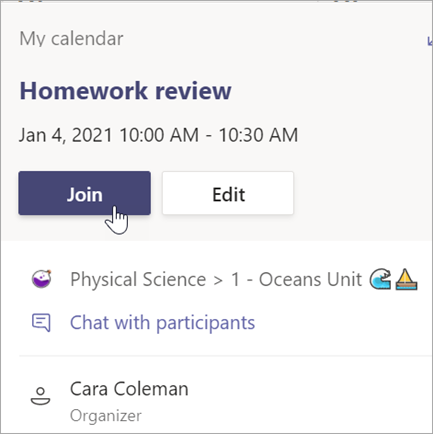
加入會議
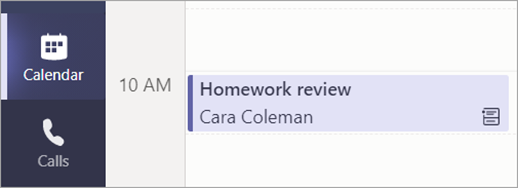
- 移至 Teams>Calendar。
- 選取您的會議 >加入。
- 調整您的相機
![[視訊開啟] 圖示](../../media/video-on-icon-001.png) 和麥克風
和麥克風 ![[麥克風開啟] Teams 會議工具列圖示](../../media/microphone-on-teams-icon-001.png) 。
。 - 當您準備好開始課程時,請選取 [立即加入]。