
使用 Microsoft Teams 教育版與班級溝通! 班級連線現在可以超越教室的範圍,在班級團隊中進行會議、聊天和頻道文章。
舉辦虛擬班級會議,複習課程計劃並舉辦有意義的課堂討論。 了解如何 在班級會議中實作分組討論區 ,以促進小型群組交談和專案。
傳送直接訊息給學生和授課者,以檢查有關目前課程、即將到來的作業和學生在課堂上進度的問題或註解。 透過實施 受監督的聊天 設定來確保學生的安全!
使用班級團隊的頻道來建立文章,其中包含討論主題、問題和其他班級團隊可能會覺得有用的有趣資訊!
傳送訊息到您的班級
- 若要為您的整個班級建立訊息,請選取 [Teams
![Teams] 按鈕](../../media/skype-teams-team-icon.png) ,然後瀏覽至班級團隊和頻道。
,然後瀏覽至班級團隊和頻道。 - 選取 [文章]。
- 在撰寫方塊中輸入您的郵件,然後選取 [傳送
![] 按鈕](../../media/skype-teams-send-icon.png) 。
。 - 使用 @ 和您的課程名稱來通知每個人您張貼的內容。 範例:@Algebra。
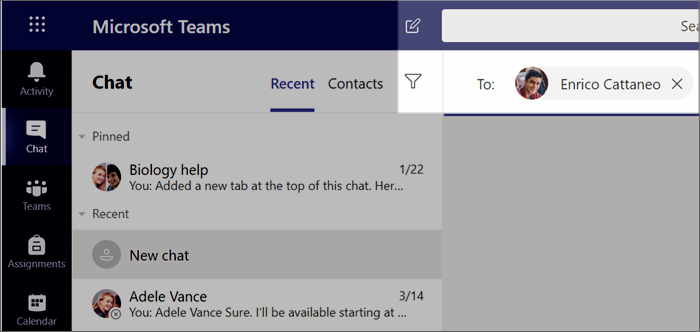
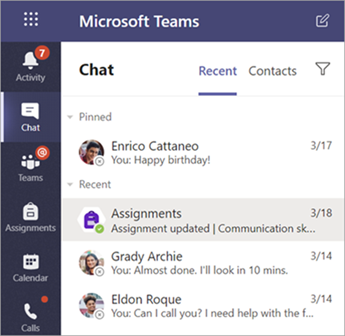
開始與一名學生或一群學生進行交談
- 在應用程式頂端,選取 [新增聊天]
![[新增聊天] 按鈕](../../media/skype-teams-compose-icon.png) 。
。 - 在 [交談對象] 欄位中,輸入您要傳送訊息的學生名稱。
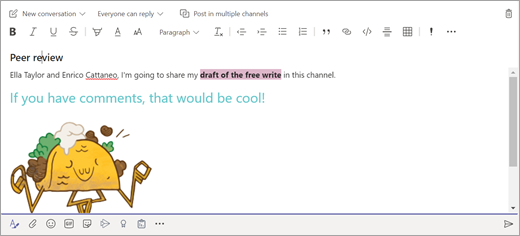
- 在撰寫方塊中輸入您的訊息,然後選取 [傳送 。
![在 [撰寫] 方塊中輸入的文章。](../../media/o365-edu-teams-post-to-class-001.png)
回覆交談
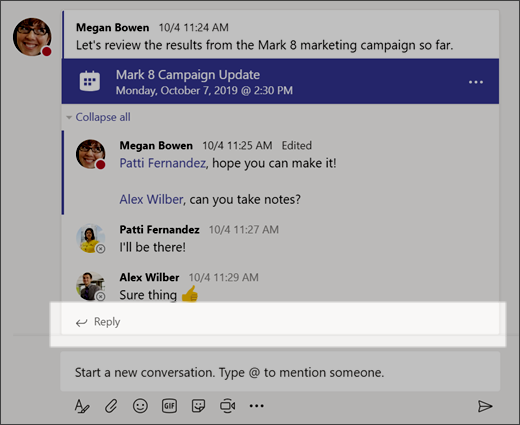
頻道中的貼文會以類似於社交媒體貼文的執行緒。 在原始貼文底下回覆,以便讓交談中的所有訊息井然有序。
- 尋找您要回覆的交談討論串。
- 選取 [回覆],新增您的訊息,然後選取 [ 傳送 。
公告
使用 [公告] 將學生吸引至重要文章。
- 選取 [格式化
![]](../../media/o365-edu-teams-format-001.png) 以展開 [Compose] 方塊。
以展開 [Compose] 方塊。 - 選擇 [公告],然後 [選取背景色彩] 以自訂重要貼文。
![選擇 [公告]。](../../media/o365-edu-teams-simplified-choose-announcement-001.png)

使用貼圖等功能增加趣味
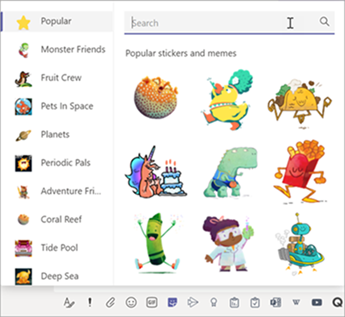
- 選取撰寫方塊下的 [貼圖貼
![圖] 按鈕](../../media/skype-teams-icon-sticker.png) ,從一系列自訂 Microsoft 教育版貼圖中選擇!
,從一系列自訂 Microsoft 教育版貼圖中選擇! - 針對笑臉選取 [表情圖示] [表情圖示]
 ,針對動畫 GIF 選取 [Giphy]
  。
。
排程班級虛擬會議
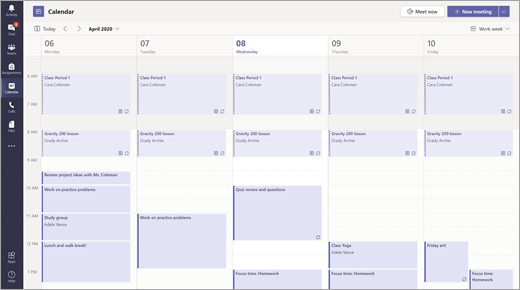
使用 Teams 中的會議,排程整個班級的虛擬簡報和討論。
- 選取 [Teams,然後選取 [CalendarMeetings
![] 按鈕](../../media/skype-teams-schedule-icon.png) 。
。 - 選取 [+ 新增會議]。
- 為您的新會議提供標題。 決定日期和時間,並新增任何其他詳細資料。
秘訣
您可以將任何會議設定為每天、每週、每月、每年或自訂步調重複。
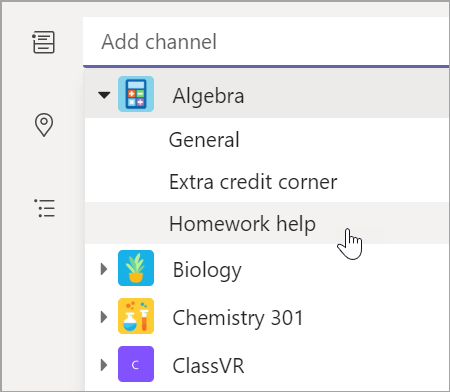
- 選取[新增頻道],查看班級團隊及其頻道清單,然後選擇要在其中開會的頻道。
注意
當您在班級團隊中選取頻道來主持會議時,所有能夠存取頻道的學生都能加入會議。 此外,所有共用資源和在會議期間拍攝的所有錄製都會儲存在頻道中。
- 花一點時間查看您的會議詳細資料。 完成後,選取 [傳送]。 這會將您的會議新增至您的行事曆和學生的行事曆。
秘訣
深入了解舉行班級會議的最佳做法,並在與學生開會期間維持安全性。
![選取 [+ 新增會議]。](../../media/o365-edu-teams-new-meeting-004.png)

使用視訊或音訊通話與學生開會
在 Teams 中使用視訊或音訊聊天與個別學生或群組開會。
- 選取應用程式列中的 [Chat]。
- 選取 [新增聊天] Chat。 在 [ 收件者 ] 方塊中,輸入一或多個學生的名稱。 若要將學生分組在一起,請選取下拉箭頭,然後輸入群組名稱。
- 傳送問候訊息以開始交談!
- 如果您只偏好使用音訊,請選取 [視訊通話
![] [視訊通話] 按鈕](../../media/skype-teams-video-icon.png) 以使用視訊或音訊通話開會
以使用視訊或音訊通話開會 ![[通話] 按鈕](../../media/skype-teams-call-icon.png) 。
。
您也可以在現有的聊天中與學生進行即時會議。
- 從應用程式列選取 [Chat],然後選擇您想要開會的聊天。
- 選取 [視訊通話] 或 [音訊通話,與學生或一群學生開始會議。
秘訣
若要提前排程會議,請選取 [Calendar]>+ [新增會議]。
![在 [收件者] 方塊中輸入一或多個學生名稱。](../../media/o365-edu-teams-select-video-audio-calls-002.png)
![選取 [視訊通話] 或 [音訊通話]。](../../media/o365-edu-teams-video-audio-002.png)
![從應用程式列選取 [聊天]。](../../media/o365-edu-teams-select-chat-002.png)
加入及管理會議
加入您已排程的會議或其他人邀請您參加的會議。
- 選取 [CalendarMeetings,然後瀏覽至您要加入的會議。
- 開啟會議,然後選取 [加入]。
- 仔細檢查您的音訊和視訊輸入、開啟相機,並將您的麥克風取消靜音。 選取 [立即加入] 以進入會議。
秘訣
![選取 [加入] 以加入會議。](../../media/o365-edu-teams-join-meeting-1-001.png)
![選取 [立即加入] 以加入會議。](../../media/o365-edu-teams-join-meeting-001.png)


![[共用螢幕] 按鈕](../../media/skype-teams-icon-share.png)


![行事曆會議的 [加入] 按鈕](../../media/join-button-from-calendar-meeting-001.png)

