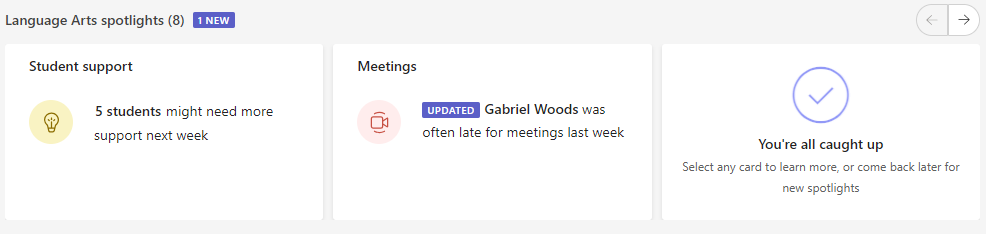
在 [深入解析] 應用程式中檢視您的班級,以取得跨您教學班級的可採取動作的資料檢視。 有關作業、每天活動層級、錯過的會議等的詳細資料可讓您知道您可能想要專注於哪些課程。
新增應用程式!
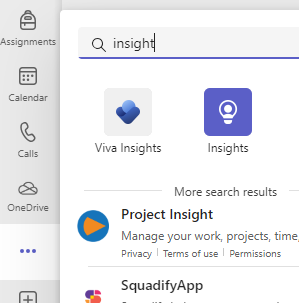
- 選取 [... ] 以尋找 [其他] 已新增的應用程式。
- 在搜尋列中搜尋 Insights ,然後選取它。
- 選取 [儲存]。
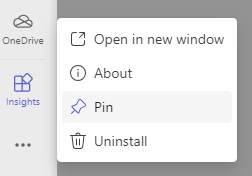
- 以滑鼠右鍵按一下應用程式圖示,然後選取 [釘選],將深入解析釘選到應用程式列。
讀取您跨課程的資料
若要存取 [您的班級 ] 檢視,請從 Teams 應用程式列選取 Insights 應用程式。
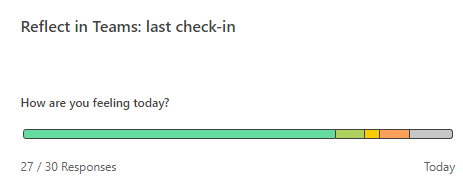
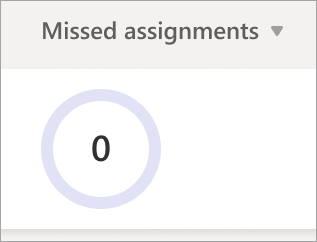
您會看到 焦點卡片,後面接著是您擁有的所有班級的學生活動、會議缺勤、 反思和遺漏作業的相關資料。
- 選取任何資料點以取得更多詳細資料,或選取班級名稱以查看該班級的完整資料。
- 根據預設,類別會依字母順序排序。 若要依資料 (例如,哪個班級缺勤) 最多,排定班級優先順序,請選取類別標籤旁的
![[向下的 Chevron] 按鈕](../../media/down-chevron-button-001.png) 。
。 - 班級名稱旁邊會標明每個班級的學生人數。
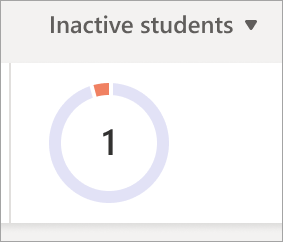
每日作用中學生
此計量是以各種學生參與度來衡量,包括他們的會議出席率、反映回應、文章建立/回覆的頻率、團隊中的表情符號、檔案開啟/編輯、OneNote 使用狀況,以及作業提交。
- 將游標暫留在圖表上,查看每天有多少學生處於作用中狀態。
- 選取圖表以開啟 數位活動報告,並依活動類型進行篩選。

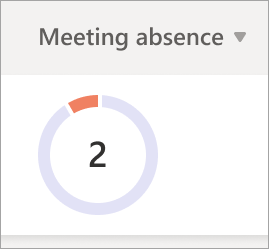
會議缺勤
如果某位學生完全沒有參加會議,或者只是參與很短的時間(時間少於會議的 50% 或少於 30 分鐘,以先者為准)被視為未出席會議。
- 將游標暫留在圓形圖上,即可查看學生清單,以及他們在時間範圍內錯過了多少會議。
- 選取圓形圖以開啟 數位活動報告。
反思
此圖表與學生在所選時間範圍內用來描述其情緒的表情符號相關聯。
- 將游標停留在橫條圖上以查看每個表情圖示的回應百分比。
- 灰色表示學生沒有回應。