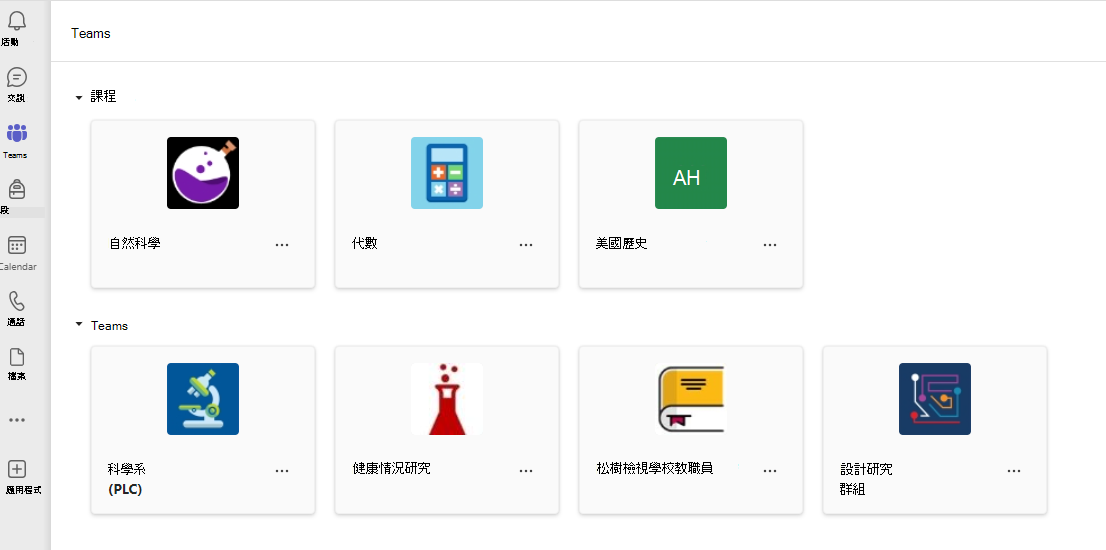
立即在 Microsoft 365 教育版和 Microsoft Teams 中存取您的線上教室。 帶著您的裝置和學校登入資訊, Microsoft365.com 進入課堂。
登入 Teams
- 在網頁瀏覽器上開啟 Microsoft365.com ,然後使用學校電子郵件和密碼登入。
- 選取 Teams 應用程式。
注意
Teams 教育版是 Microsoft 365 教育版的一部分。 合格機構的學生和授課者可免費註冊取得 Microsoft 365 教育版。 深入瞭解註冊資訊。
建立課程團隊
您可能已經為 IT 系統管理員設定了課程。 若還沒,讓我們來建立課程。
- 從應用程式列選取 [Teams
![Teams] 按鈕](../../media/skype-teams-team-icon.png) 。
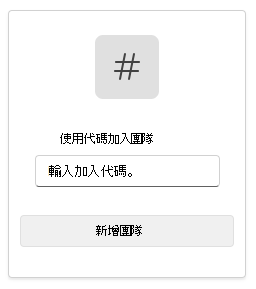
。 - 選取 [ 加入] 或 [建立團隊>] 建立團隊。
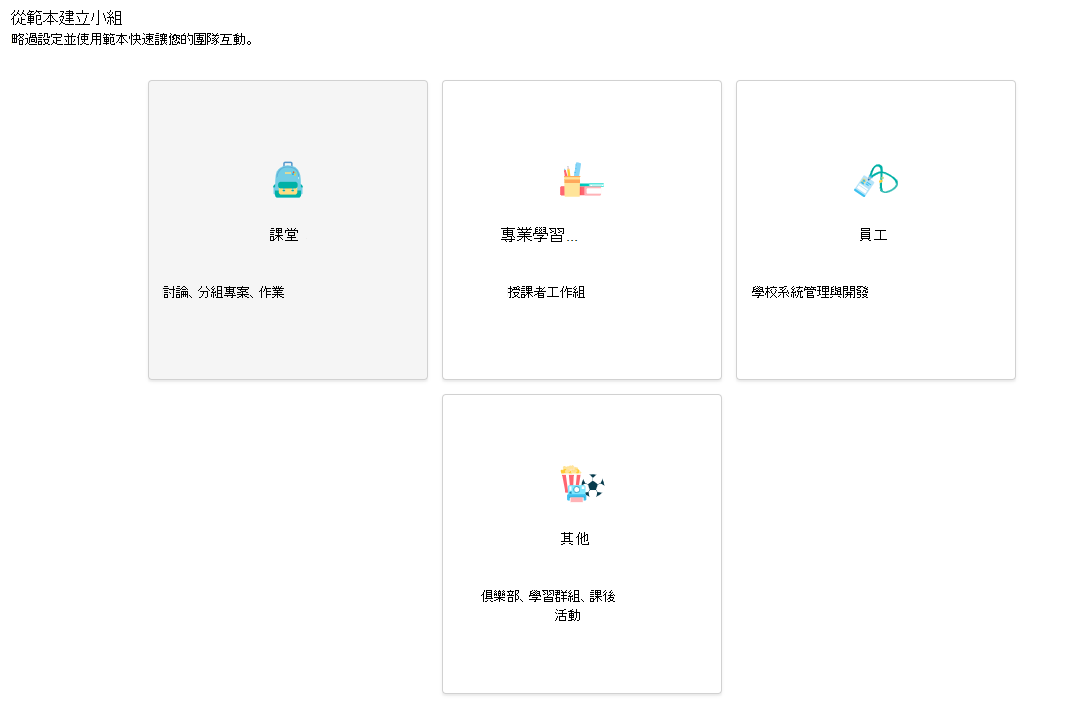
- 選取 [班級] 做為團隊類型。
- 一個頻道 - 一般 - 是透過設定新的班級自動建立。 選擇 [使用此範本 ] 按鈕。
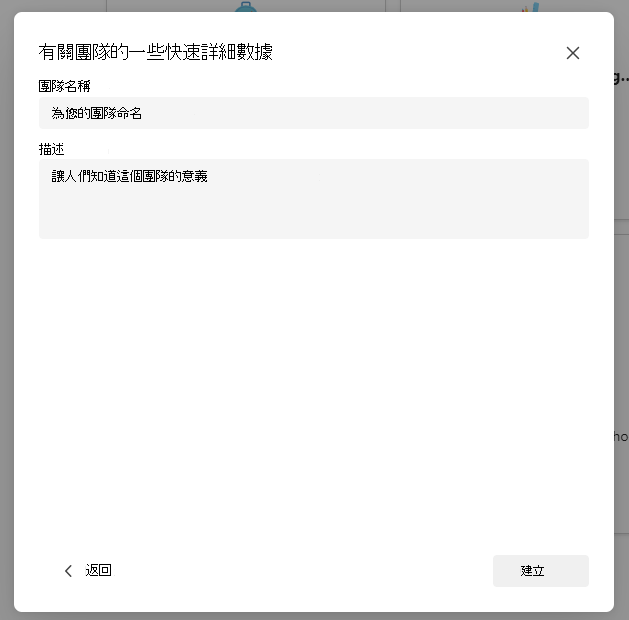
- 輸入班級的名稱和描述 (選擇性)。 選取 [建立]。
注意
看不到建立小組的選項? 請與您的 IT 系統管理員聯繫,確認您擁有適當的權限。
新增學生 (選擇性)
- 在 Teams 頁面的班級清單中尋找您的班級。
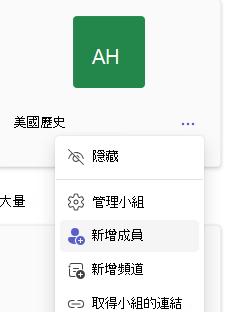
- 選擇課程磚中的 [其他選項
 ] 圖示。
] 圖示。 - 從下拉式功能表中選取 [ 新增成員 ]。
- 輸入學生名稱或電子郵件地址以尋找正確的學生。 多個學生可以新增至班級清單。
- 選擇 [ 新增 ] 按鈕,將清單中的所有學生新增至您的班級群組。 如果您的學校已建立班級群組,請向您的 IT 系統管理員詢問課程群組的名稱。
注意
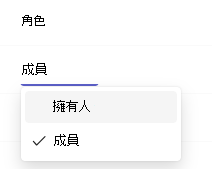
若要將授課者新增至此班級團隊,請將他們新增至班級群組,然後前往 [角色] 欄,並將他們從 成員 變更為 擁有者。
大功告成!
若要稍後新增學生或對此團隊進行變更,請瀏覽至團隊,然後選取 [更多選項] ![[更多選項] 按鈕](../../media/skype-teams-icon-more-horizontial.png) 。
。
![[新增成員] 對話方塊,其中已為班級團隊選取學生](../../media/add.png)