Microsoft Teams 教育版會議工具列可協助您在進入會議之前調整相機、麥克風和背景設定,以避免中斷。 會議工具列也可讓您在會議期間輕鬆存取重要功能,例如共用內容、舉手等。
在班級前使用工具列
- 開啟 [CalendarMeetings
![] 按鈕](../../media/skype-teams-schedule-icon.png) 並尋找您的會議。 選取 [ 線上加入]。
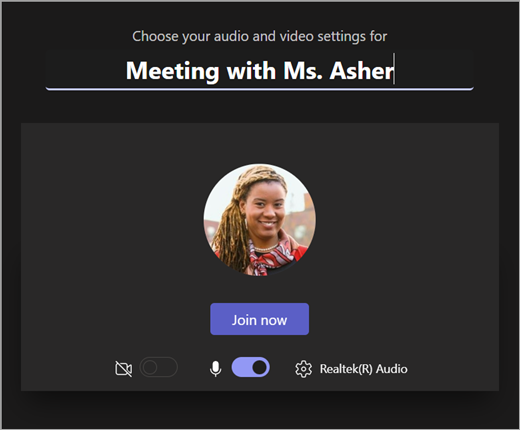
並尋找您的會議。 選取 [ 線上加入]。 - 在預先加入畫面上,開啟您的相機 [
![視訊開啟] 圖示](../../media/video-on-icon-001.png) 和麥克風
和麥克風  麥克風開啟或關閉。
 - 開啟您的視訊以查看 [背景濾鏡] 、[
![背景] 設定](../../media/teams-background-effects-001.png) ,然後選擇您身後顯示的內容。
,然後選擇您身後顯示的內容。 - 選取 [立即加入] 以進入班級。
注意
若要從行動裝置加入,請移至 Teams 應用程式,然後選取 [行事曆]。 尋找您的會議,然後選取 [加入]。
使用會議控制項
會議控制項可協助您共用內容、調整背景,以及參與 Teams 班級會議。

計時器 - 顯示您的會議已經執行的時間。
開啟相機 [ ![視訊通話] 按鈕](../../media/skype-teams-video-icon.png) 和關閉
和關閉 ![[相機關閉] 圖示](../../media/camera-off-icon.png)
將  和取消靜音 您的麥克風
簡報內容 ![[共用螢幕] 按鈕](../../media/skype-teams-icon-share.png) - 產生共用 PowerPoint 簡報或個人螢幕畫面的選項。
- 產生共用 PowerPoint 簡報或個人螢幕畫面的選項。
[其他動作![] 按鈕](../../media/skype-teams-icon-more-horizontial.png)
- 圖庫、大型圖庫或在一起檢視 - 變更其他會議參與者影片摘要的排列方式。
- 顯示背景效果 - 在會議期間變更背景。
- 開始/停止錄製 - 錄製您的會議以供日後參考。
- 結束會議 - 這將會結束所有人的會議。
舉手 - 在會議中舉手,這樣您就可以留言或提出問題,而不會中斷。
Show conversationChat - 顯示會議參與者之間的聊天交談。
顯示參與者![[顯示參與者] 圖示](../../media/show-participants-icon-updated-001.png) - 顯示所有會議參與者。
- 顯示所有會議參與者。
離開會議