
使用訊息提醒在特定時間返回重要訊息。 您可以設定聊天和頻道中的訊息提醒,並透過 [Chat 中的提醒] 進行管理。
在 Teams 中設定訊息提醒
移至您要返回的郵件。
將游標停留在郵件上,然後選取 [更多選項
 >提醒我]。
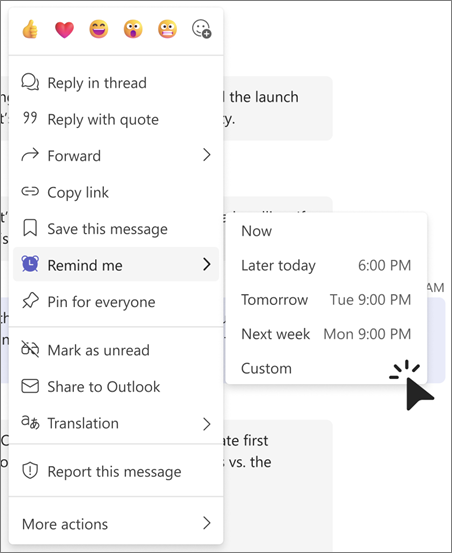
選擇要提醒您的時機:
- 現在
- 今天晚些時候
- 明天
- 下週
- 自訂 選擇特定日期和時間。
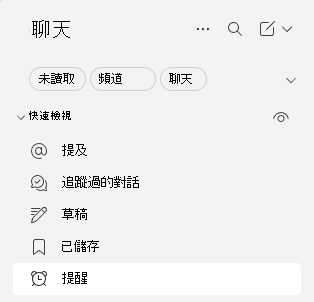
設定第一個提醒後,您可以從 Chat 中的快速檢視>提醒中檢視和管理您的訊息提醒。
在 Teams 中檢視您的提醒
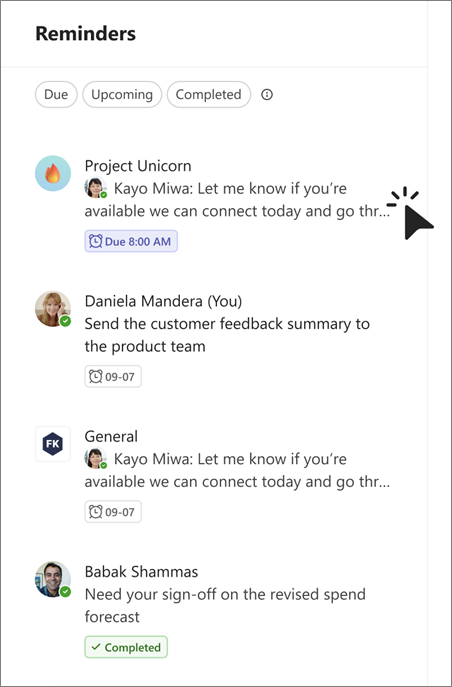
移至 [Chat>] 快速檢視>[提醒] 以查看您的訊息提醒。 提醒依狀態排列:
- 到期:已到達預定日期和時間的提醒。
- 即將到來: 排程到未來日期或時間的提醒。
- 已完成:提醒您已標示為完成。
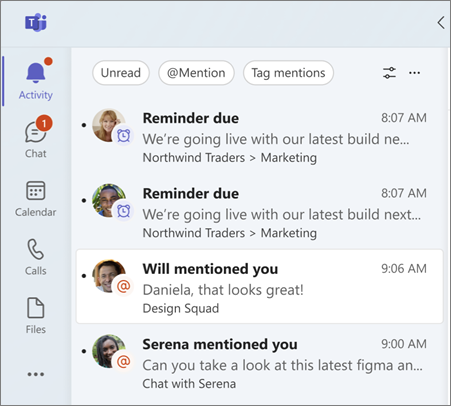
當提醒到期時,[ 提醒] 旁邊會出現一個徽章。
在 Teams 中管理提醒
從 [快速檢視>] [提醒] 管理您的訊息提醒。
完成提醒
- 移至 Chat>快速檢視>提醒。
- 尋找提醒,將游標停留在訊息上,然後選取 [完成]。 已完成的提醒會移至 [已完成]。
變更提醒
- 移至 Chat>快速檢視>提醒。 尋找您要變更的提醒。
- 將游標停留在郵件上,然後選取 [更多選項 ]。
- 選取 [ 編輯提醒 ],然後選擇新的日期或時間。
移除提醒
- 尋找您要移除的提醒。
- 將游標停留在郵件上,然後選取 [更多選項 ]。
- 選取 [移除提醒]。
注意
移除提醒不會刪除原始訊息。
變更提醒通知
當提醒到期時,Teams 可以透過 [活動] 摘要、橫幅或兩者來通知您。 若要變更提醒通知:
- 在 Teams 中,選取 [設定及其他
 > ] [設定]。
- 選取 [通知和活動]。
- 在 [ 提醒] 底下,選擇要如何接收提醒通知。
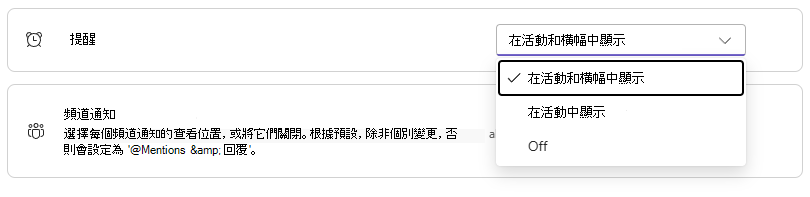
關閉提醒通知不會移除您的提醒。 您仍然可以在 [提醒] 中檢視它們。
相關主題
在 Microsoft Teams 中,在會議期間將通知設為靜音