
建立及列印一頁相同的標籤
- 請前往郵 寄>標籤。
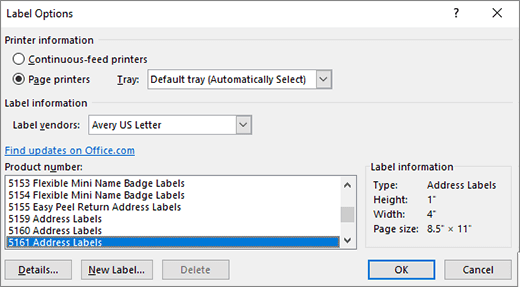
- 選取 [選項],然後選擇要使用的標籤廠商和產品。 選取 [確定]。
如果你看不到你的產品編號,請選擇 新標籤 並設定自訂標籤。
- 在 [地址] 方塊中輸入地址或其他資訊 (僅限文字)。
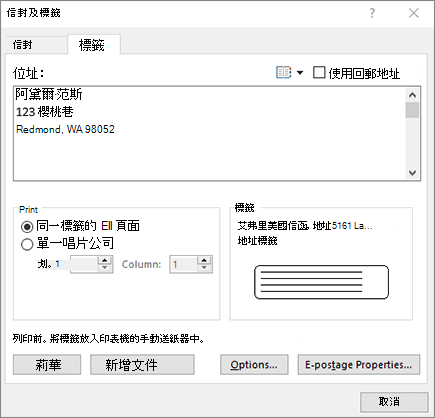
若要使用聯絡人列表中的地址,請選擇 「插入地址 。
。 - 若要變更格式,請選取文字,以滑鼠右鍵按一下,然後使用 [字型] 或 [段落] 進行變更。
- 選取 [確定]。
- 選取 [列印整頁相同標籤]。
- 選取 [列印] 或 [新增文件],以稍後編輯、儲存及列印。
如果你只需要一個標籤,請從郵寄>標籤選單中選擇單一標籤,並選擇標籤表上你希望它出現的位置。 選取 [確定]、目的地,然後 [儲存]。

秘訣
在將標籤載入印表機之前,先將標籤列印至紙張,以確保文字與標籤對齊。
另請參閱
若要建立一整頁不同的標籤,請參閱 建立名稱標籤或地址標籤的工作表
若要使用圖形建立標籤頁面,請參閱 新增圖形至標籤
若要在已使用部分的工作表上列印一個標籤,請參閱 在部分使用的工作表上列印一個標籤
若要使用郵寄清單建立標籤,請參閱 列印郵寄清單的標籤
要使用範本建立標籤,請參閱 Microsoft 標籤範本