Word 中的目錄會基於您文件中的標題。
建立目錄
- 將游標置於您要新增目錄的位置。
- 請前往 參考資料>目錄。 並選擇自動風格。
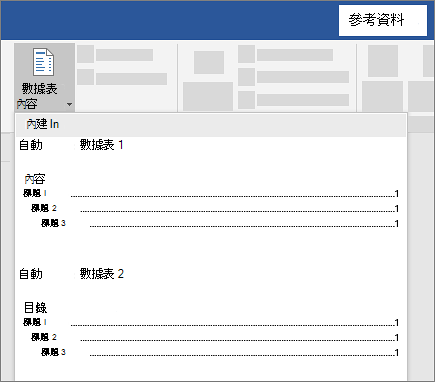
- 如果您對文件所做的變更會影響目錄,請以滑鼠右鍵按一下目錄,然後選擇 [更新欄位] 來更新目錄。
若要手動更新目錄,請參見 「更新目錄」。
如果你有缺失的條目
缺少條目常因標題未被格式化而發生。
對於你想要的目錄標題,選擇標題文字。
前往 主>頁風格,然後選擇 標題1。
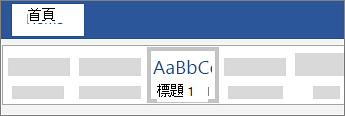
更新你的目錄。
若要手動更新目錄,請參見 「更新目錄」。
建立目錄
Word 會使用文件中的標題來建立自動目錄,只要您變更標題文字、順序或階層時,目錄就會自動更新。
按一下要插入目錄的位置,通常是靠近文件的開頭處。
選擇參考>目錄,然後從列表中選擇自動目錄樣式。
注意
如果您使用 [手動目錄] 樣式,Word 將不會使用您的標題來建立目錄,也無法自動更新目錄。 但是 Word 會使用預留位置文字來建立目錄的外觀,以便您將每個項目手動輸入到目錄中。 要更新你的手動目錄,請參見 「更新目錄」。
![在 [參照] 索引標籤上,點擊 [目錄],然後從圖庫中選取自動目錄樣式](../media/wordformac-toc-gallery-2.png)
您可以格式化或自訂目錄。 例如,您可以變更字型、標題階層數量,以是否要在項目與頁碼之間顯示虛線。
如果你有缺失的條目
缺少條目常因標題未被格式化而發生。
對於你想要的目錄標題,選擇標題文字。
前往 「主>頁風格」 ,然後選擇 標題 1。
更新你的目錄。
若要手動更新目錄,請參見 「更新目錄」。
Word 會使用文件中的標題來建立自動目錄,只要您變更標題文字、順序或階層時,目錄就會自動更新。
- 點擊你想插入目錄的位置——通常是在文件開頭附近。
- 在工具列的彩帶上,選擇 參考資料。
- 選擇 插入目錄。 目錄會入,顯示文件中的標題和頁碼。
如果你對文件做了影響目錄的變更,可以透過右鍵點擊目錄並選擇 「更新目錄」來更新目錄。
試著在 Word for the Web 的檔案中插入目錄。
去教學區看看
在桌面版 Word 中,點到「新檔案>」,搜尋目錄。
另請參閱
更新目錄

