

نأسف إذا واجهتك مشكلة أثناء مزامنة OneDrive. للمساعدة في إجراء المزامنة مرة أخرى، اتبع الخطوات أدناه لإلغاء ارتباط الكمبيوتر وإعادة ربطه ب OneDrive.
ملاحظة
- لن يتم فقدان أي بيانات عن طريق إلغاء ربط OneDrive وإعادة ربطه، ويتم قطع اتصال مجلداتك المحلية بالسحابة لفترة قصيرة. ستتم مزامنة أي تغييرات يتم إجراؤها أثناء إلغاء الارتباط بمجرد اكتمال إعادة الربط.
- هذه المقالة مخصصة للمستخدمين الذين لديهم حساب عمل أو مؤسسة تعليمية في Microsoft 365، وتشير إلى الإصدار الأخير OneDrive للعمل أو المؤسسة التعليمية. إذا لم تقم بتسجيل الدخول باستخدام حساب Microsoft 365، فاقرأ كيفية إصلاح مشاكل مزامنة OneDrive for Business. إذا لم تكن متأكدا من إصدار OneDrive للعمل أو المؤسسة التعليمية الذي تحتاجه، فاتصل بمسؤول Microsoft 365 الخاص بك.
إلغاء ربط حساب OneDrive الخاص بك
- حدد سحابة OneDrive في منطقة الإعلام لإظهار النافذة المنبثقة في OneDrive.

- حدد أيقونة الإعدادات والتعليمات في OneDrive
 ثم حدد الإعدادات.
 - انتقل إلى علامة التبويب "حساب ".
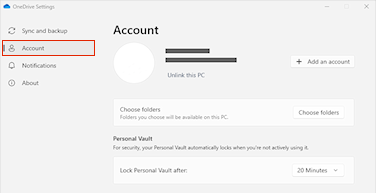
- حدد إلغاء ارتباط هذا الكمبيوتر الشخصي، ثم حدد إلغاء ربط الحساب.
مسح بيانات اعتماد تسجيل الدخول
- اضغط على مفتاح
 + شعار Windows R لفتح مربع الحوار "تشغيل".
 - أدخل المسار %localappdata%\Microsoft\OneDrive\settings وحدد موافق.
- احذف الملف PreSignInSettingsConfig.json.
تسجيل الدخول مرة أخرى لإعادة ربط حسابك
اضغط على مفتاح Windows
، واكتب OneDrive.حدد تطبيق OneDrive وسجل الدخول عند مطالبتك.
عند تسجيل الدخول، سيطالبكOneDrive بوجود مجلد بالفعل: حدد استخدام هذا المجلد.
تلميح
حدد اختيار مجلد جديد إذا كنت تريد نقل OneDrive إلى موقع جديد.
سيقومOneDrive الآن بمزامنة ملفاتك ومجلداتك مرة أخرى إلى الكمبيوتر. OneDrive لن تقوم بتنزيل جميع ملفاتك، (فقط العناصر النائبة لتوفير المساحة، تعرّف على المزيد)، ولكن هذا سيستغرق بعض الوقت.
بمجرد إعادة مزامنة ملفاتك، يمكنك تنظيف طريقة عرض مجلد الكمبيوتر واختيار المجلدات التي تريد مزامنتها مع الكمبيوتر.
هل لا زلت تواجه مشكلات ؟
استخدم أداة استكشاف الأخطاء وإصلاحها للدعم الموجه أو اتبع الخطوات الواردة في الأقسام أدناه.
تحقق من إمكانية الوصول إلى حساب OneDrive للعمل أو المؤسسة التعليمية عبر الإنترنت
سجّل دخولك إلى Office 365 باستخدام حساب العمل أو المدرسة.
الآن حدد أيقونة سحابة OneDrive الزرقاء للعمل أو المؤسسة التعليمية في منطقة الإعلام أو شريط القوائم.
ملاحظة
على جهاز كمبيوتر، قد يتعين عليك النقر فوق السهم "إظهار الأيقونات المخفية" بجوار منطقة الإعلام لرؤية أيقونة OneDrive أو النقر
 وابدأ بكتابة "تحديد أي أيقونة" لعرض خيار إعدادات منطقة الإعلامات، ثم قم بإظهار Microsoft OneDrive. إذا لم تظهر الأيقونة في منطقة الإعلامات، فقد لا يكون OneDrive قيد التشغيل. انقر ، واكتب OneDrive في مربع البحث، ثم انقر فوق OneDrive (ليس "OneDrive للعمل أو المؤسسة التعليمية" لأنه قد يكون إصدارا أقدم) في نتائج البحث.
حدد عرض عبر الإنترنت.
إذا كنت لا تستطيع الوصول إلى OneDrive للعمل أو المؤسسة التعليمية عبر الإنترنت، فاتصل بمسؤول الشبكة.
تحديث OneDrive إلى الإصدار الأخير
ملاحظة
قد يقوم مسؤول تكنولوجيا المعلومات لديك بتقييد التحديثات التي يحق لك تلقيها.
يتم تحديث OneDrive وWindows باستمرار وقد يساعدك الحرص على تحديث جهاز الكمبيوتر الشخصي على إصلاح مشاكل المزامنة.
قم بتنزيل آخر تحديثات Windows أو تحقق من تحديثات macOS لتحقيق أقصى استفادة من OneDrive.
قم بتنزيل الإصدار الأخير من OneDrive وقم بتثبيته.
ملاحظة
إذا كان لديك بالفعل الإصدار الأخير، فسيتم إيقاف إعداد المثبت تلقائياً. لمزيد من المعلومات حول الإصدار الأخير، اطلع على ملاحظات الإصدار.
اضغط على مفتاح Windows
، واكتب OneDriveافتح تطبيق OneDrive.
عند بدء إعداد OneDrive، أدخل بيانات اعتماد العمل أو المؤسسة التعليمية، ثم حدد "تسجيل الدخول " لإعداد حسابك.
قم بنقل الملفات من مجلد المزامنة
إذا ظلت أيقونة المزامنة عالقة لفترة طويلة، فقد يساعدك نقل بعض الملفات من أحد مجلدات المزامنة في التخلص من أي مشاكل متعلقة بالمزامنة.
- افتح إعدادات OneDrive (حدد أيقونة سحابة OneDrive في منطقة الإعلام ثم حدد أيقونة تعليمات OneDrive وأيقونة الإعدادات)
- حدد إيقاف المزامنة مؤقتاً.
- اختر المدة التي تريد إيقاف OneDrive مؤقتاً خلالها.
بعد اختيار الوقت، قم بما يلي:
- حدد ملفا من أحد مجلدات المزامنة وقم بنقله إلى مجلد آخر ليس جزءا من OneDrive.
- حدد
 مرة أخرى وحدد استئناف المزامنة...
 - بمجرد الانتهاء من المزامنة، أعد نقل الملف.
استخدام مساعد الإصلاح والدعم ل Microsoft 365
يمكن أن يساعدك تطبيق مساعد الإصلاح والدعم في تحديد العديد من المشاكل وإصلاحها باستخدام OneDrive لمزامنة العمل أو المؤسسة التعليمية. اقرأ كيفية استخدام مساعد الإصلاح والدعم من Office 365.
إذا كان حسابك أو بيئتك غير معتمدين من قبل مساعد الإصلاح والدعم، فجرّب هذه الخطوات لتشغيل المزامنة على جهاز الكمبيوتر الشخصي.
إعادة تعيين OneDrive
يمكن أن تؤدي إعادة تعيين OneDrive أحيانا إلى حل مشاكل المزامنة. سيقوم OneDrive بإجراء مزامنة كاملة بعد إعادة التعيين.
ملاحظة
- تؤدي إعادة تعيين OneDrive إلى قطع جميع اتصالات المزامنة الحالية (بما في ذلك OneDrive الشخصي وOneDrive للعمل أو المؤسسة التعليمية في حالة إعدادها).
- لن تفقد الملفات أو البيانات عند إعادة تعيين OneDrive على جهاز الكمبيوتر.
تعرّف على كيفية إعادة تعيين OneDrive.
اطلع أيضاً على
يتعذر تسجيل الدخول إلى OneDrive
ما الذي تعنيه رموز الخطأ في OneDrive؟
كيفية إلغاء المزامنة في OneDrive أو إيقاف تشغيلها
هل تحتاج إلى مزيد من المساعدة؟
هام
لقد انتهى دعم مزامنة تطبيق OneDrive for Business مع SharePoint Online. إذا رأيت أيقونة  هذه في شريط المهام، فاقرأ هذه المقالة لمعرفة المزيد.
|
الاتصال بالدعم للحصول على الدعم التقني، الرجاء الاتصال بمسؤول تكنولوجيا المعلومات لديك. |
|---|
|
مسؤولون يجب على المسؤولين عرض تعليمات مسؤولي OneDrive أو مجتمع OneDrive التقني أو الاتصال بدعم Microsoft 365 للأعمال. |