

إذا كنت تريد إيقاف المزامنة أو النسخ الاحتياطي لملف أو مجلد، فيمكنك إيقاف التحميل أو التنزيل مؤقتا. راجع إيقاف المزامنة مؤقتا في القسم التالي للحصول على التفاصيل.
إذا استغرقت عمليات التحميل أو التنزيلات باستخدام موقع OneDrive على الويب وقتا طويلا أو حددت ملفات غير صحيحة، فيمكنك إلغائها. يمكنك أيضا إلغاء عمليات التحميل والتنزيل على الأجهزة المحمولة. اطلع على إيقاف مزامنة بعض الملفات في القسم التالي للحصول على التفاصيل.
إذا كنت تريد إلغاء الاشتراك في استخدام OneDrive أو تريد إزالة حساب بعد تغيير الوظيفة أو التخرج، فيمكنك إلغاء ربط حساب Microsoft أو العمل/المؤسسة التعليمية. اطلع على إيقاف مزامنة كل شيء في القسم التالي للحصول على التفاصيل.
إيقاف المزامنة مؤقتا
إذا كانت المزامنة تبطئ الكمبيوتر أو الاتصال بالإنترنت، أو كانت في وقت سيء بالنسبة لك، يمكنك إيقاف OneDrive مؤقتا وجدولة المزامنة للاستئناف في وقت لاحق.
- انقر بزر الماوس الأيمن (أو انقر CTRL على Mac) فوق أيقونة OneDrive على شريط المهام.
- حدد "إيقاف المزامنة مؤقتا" ، ثم اختر إما 2/8/24 ساعة أو حدد إنهاء OneDrive.
- لإعادة التشغيل، اضغط على مفتاح
 Windows أو افتح Mac Spotlight واكتب OneDrive ثم حدد تطبيق OneDrive.
تلميح
تستأنف المزامنة تلقائيا، ولكن يمكنك الاستمرار في إعادة جدولتها بحيث يتم تشغيل المزامنة خلال الليل.
إيقاف مزامنة بعض الملفات
اختر مجلدات OneDrive
إذا لم ترغب في مزامنة جميع المجلدات في OneDrive مع الكمبيوتر، يمكنك تحديد المجلدات التي تريد مزامنتها. تعرف على المزيد حول كيفية اختيار مجلدات OneDrive التي تريد مزامنتها مع جهاز الكمبيوتر الخاص بك.
لإلغاء تحميل إلى موقع OneDrive على ويب
على شريط الأدوات العلوي، حدد
 تحميل لإظهار تقدم كل ملف.
لإلغاء التحميل بالكامل، حدد
 في أعلى القائمة.
تلميح
يمكنك أيضا إلغاء ملفات فردية من عملية التحميل.
لإيقاف تنزيل من موقع OneDrive على ويب
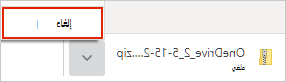
انتقل إلى منطقة التنزيل في المستعرض (أسفل نافذة المستعرض).
حدد خيارات تنزيل الملفات واختر "إلغاء".
لإلغاء تحميل OneDrive على جهازك المحمول
- اضغط على X أسفل الصورة المصغرة للملف الجاري تحميله.
لإيقاف تنزيل OneDrive على جهازك المحمول
- افتح إعلامات "إدارة التنزيلات".
- المس إلغاء بجانب تنزيل الملف الذي تريد إيقافه.
لإلغاء فتح ملف OneDrive
عند استخدام مستكشف الملفات لفتح ملف تم وضع علامة عليه "متوفر " عند الاتصال بالإنترنت، يقوم OneDrive بتنزيله أولا. لإيقاف هذا التنزيل، اتبع الخطوات التالية:
افتح OneDrive من الأيقونة الموجودة على شريط المهام.
حدد X بجانب الملف الذي يتم تنزيله حاليا.

إذا ارتكبت خطأ أثناء إضافة الملف أو تحميله إلى مجلدات OneDrive
إيقاف OneDrive مؤقتا.
احذفه أو انقله من مجلدات OneDrive.
تلميح
Files حذفها من OneDrive.com انتقل إلى سلة محذوفات OneDrive. Files المحذوفة من OneDrive على الكمبيوتر الخاص بك انتقل إلى "سلة المحذوفات" أو "سلة المهملات" على الكمبيوتر.
حدد أيقونة OneDrive في شريط المهام أو شريط القوائم وحدد استئناف
 .
.
إذا قمت بوضع علامة عن طريق الخطأ على ملف أو مجلد على أنه "الاحتفاظ به دوما على هذا الجهاز"
- أغلق OneDrive بالنقر بزر الماوس الأيمن فوق شريط مهام OneDrive أو أيقونة شريط القوائم.
- أعد تشغيل OneDrive من قائمة "ابدأ" في Windows أو "باحث Mac".
- وضع علامة على الملف أو المجلد ك "تحرير مساحة".
- إذا ارتكبت خطأ أثناء إضافة الملف أو تحميله إلى OneDrive، فيمكنك حذفه أو نقله من مجلدات OneDrive.
لإلغاء حذف الملف
إذا قمت بحذف أو نقل عدد كبير من الملفات عن طريق الخطأ وتريد إيقاف الحذف، فإن الخيار الأكثر أمانا هو ترك الإجراء مكتملا، ثم التراجع (CTRL/ + Z) أو استعادة الملفات.
تعرّف على المزيد.
+ Z) أو استعادة الملفات.
تعرّف على المزيد.
إيقاف مزامنة كل شيء
إنهاء OneDrive
- انقر بزر الماوس الأيمن (أو انقر CTRL في Mac) فوق أيقونة OneDrive على شريط المهام.
- حدد إيقاف المزامنة مؤقتا، ثم حدد إنهاء OneDrive.
إزالة حساب
إذا كنت تريد التوقف عن استخدام OneDrive أو إزالة حساب بعد تغيير وظائفك أو التخرج، فقم بإلغاء ربط حساب Microsoft أو العمل/المؤسسة التعليمية.
- حدد أيقونة سحابة OneDrive من شريط المهام أو شريط القوائم، وحدد أيقونة
 الترس، ثم حدد الإعدادات أو التفضيلات.
 - حدد "إعدادات"، ثم انتقل إلى علامة التبويب "حساب ".
- حدد إلغاء ارتباط هذا الكمبيوتر الشخصي.
إزالة OneDrive من Windows 10/11
إذا كنت تريد إلغاء تثبيت OneDrive، فاتبع الخطوات التالية:
افتح الإعدادات للعثور على قائمة التطبيقات المثبتة.
قم بالتمرير لأسفل للعثور على Microsoft OneDrive، ثم حدد وقم بإلغاء
 التثبيت.
لإزالة OneDrive من الأنظمة الأساسية الأخرى، راجع إيقاف تشغيل OneDrive أو تعطيله أو إلغاء تثبيته.
تلميح
لن تفقد الملفات أو البيانات عند إزالة OneDrive من الكمبيوتر. يمكنك دائما الوصول إلى ملفاتك بتسجيل الدخول إلى OneDrive.com.
اطلع أيضاً على
كيفية إيقاف المزامنة مؤقتاً واستئنافها من OneDrive
إيقاف تشغيل OneDrive أو تعطيله أو إلغاء تثبيته
إلغاء ربط OneDrive وإعادة ربطه
هل تحتاج إلى مزيد من المساعدة؟
دعم الحساب. للحصول على تعليمات حول حساب Microsoft واشتراكاتك، تفضل بزيارة تعليمات فوترة & الحساب.
الدعم التقني. للحصول على الدعم التقني، حدد "الاتصال بدعم Microsoft " أدناه، وأدخل مشكلتك وحدد الحصول على التعليمات.
يمكن لمستخدمي الأجهزة المحمولة الاتصال بالدعم عن طريق فتح تطبيق OneDrive وهز جهازك برفق.
دعم المجتمع. تساعدك المجتمعات على طرح الأسئلة وتقديم الملاحظات والاستماع من الخبراء ذوي الاطلاع الواسع. طرح أسئلة في Microsoft Community. لا تفصح عن المعلومات الشخصية أو الحساسة في المنتديات العامة.