يتعذر على OneDrive الاتصال بنظام التشغيل Windows [الحل البديل]
المشكلة
بعد تمكين Files on Demand في OneDrive، قد يري بعض العملاء رسالة الخطأ التالية عند محاولة الوصول إلي العناصر الموجودة في مجلد OneDrive الخاص بك.
- تعذر اتصال OneDrive إلي Windows. يتطلب Files On-Demand وجود اتصال مع نظام Windows لكي يتمكن من إظهار الملفات دون اتخاذ مساحة علي هذا الجهاز. OneDrive يمكنك الاستمرار في محاولة الاتصال مع Windows أو يمكنك اختيار تنزيل كل الملفات. لن تتمكن من استخدام ميزة الملفات عبر الانترنت فقط حتي يتم اصلاح هذا الخطأ.
الحالة: الحل البديل
اقرأ المزيد حول كيفية حل الخطأ عند الوصول إلي الملفات في OneDrive.
حدثت مشكلة في الوصول إلى المخزن
إذا تعذر عليك الوصول إلى المتجر، فجرب هذه التلميحات:
- تأكد من أن لديك التطبيق الأخير لـ Store، وسجل دخولك باستخدام حساب لديه أذونات لشراء تطبيقات أو تنزيلها.
- قم بشراء اشتراكك من صفحة الخطط والأسعار في OneDrive .
عذرا، يتعذر على OneDrive إضافة المجلد الخاص بك الآن
لمساعدتك على إضافة المجلد، اقرأ المزيد حول أوقات عدم تسجيل الدخول.
تم استرداد الاشتراك في حساب آخر
قد يكون ذلك بسبب قيامك بتسجيل الدخول باستخدام حساب Microsoft مختلف. تحقق أي حساب موجود على جهازك المحمول:
- افتح تطبيق OneDrive.
- اضغط على صورة ملف التعريف أو
 .
.
- يتوفر اسم حسابك في أعلى الشاشة أسفل صفحتي. إذا تم عرض حساب العمل أو المؤسسة التعليمية الخاص بك، فاضغط على
 للاطلاع على خيارات الحساب الأخرى، أو حدد + إضافة حساب لإضافة حساب Microsoft الشخصي الخاص بك.
الملف أو المجلد موجود بالفعل على OneDrive.
بعد إلغاء تحديد مجلد من قائمة المجلدات التي تختار مزامنتها، قد ترى رسالة خطأ: "الملف أو المجلد موجود بالفعل في OneDrive."
خيارات الحل البديل:
الخيار 1: احذفه من جهاز الكمبيوتر الشخصي.
ملاحظة
يعد حذف الملف آمنا لأنه لا يزال متوفرا في OneDrive عبر الإنترنت. إذا كنت لا تريد أن يكون المجلد موجودا في OneDrive وترغب في وجود المجلد على الكمبيوتر الشخصي فقط، فقم بنقل المجلد خارج مجلد OneDrive الخاص بالكمبيوتر الشخصي (راجع الخيار 2 أدناه).
الخيار 2: قم بإزالة الملف أو المجلد من OneDrive.
ملاحظة
مع تضمين الملف في قائمة المجلدات المطلوب مزامنتها، انقل المجلد إلى مكان آخر خارج بنية مجلد OneDrive. سيؤدي هذا الإجراء إلى حذف الملفات والمجلد من OneDrive.com وجعلها متاحةً فقط على جهاز الكمبيوتر الشخصي لديك.
تم حظر التحميل
المشكلة
يمكن أن تحدث هذه المشكلة إذا قمت بتسجيل الدخول إلى تطبيق Microsoft 365 باستخدام حساب ليس لديه إذن لتحميل الملفات إلى OneDrive.
الحل
إعادة تعيين تطبيق إعدادات windows الذي تم تسجيل الدخول إليه باستخدام حساب العمل الخاص بي، أعد تثبيت تطبيق OneDrive وقام بحل المشكلة.
- اتبع الخطوات المذكورة لإضافة OneDrive كخدمة.
إذا لم يساعدك هذا الحل، فقد تحتاج إلى مسح بيانات اعتماد OneDrive القديمة باتباع الخطوات أدناه.
قد يواجه بعض المستخدمين مشكلات في تسجيل الدخول إلى OneDrive باستخدام بيانات الاعتماد التي انتهت صلاحيتها على جهاز الكمبيوتر.
الموضوع
يتم إنشاء ملف مكرر مع إضافة اسم الكمبيوتر إلى اسم الملف، على سبيل المثال:
- book1.xlsx
- book1-desktop-computer.xlsx
الحل البديل
نظام التشغيل Windows:
- اضغط على مفتاح
 + شعار Windows R لفتح مربع الحوار "تشغيل".
- أدخل المسار %localappdata%\Microsoft\OneDrive\settings وحدد موافق.
- احذف الملف PreSignInSettingsConfig.json.
Mac:
- من البحث البارز ، اكتب "سلسلة المفاتيح" وحدد "الوصول إلى سلسلة المفاتيح". إذا لم يكن ذلك مرئياً في الارتباطات البارزة، فانتقل إلى المجلد الأدوات المساعدة وقم بفتح "الوصول إلى سلسلة المفاتيح" من هناك.
- ابحث عن "OneDrive".
- احذف "بيانات الاعتماد المخزنة مؤقتا في OneDrive".
- قم بتشغيل OneDrive.
إذا لم تساهم هذه الحلول البديلة في حل المشكلة، فيرجى إلغاء تثبيت OneDrive وإعادة تثبيته:
ملاحظة
لن تفقد الملفات أو البيانات عند تعطيل OneDrive أو إزالة تثبيته على الكمبيوتر الخاص بك. يمكنك دائما الوصول إلى ملفاتك بتسجيل الدخول إلى OneDrive.com.
تعذر تطبيق الاشتراك
قد يستغرق الأمر ما يصل إلى 24 ساعة لكي يصبح الاشتراك مرئيًا.
- انتقل إلى "إدارة التخزين" وتحقق مما إذا كان اشتراكك ومساحة التخزين مرئيين.
- إذا استمرت هذه المشكلة بعد 24 ساعة، فاتصل بالدعم.
تقوم بمزامنة هذا الحساب بالفعل [الحل البديل]
المشكلة
عندما تحاول إضافة حسابك إلى OneDrive لـ Mac، قد تتلقى رسالة الخطأ: "أنت تقوم بالفعل بمزامنة هذا الحساب."
الحالة: الحل البديل
- من البحث البارز ، اكتب "سلسلة المفاتيح" وحدد " الوصول إلى سلسلة المفاتيح". إذا لم يكن ذلك مرئياً في الارتباطات البارزة، فانتقل إلى المجلد الأدوات المساعدة وقم بفتح "الوصول إلى سلسلة المفاتيح" من هناك.
- ابحث عن "OneDrive".
- احذف "بيانات الاعتماد المخزنة مؤقتا في OneDrive".
- انتقل إلى /Users/<username>/Library/Group Containers/
- ابحث عن UBF8T346G9.OneDriveSyncClientSuite.plist وUBF8T346G9.OfficeOneDriveSyncIntegration.plist واحذفه.
- أعد تشغيل OneDrive.
مزامنة حساب آخر [الحل البديل]
المشكلة
يتعذر عليك تسجيل الدخول إلى OneDrive ويظهر الخطأ "أنت تقوم بمزامنة حساب مختلف". قد يحدث ذلك بعد تغيير كلمة المرور لحساب Microsoft.
الحالة: الحل البديل
للحصول على مزيد من التفاصيل حول الحلول، اقرأ يُظهر OneDrive رسالة الخطأ "أنت تقوم بمزامنة حساب مختلف".
تتعذر المزامنة أو تتعذر المزامنة
لا يمكن مزامنة هذا الملف
إذا شاهدت رسالة خطأ OneDrive "تتعذر مزامنة هذا الملف"، فقد تحتاج إلى تنفيذ خطوة واحدة أو أكثر لمزامنة الملف مرة أخرى، استنادا إلى الخطأ.
استكشاف الخطأ "تتعذر مزامنة هذا الملف" وإصلاحه.
لا تتم مزامنة Files التي تحتوي على هذه الأيقونة

قد ترى هذه الأيقونة إذا قمت بتسجيل الدخول إلى OneDrive باستخدام حساب العمل أو المؤسسة التعليمية. فهذا يعني أن المسؤول قام بحظر المزامنة لأنواع ملفات معينة. عادة ما يكون حظر ملفات بيانات Outlook أمرا شائعا. تعرف على كيفية نقل ملفات بيانات Outlook.
إذا قمت أيضا بتسجيل الدخول إلى OneDrive باستخدام حساب شخصي، فسيتم تطبيق نفس القيود.
يتعذر فتح الملف
خطأ "تعذر فتح الملف" في OneDrive
إذا عرض Windows رسالة خطأ تقول "تعذر فتح الملف"، فتأكد من تشغيل OneDrive. راجع الخطأ "لا يمكن فتح الملف" في OneDrive للحصول على مزيد من التفاصيل.
ليس لديك أذونات الوصول إلى العنصر
المشكلة
قد يرى بعض المستخدمين رسالة الخطأ "ليس لديك أذونات الوصول إلى العنصر" عند محاولة استخدام OneDrive.
الدقة
قد يكون الملف قيد الاستخدام في مكان آخر، ولكن للتأكد من أن أذونات الملفات ليست هي السبب، اتبع الخطوات التالية:
- افتح مستكشف الملفات واستعرض وصولا إلى الملف الذي تريد تغيير أذوناته.
-
انقر بزر الماوس الأيمن فوق الملف وحدد خصائص.
- حدد علامة التبويب الأمان.
- ضمن المجموعات أو أسماء المستخدمين، اختر تحرير.
- حدد كل مستخدم أو مجموعة مدرجة لعرض الأذونات وتغييرها.
- تأكد من تحديد خيار "السماح بالتحكم الكامل".
- انقر فوق تطبيق، ثم موافق.
- أعد تشغيل الكمبيوتر.
بدء تشغيل Files on Demand غير ممكن
إذا كنت تحاول فتح ملف عبر الإنترنت فقط في OneDrive وظهر لك الخطأ التالي:
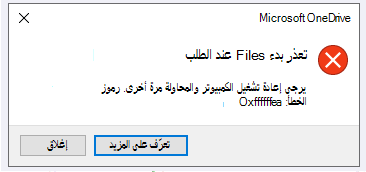
بدء تشغيل Files on Demand غير ممكن
فالرجاء إعادة تشغيل جهاز الكمبيوتر والمحاولة مجدداً.
قد يكون ذلك بسبب قيام عوامل التصفية القديمة الموجودة في بعض برامج الحماية من الفيروسات بمنع خدمة الملفات عند الطلب من البدء. لحل هذه المشكلة، جرّب ما يلي:
الحل 1: تحديث جهاز الكمبيوتر وإعادة تشغيله
قم بتثبيت آخر تحديثات Windows وOffice وأعد تشغيل جهاز الكمبيوتر. لمزيد من المعلومات، راجع تحديث Windowsوتثبيت تحديثات Office.
يجب عليك أيضا التأكد من تحديث OneDrive ذاته إلى أحدث إصدار: في صفحة ملاحظات إصدار OneDrive التي تفتح، تحقق من هذا الرقم مقابل أحدث إصدار في أعلى الصفحة، وحدد تنزيل OneDrive ل Windows إذا كان الإصدار الأخير رقما أعلى.
الحل 2: تحديث برنامج الحماية من الفيروسات
قد يؤدي تحديث برنامج الحماية من الفيروسات لديك إلى تحديث عوامل التصفية التي تتسبب في هذه المشكلة. للحصول على مزيد من التفاصيل، اتصل بالشركة المُصنّعة للبرنامج.
ينتمي هذا الاشتراك إلى حساب آخر
يرتبط الاشتراك الذي اشتريته من Apple بحساب Microsoft بالفعل. تقترن الاشتراكات بحساب Microsoft الذي استخدمته لتسجيل الدخول إلى تطبيق Office عند شراء الاشتراك. في معظم الحالات، تحدث هذه المشكلة عند شراء Microsoft 365 باستخدام حساب Microsoft شخصي، ولكن بعد ذلك تقوم بتسجيل الدخول باستخدام حساب Microsoft شخصي أو حساب عمل مختلف.
أنت مشترك بالفعل
يحتوي حسابك بالفعل على اشتراك نشط في Microsoft 365، ربما من نظام أساسي آخر. اكتشفنا ذلك أثناء محاولة الشراء.
يتم تنشيط اشتراكك حاليا
لاحظ أنه بعد شراء اشتراك، قد تستغرق ترقيات التخزين ما يصل إلى 24 ساعة لكي تظهر في حسابك.
يحتوي هذا الحساب على اشتراك Google Play
قد يرى مستخدمو iOS هذا الخطأ إذا كان حساب Microsoft الخاص بك يحتوي أيضا على اشتراك Google Play. يجب إلغاء هذا الاشتراك في متجر Google Play قبل محاولة شراء اشتراك جديد من خلال Apple App Store.
رمز الخطأ 1
يشير رمز الخطأ 1 إلى حدوث خطأ غير معروف، ولكن هناك بعض عمليات التحقق الأخرى التي قد تساعدك في تشغيل OneDrive مرة أخرى.
تأكد من إمكانية الوصول إلى OneDrive عبر الإنترنت
حدد أيقونة سحابة OneDrive البيضاء أو الزرقاء في منطقة الإعلامات، في أقصى يسار شريط المهام.

ملاحظة
قد تحتاج إلى النقر فوق سهم "إظهار الأيقونات المخفية "  بجوار منطقة الإعلام لرؤية أيقونة OneDrive . إذا لم تظهر الأيقونة في منطقة الإعلامات، فقد لا يكون OneDrive قيد التشغيل. حدد بدء، واكتب OneDrive في مربع البحث، ثم حدد OneDriveفي نتائج البحث.
حدد أيقونة > عرض عبر الإنترنت.
ملاحظة
إذا واجهت مشاكل تتعلق بتسجيل الدخول إلى OneDrive.com عبر الإنترنت، فتحقق من حالة "خدمات Microsoft Office Online" في مدخل حالة الخدمة.
التحديث إلى أحدث إصدار من OneDrive
يتم تحديث OneDrive وWindows باستمرار وقد يساعدك الحرص على تحديث جهاز الكمبيوتر الشخصي على إصلاح مشاكل المزامنة.
قم بتنزيل آخر تحديثات Windows لتحقيق أقصى استفادة من OneDrive. يقوم Windows 10 Fall Creators Update بتمكين ميزة OneDriveFiles On Demand التي يمكن أن تساعد في حل مشكلات المزامنة.
تعرّف على المزيد حول ملفات OneDrive عند الطلب.
قم بتنزيل الإصدار الأخير من OneDrive وقم بتثبيته.
ملاحظة
- إذا كان لديك بالفعل الإصدار الأخير، فسيتم إيقاف إعداد المثبت تلقائياً.
- لمزيد من المعلومات حول الإصدار الأخير، اطلع على ملاحظات الإصدار.
إعادة تشغيل الكمبيوتر الشخصي
اضغط  ، وابحث عن OneDrive ثم افتح OneDrive.
رمز الخطأ 2
رمز الخطأ 2 يعني أن OneDrive واجه مشكلة في إحضار تفاصيل حسابك.
قم بتسجيل الدخول إلى حساب Microsoft الخاص بك للتأكد من عدم وجود مشكلات في المصادقة.
رمز الخطأ 6
يشير رمز الخطأ 6 إلى حدوث خطأ في المهلة. نوصي بإعادة تشغيل الكمبيوتر أو الهاتف الذكي.
جرب الحلول أدناه قبل الاتصال بالدعم:
- تحقق من الاتصال بالإنترنت على الجهاز الذي لا يعمل فيه OneDrive.
- تحقق من حالة خدمات Microsoft Office Online في مدخل حالة الخدمة.
- أعد تشغيل الكمبيوتر أو الهاتف الذكي.
- هل يمكنك الوصول إلى خدمات Microsoft الأخرى باستخدام حساب Microsoft الخاص بك، مثل Outlook.com أو people.live.com؟ إذا كان بإمكانك ذلك، فقد تكون مشكلة مؤقتة في OneDrive. إذا لم تتمكن من ذلك، فقد يكون ذلك متعلقا بالحساب أو مشكلة أوسع.
رمز الخطأ 36
قد يظهر رمز الخطأ 36 إذا تجاوزت حدود SharePoint الخاصة بكمية عناصر البيانات التي يمكن إدارتها في وقت واحد. تبلغ عتبة طريقة عرض القائمة 5000 عنصر تقريبا.
لمزيد من المعلومات، اقرأ إدارة القوائم والمكتبات الكبيرة في SharePoint.
رمز الخطأ 49
المشكلة
قد يرى بعض المستخدمين رمز الخطأ 49 عند استخدام OneDrive.
الدقة
يحدث هذا الخطأ بسبب استخدام إصدار أقدم من OneDrive. لتنزيل أحدث إصدار من OneDrive & تثبيته، انتقل إلى تنزيلات OneDrive.
رموز الخطأ 1302 و1303 و1304 و1308 و1414 في OneDrive ل iOS
ترتبط رموز الخطأ هذه التي تظهر في OneDrive ل iOS باشتراكك في Microsoft.
يمكنك إدارة اشتراكاتك في account.microsoft.com/services.
ملاحظة
إذا كان لديك أكثر من حساب Microsoft، فتأكد أنك تقوم بتسجيل الدخول باستخدام أحد الحسابات التي تنطبق على الاشتراك الذي تريد تغييره.
رمز الخطأ 0x80004005
قد ترى رمز الخطأ هذا عند محاولة إلغاء تأمين المخزن الشخصي في OneDrive.
لحل الخطأ:
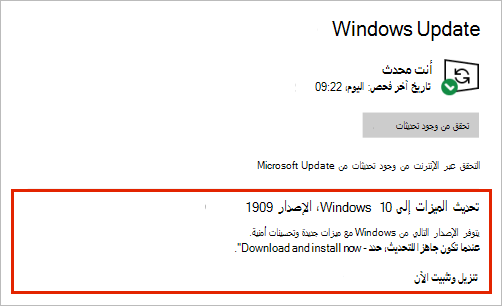
فتح مستكشف أخطاء Windows ومصلحها (يفتح  جهاز الكمبيوتر الخاص بك)
حدد Windows Update
تأكد من قبول جميع التحديثات، بما في ذلك أي تحديثات للميزات
رمز الخطأ 0x80010007
يعني 0x8001007 رمز الخطأ أن OneDrive يواجه صعوبات في المزامنة مع جهاز الكمبيوتر الخاص بك. لحل هذه المشكلة، قم بإلغاء ارتباط OneDrive وتشغيل إعداد OneDrive مرة أخرى.
لن يتم فقدان الملفات أو البيانات عند تعطيل OneDrive أو إلغاء تثبيته أو إلغاء ارتباطه من على جهاز الكمبيوتر. ويمكنك دائماً الوصول إلى الملفات بتسجيل الدخول إلى حساب OneDrive عبر الإنترنت.
Windows
- حدد سحابة OneDrive في منطقة الإعلام لإظهار النافذة المنبثقة في OneDrive.

- حدد أيقونة الإعدادات والتعليمات في OneDrive
 ثم حدد الإعدادات.
- انتقل إلى علامة التبويب "حساب ".
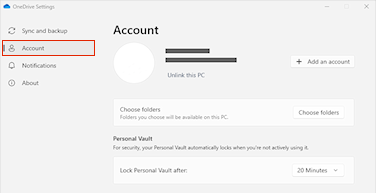
- حدد إلغاء ارتباط هذا الكمبيوتر الشخصي، ثم حدد إلغاء ربط الحساب.
macOS
- انقر فوق أيقونة سحابة OneDrive في شريط القوائم، وانقر فوق تعليمات & الإعدادات لفتح القائمة، وحدد تفضيلات.
- انتقل إلى علامة التبويب "حساب ".
- حدد إلغاء ربط هذا الكمبيوتر الشخصي.
بمجرد إلغاء الارتباط، اتبع الخطوات الواردة في المعالج مرحبا بك في OneDrive لإعداد OneDrive.
رمز الخطأ 0x80040c81
يمكن إصلاح 0x80040c81 رمز الخطأ من خلال إعادة تعيين OneDrive.
تعني أن OneDrive يواجه صعوبات في الاتصال بالسحابة. إذا كنت تستخدم كبلا للاتصال بالإنترنت، فاقرأ عن كيفية إصلاح اتصال الشبكة.
إذا كنت تستخدم شبكة Wi-Fi، فاقرأ كيفية إصلاح Wi-Fi المشكلات.
0x80048823 رمز الخطأ لمصادقة الوكيل
إذا رأيت رمز الخطأ هذا والرسالة "إعدادات الوكيل الخاص بك تتطلب المصادقة." عند محاولة تسجيل الدخول إلى OneDrive، تحقق من أنك لا تستخدم وكيلا مصادقا عليه للاتصال ب OneDrive - الوكلاء المصادق عليهم غير معتمدين في OneDrive.
المشكلة
قد يرى بعض المستخدمين رموز الخطأ 0x8004de44 أو 0x80048823 عند محاولة تسجيل الدخول إلى OneDrive.
الحل
أعد تعيين تطبيق إعدادات Windows الذي تم تسجيل الدخول إليه باستخدام حساب العمل الخاص بي، وأعد تثبيت تطبيق OneDrive وقام بحل المشكلة.
- انتقل إلى شاشة البدء واكتب "إعدادات" ولكن لا تفتح تطبيق الإعدادات.
- ضمن جزء معلومات الإعدادات، حدد إعدادات التطبيق.
- ضمن مقاطع إعادة التعيين، حدد "إعادة تعيين".
رمز الخطأ 0x80049d61
المشكلة
يرى بعض المستخدمين رمز الخطأ 0x80049d61 عند تشغيل تطبيق متجر OneDrive. نحن على علم بالمشكلة ونعمل على إصلاحها في أقرب وقت ممكن.
الحل البديل
استخدم تطبيق OneDrive لسطح المكتب أو انتقل إلى Onedrive.com.
رمز الخطأ 0x8004de40
لمزيد من المعلومات حول هذا الخطأ، اقرأ رمز الخطأ 0x8004de40 عند تسجيل الدخول إلى OneDrive.
رمز الخطأ 0x8004de42
إذا رأيت رمز الخطأ هذا والرسالة "إعدادات الوكيل الخاص بك تتطلب المصادقة." عند محاولة تسجيل الدخول إلى OneDrive، تحقق من أنك لا تستخدم وكيلا مصادقا عليه للاتصال ب OneDrive - الوكلاء المصادق عليهم غير معتمدين في OneDrive.
رمز الخطأ 0x8004de44
إذا رأيت رمز الخطأ هذا والرسالة "إعدادات الوكيل الخاص بك تتطلب المصادقة." عند محاولة تسجيل الدخول إلى OneDrive، تحقق من أنك لا تستخدم وكيلا مصادقا عليه للاتصال ب OneDrive - الوكلاء المصادق عليهم غير معتمدين في OneDrive.
المشكلة
قد يرى بعض المستخدمين رموز الخطأ 0x8004de44 أو 0x80048823 عند محاولة تسجيل الدخول إلى OneDrive.
الحل
أعد تعيين تطبيق إعدادات Windows الذي تم تسجيل الدخول إليه باستخدام حساب العمل الخاص بي، وأعد تثبيت تطبيق OneDrive وقام بحل المشكلة.
- انتقل إلى شاشة البدء واكتب "إعدادات" ولكن لا تفتح تطبيق الإعدادات.
- ضمن جزء معلومات الإعدادات، حدد إعدادات التطبيق.
- ضمن مقاطع إعادة التعيين، حدد "إعادة تعيين".
رمز الخطأ 0x8004de80 أو 0x8004de86
إذا رأيت رمز الخطأ 0x8004de80 أو 0x8004de86 عند استخدام OneDrive، فعليك إلغاء تثبيت التطبيق ثم إعادة تثبيته.
لن تفقد أي بيانات بسبب إعادة تعيين OneDriveأو إلغاء تثبيته.
يتوفر تطبيق OneDrive مع Windows 8.1 وWindows RT 8.1 ولا يمكن إلغاء تثبيته، ولكن يمكنك إلغاء تثبيت OneDrive من نظام التشغيل Windows Vista وWindows 7 وبعض إصدارات نظام التشغيل Windows 10.
- حدد مفتاح Windows واكتب "البرامج" في مربع البحث، ثم حدد "إضافة أو إزالة البرامج " (أو "إضافة برامج في Windows 7").
- ضمن التطبيقات & الميزات (أو البرامج والميزات في Windows 7)، ابحث عن Microsoft OneDrive وحدده.
- حدد إلغاء التثبيت.
- قم بتنزيل تطبيق Microsoft OneDrive من موقع الويب.
- افتح الملف الذي تم تنزيله واتبع المطالبات لتسجيل الدخول والبدء.
- لمزيد من المعلومات، اقرأ كيفية إعادة تثبيت OneDrive.
رمز الخطأ 0x8004de85 أو 0x8004de8a
قد ترى رموز الخطأ 0x8004de85 أو 0x8004de8a إذا كانت هناك مشكلة في حساب OneDrive الخاص بك، بما في ذلك حساب مفقود، أو عدم تطابق إذا قمت بتسجيل الدخول باستخدام حساب Microsoft شخصي وحساب عمل أو مدرسة.
سجل الدخول إلى حساب Microsoft الشخصي أو حساب Office 365 للتأكد من عدم وجود مشكلات في المصادقة، ثم تحقق من حساباتك في تطبيق OneDrive:
- حدد أيقونة سحابة OneDrive في منطقة الإعلام أو شريط القوائم.
- حدد ، ثم "الإعدادات" أو "التفضيلات"
- حدد علامة التبويب " حساب " للتأكد من عرض الحساب الصحيح أو المتوقع.
رمز الخطأ 0x8004de90
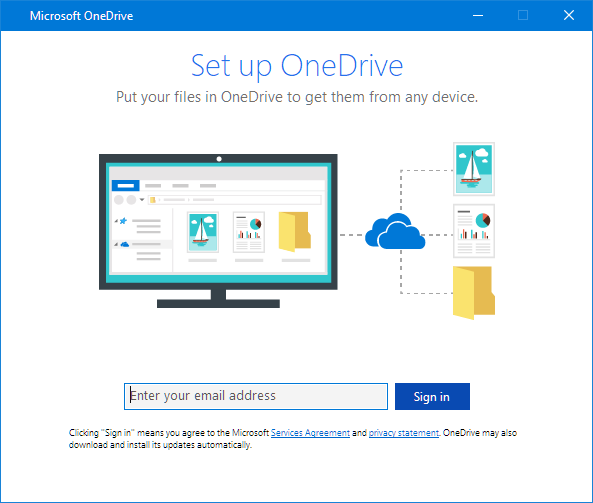
سيتم عرض رمز الخطأ 0x8004de90 إذا لم يتم إعداد OneDrive بشكل كامل.
اضغط ، وابحث عن OneDrive ثم افتح OneDrive
عند بدء إعداد OneDrive، أدخل عنوان البريد الإلكتروني لحساب Microsoft، ثم حدد تسجيل الدخول لإعداد الحساب الخاص بك.
رمز الخطأ 0x8004de96
قد ترى رمز الخطأ 0x8004de96 بعد تغيير كلمة المرور لحساب Microsoft.
للحصول على مزيد من المعلومات، اقرأ رسالة الخطأ "تقوم بمزامنة حساب مختلف" في OneDrive.
رمز الخطأ 0x8004dea3
إذا لم تعمل بعض وظائف Windows أو إذا تعطل Windows، فاستخدم مدقق ملفات النظام لفحص Windows واستعادة ملفاتك.
اتبع الخطوات الموجودة في https://support.microsoft.com/help/929833 والتي ستساعدك على تشغيل أداة "مدقق ملفات النظام" وفهم النتائج.
رمز الخطأ 0x8004deb4
تعرف على المزيد حول رمز الخطأ: 0x8004deb4 عند تسجيل الدخول إلى OneDrive
رمز الخطأ 0x8004ded2
قد ترى رمز الخطأ 0x8004ded2 إذا كنت تحاول إضافة حساب عمل أو مدرسة من مؤسسة لا تدعم OneDrive.
قد تتمكن من حل المشكلة عن طريق إعادة تعيين OneDrive. لن تفقد الملفات أو البيانات عند إعادة تعيين OneDrive على جهاز الكمبيوتر.
تعرف على كيفية إعادة تعيين OneDrive.
رمز الخطأ 0x8004ded7
إذا رأيت رمز الخطأ 0x8004ded7 عند استخدام OneDrive للعمل أو المؤسسة التعليمية، فقد يرجع ذلك إلى أنك تستخدم إصدارا قديما من OneDrive.
- قم بتنزيل آخر التحديثات على الكمبيوتر الخاص بك لمساعدتك في الحصول على أقصى استفادة من OneDrive.
-
قم بتنزيل الإصدار الأخير من OneDrive وقم بتثبيته. لا تحتاج إلى إلغاء تثبيت الإصدار القديم أولا.
رمز الخطأ 0x8004dedc
إذا رأيت رمز الخطأ 0x8004dedc عند استخدام OneDrive للعمل أو المؤسسة التعليمية، فقد يكون ذلك بسبب محاولتك استخدام OneDrive للعمل أو المدرسة في منطقة مختلفة.
الإجراء الخاص بالمسؤولين لبدء حركة المستخدم:
Start-SPOUserAndContentMove -UserPrincipalName <UPN> -DestinationDataLocation <Geo>
ملاحظة
-
UserPrincipalName – UPN للمستخدم الذي يتم نقل OneDrive للعمل أو المؤسسة التعليمية الخاصة به.
-
DestinationDataLocation – Geo-Location حيث يجب نقل OneDrive للعمل أو المؤسسة التعليمية. يجب أن يكون ذلك نفس موقع البيانات المفضل لدى المستخدم.
- على سبيل المثال، لنقل OneDrive من matt@contosoenergy.onmicrosoft.com EUR إلى AUS، قم بتشغيل: Start-SPOUserAndContentMove -UserPrincipalName matt@contoso.com -DestinationDataLocation AUS
رمز الخطأ 0x8004def0
قد ترى رمز الخطأ 0x8004def0 إذا تغيرت بيانات اعتماد حسابك أو انتهت صلاحيتها. قد يكون لدى مؤسستك نهج كلمة مرور يفرض على المستخدمين تغيير كلمة المرور كل 60 يوما.
تحقق مما إذا كان يمكنك الوصول إلى خدمات Microsoft الأخرى، مثل Outlook.com، باستخدام حساب Microsoft الشخصي أو سجل الدخول Office 365 باستخدام حساب العمل أو المؤسسة التعليمية.
رمز الخطأ 0x8004def1
إذا ظهرت لك رسالة خطأ تنص على "رمز الخطأ 0x8004def1: هناك تحديث مطلوب"، فتحقق من أن الكمبيوتر وإصدارات OneDrive محدثة.
راجع متطلبات النظام لتطبيق OneDrive.
رمز الخطأ 0x8004def4
قد ترى أيضا رمز الخطأ 0x8004def4 إذا كنت تحاول استخدام تطبيق المزامنة من OneDrive أثناء تثبيت تطبيق متجر OneDrive.
الحل هو إلغاء تثبيت جميع إصدارات تطبيق OneDrive، ثم إعادة تثبيت تطبيق المزامنة من OneDrive الأخير.
ملاحظة
لن يتم فقدان الملفات أو البيانات عند تعطيل OneDrive أو إلغاء تثبيته أو إلغاء ارتباطه من على جهاز الكمبيوتر. ويمكنك دائماً الوصول إلى الملفات بتسجيل الدخول إلى حساب OneDrive عبر الإنترنت.
اضغط على البدء وأدخل التطبيقات:onedrive
حدد إلغاء تثبيت واتبع المطالبات.
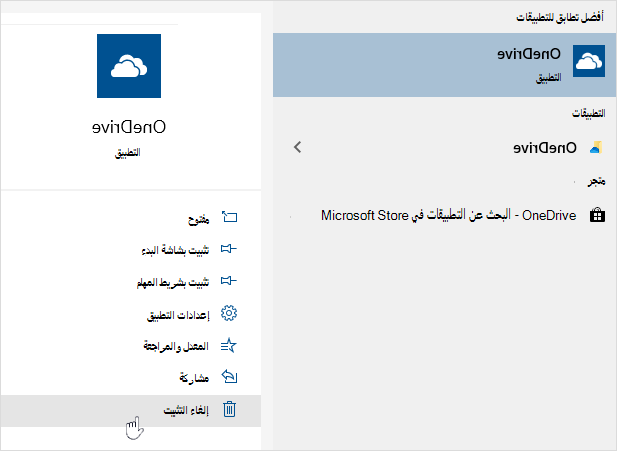
قم بتنزيل أحدث إصدار من OneDrive.
قد ترى رمز الخطأ 0x8004def4 عندما لا تقم بترحيل دفاتر ملاحظات OneNote إلى OneDrive بشكل صحيح. تعرف على كيفية نقل دفتر ملاحظات OneNote إلى OneDrive.
رمز الخطأ 0x8004def5
المشكلة
قد يرى بعض المستخدمين رمز الخطأ 8004def5 عند محاولة تسجيل الدخول إلى OneDrive.
الدقة
قد يواجه بعض المستخدمين مشكلات في تسجيل الدخول إلى OneDrive باستخدام بيانات الاعتماد التي انتهت صلاحيتها على جهاز الكمبيوتر.
الموضوع
يتم إنشاء ملف مكرر مع إضافة اسم الكمبيوتر إلى اسم الملف، على سبيل المثال:
- book1.xlsx
- book1-desktop-computer.xlsx
الحل البديل
نظام التشغيل Windows:
- اضغط على مفتاح
+ شعار Windows R لفتح مربع الحوار "تشغيل".
- أدخل المسار %localappdata%\Microsoft\OneDrive\settings وحدد موافق.
- احذف الملف PreSignInSettingsConfig.json.
Mac:
- من البحث البارز ، اكتب "سلسلة المفاتيح" وحدد "الوصول إلى سلسلة المفاتيح". إذا لم يكن ذلك مرئياً في الارتباطات البارزة، فانتقل إلى المجلد الأدوات المساعدة وقم بفتح "الوصول إلى سلسلة المفاتيح" من هناك.
- ابحث عن "OneDrive".
- احذف "بيانات الاعتماد المخزنة مؤقتا في OneDrive".
- قم بتشغيل OneDrive.
إذا لم تساهم هذه الحلول البديلة في حل المشكلة، فيرجى إلغاء تثبيت OneDrive وإعادة تثبيته:
ملاحظة
لن تفقد الملفات أو البيانات عند تعطيل OneDrive أو إزالة تثبيته على الكمبيوتر الخاص بك. يمكنك دائما الوصول إلى ملفاتك بتسجيل الدخول إلى OneDrive.com.
رمز الخطأ 0x8004def7
قد ترى رمز الخطأ 0x8004def7 إذا تجاوزت سعة التخزين الخاصة بك وأو تم إيقاف حسابك مؤقتا.
تعرف على ما يمكنك فعله عندما يتم تجميد حساب OneDrive الخاص بك.
رمز الخطأ 0x8004e4f1
أبلغ بعض المستخدمين عن حصولهم على صفحة فارغة عند محاولة فتح إعدادات OneDrive.
الهندسة على دراية بهذه المشكلة وتعمل حاليا على حلها. نعتذر عن الإزعاج الناتج عن هذه المشكلة.
0x80048823 رمز الخطأ مع 0x8004de44 رمز الخطأ
إذا رأيت رمز الخطأ هذا والرسالة "إعدادات الوكيل الخاص بك تتطلب المصادقة." عند محاولة تسجيل الدخول إلى OneDrive، تحقق من أنك لا تستخدم وكيلا مصادقا عليه للاتصال ب OneDrive - الوكلاء المصادق عليهم غير معتمدين في OneDrive.
المشكلة
قد يرى بعض المستخدمين رموز الخطأ 0x8004de44 أو 0x80048823 عند محاولة تسجيل الدخول إلى OneDrive.
الحل
أعد تعيين تطبيق إعدادات Windows الذي تم تسجيل الدخول إليه باستخدام حساب العمل الخاص بي، وأعد تثبيت تطبيق OneDrive وقام بحل المشكلة.
- انتقل إلى شاشة البدء واكتب "إعدادات" ولكن لا تفتح تطبيق الإعدادات.
- ضمن جزء معلومات الإعدادات، حدد إعدادات التطبيق.
- ضمن مقاطع إعادة التعيين، حدد "إعادة تعيين".
رمز الخطأ 0x80070005
يشير رمز الخطأ 0x80070005 إلى وجود مشكلة في تحديثات OneDrive.
- اضغط واكتب Updates
- حدد التحقق من وجود تحديثات وقم بتثبيت جميع التحديثات Windows المتوفرة.
- بعد اكتمال تحديثات Windows، اضغط
+ R لفتح النافذة "تشغيل".
- اكتب %localappdata%\Microsoft\OneDrive\update واضغط على موافق.
- انقر نقرا مزدوجا فوق OneDriveSetup.exe لتثبيت الإصدار الأخير من OneDrive.
رمز الخطأ 0x80070005 (عند إعداد "نقل المجلد المعروف" في OneDrive للعمل أو المؤسسة التعليمية)
المشكلة
عند إعداد "نقل المجلد المعروف" في OneDrive للعمل أو المؤسسة التعليمية، تتلقى رسالة الخطأ التالية:
حدث خطأ غير معروف. (رمز الخطأ: 0x80070005)
يحدث هذا بسبب نهج المجموعة الذي يمنع تشغيل الميزة.
الدقة
استخدم gpedit.exe، تعديل "نهج المجموعة".
الانتقال إلى تكوين> المستخدمقوالب> إدارية يمنعسطح المكتب>على المستخدم من إعادة توجيه مجلدات ملف التعريف يدويا.
قم بتعيين القيمة إلى "غير مكون".
مزيد من المعلومات
من الممكن ألا يرغب مشرفو شركتك في تكوين هذه الميزة إذا تم تمكين نهج المجموعة. قد يختار المشرف أيضًا الاستمرار في فرض السياسة حتى إذا تجاوزتها يدويًا.
اقرأ المزيد حول كيفية النسخ الاحتياطي لمجلدات سطح المكتب والصور والمستندات مع OneDrive.
رمز الخطأ 0x8007016a
إذا رأيت رمز الخطأ 0x8007016a عند استخدام OneDrive:
-
تحقق من وجود تحديثات في الكمبيوتر الخاص بك (يفتح جهاز الكمبيوتر الخاص بك)
- تأكد من تسجيل الدخول إلى OneDrive على جهازك وحدد أيقونة سحابة OneDrive البيضاء أو الزرقاء في منطقة الإعلام.
- حدد أيقونة >الإعدادات.
- قم بإلغاء تحديد المربع "حفظ المساحة" وتنزيل الملفات أثناء استخدامها.
- إعادة تعيين OneDrive. اقرأ إعادة تعيين OneDrive للحصول على مزيد من المعلومات.
- بعد إعادة الضبط، أعد تمكين Files On Demand. تعرف على المزيد حول Files On Demand.
رمز الخطأ 0x8007018b
المشكلة
قد ترى رمز الخطأ 0x8007018b تحاول حذف أو نقل أو إعادة تسمية ملف مفتوح أو قيد الاستخدام بواسطة OneDrive.
الدقة
- انتظر حتى ينتهي OneDrive من المزامنة.
- أغلق OneDrive عن طريق تحديد أيقونة سحابة OneDrive، وتحديد المزيد، ثم إغلاق OneDrive.
رمز الخطأ 0x80070194
إذا رأيت رمز الخطأ 0x80070194 عند استخدام OneDrive، فقد تساعدك إعادة تعيين التطبيق.
لن تفقد أي بيانات بسبب إعادة تعيين OneDriveأو إلغاء تثبيته.
- افتح مربع حوار تشغيل بالضغط على مفتاح Windowsومفتاح R.
- انسخ هذا وألصقه في نافذة مربع الحوار ثم اضغط على "موافق"
%localappdata%\Microsoft\OneDrive\onedrive.exe /reset
إذا ظهرت رسالة "يتعذر على Windows العثور على..."، فقم بنسخها ولصقها بدلاً من ذلك، ثم اضغط على "موافق".
C:\Program Files\Microsoft OneDrive\onedrive.exe /reset
إذا ظهرت رسالة "يتعذر على Windows العثور على..."، فقم بنسخها ولصقها بدلاً من ذلك، ثم اضغط على "موافق".
C:\Program Files (x86)\Microsoft OneDrive\onedrive.exe /reset
- أعد تشغيل OneDrive يدويا عن طريق الانتقال إلى "ابدأ" ، واكتب OneDrive في مربع البحث، ثم انقر فوق تطبيق OneDrive لسطح المكتب.
ملاحظة
- لإعادة تعيين الإصدارات الأخرى من OneDrive، اقرأ إعادة تعيين OneDrive. إذا لم تكن متأكداً من تطبيق OneDrive لديك، فاقرأ ما تطبيق OneDrive الذي لدي؟
- تؤدي إعادة تعيين OneDrive إلى قطع جميع اتصالات المزامنة الحالية (بما في ذلك OneDrive الشخصي وOneDrive للعمل أو المؤسسة التعليمية في حالة إعدادها). لن تفقد الملفات أو البيانات عند إعادة تعيين OneDrive على جهاز الكمبيوتر.
- في حالة اختيارك مزامنة بعض المجلدات فقط قبل عملية إعادة التعيين، ستحتاج إلى القيام بذلك مرة أخرى بعد اكتمال المزامنة. لمزيد من المعلومات، يمكنك قراءة اختيار مجلدات OneDrive المراد مزامنتها إلى جهاز الكمبيوتر.
- ستحتاج إلى إكمال ذلك لحسابك الشخصي على OneDrive وOneDrive للعمل أو المؤسسة التعليمية.
رمز الخطأ 0x80071128/0x80071129
عند استخدام OneDrive، قد يتلقى بعض المستخدمين إحدى رسائل الخطأ التالية:
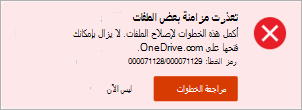
- خطأ 0x80071128: البيانات الموجودة في المخزن المؤقت لنقطة إعادة التوزيع غير صالحة.
- خطأ 0x80071129: العلامة الموجودة في المخزن المؤقت لنقطة إعادة التوزيع غير صالحة.
الدقة
يمكنك استخدام الأمر chkdsk لإزالة نقاط إعادة التوزيع غير الصالحة باتباع الخطوات أدناه. تجدر الإشارة إلى أن هذا قد يستغرق عدة ساعات لإكماله، لذا نوصي بتشغيل هذا الإصلاح أثناء الليل.
حدد البدء واكتب cmd، وانقر بزر الماوس الأيمن فوق موجه الأوامر، ثم حدد تشغيل كمسؤول.
مفتاح الإدخال Enter chkdsk <volume> /R /F
ملاحظة
-
<يشير مستوى الصوت> إلى حرف محرك الأقراص حيث يوجد OneDrive الخاص بك، بالإضافة إلى علامة النقطتين. بالنسبة لمعظم المستخدمين، سيكون ذلك C: أو D:
- إذا ظهرت الرسالة التالية: "هل تريد جدولة وحدة التخزين هذه ليتم التحقق منها في المرة التالية التي يتم فيها إعادة تشغيل النظام؟"، أدخل Y، واضغط على return ثم أعد تشغيل الكمبيوتر.
