
يمكن أن تؤدي إعادة تعيين Microsoft OneDrive أحياناً إلى حل مشاكل المزامنة وإعادة تعيين جميع إعدادات OneDrive. سيقوم OneDrive بإجراء مزامنة كاملة بعد إعادة التعيين.
هام
لن تفقد الملفات أو البيانات عند إعادة تعيين OneDrive على جهاز الكمبيوتر. تؤدي إعادة تعيين OneDrive إلى قطع جميع اتصالات المزامنة الخاصة بك فقط (بما في ذلك اتصالات المزامنة الشخصية واتصالات العمل أو المؤسسة التعليمية).
اتبع الخطوات أدناه لإعادة تعيين تطبيق OneDrive
| الخطوة | لقطة شاشة |
|---|---|
1. على لوحة مفاتيح الكمبيوتر، اضغط على مفتاح  WindowsوR في الوقت نفسه لفتح مربع الحوار "تشغيل". WindowsوR في الوقت نفسه لفتح مربع الحوار "تشغيل". |

|
| 2. انسخ أو اكتب wsreset.exe في المربع، ثم حدد موافق. ملاحظة: سيتم فتح نافذة موجه أوامر فارغة وإغلاقها لفترة قصيرة، ثم سيتم فتح تطبيق Microsoft Store. يمكنك تجاهل هذه الأشياء وإغلاق أي نوافذ غير مرغوب فيها. إذا كان OneDrive لا يزال لا تتم المزامنة، فلنستمر في إعادة تعيين تطبيق المزامنة من OneDrive. |

|
| 3. اضغط على مفتاح WindowsوR مرة أخرى. |

|
4. هذه المرة، انسخ النص أدناه والصقه في نافذة الحوار، ثم اضغط على موافق. %localappdata%\Microsoft\OneDrive\onedrive.exe /reset |
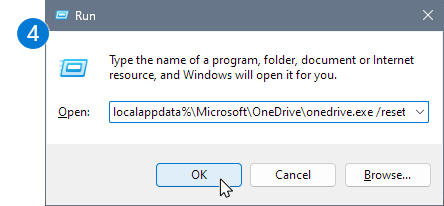
|
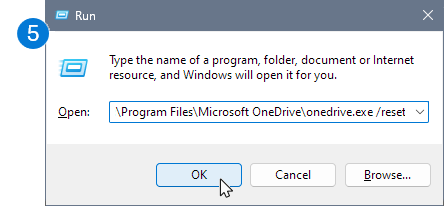
5. إذا رأيت رسالة "يتعذر على Windows العثور على ..." الرسالة، انسخ النص أدناه والصقه بدلا من ذلك، ثم اضغط على موافق.C:\Program Files\Microsoft OneDrive\onedrive.exe /reset |
|
6. إذا كنت لا تزال ترى رسالة "يتعذر على Windows العثور على ..." الرسالة، انسخ النص أدناه والصقه بدلا من ذلك، ثم اضغط على موافق.C:\Program Files (x86)\Microsoft OneDrive\onedrive.exe /resetملاحظة: إذا لم تنجح أي من هذه الخطوات، فلن يكون تطبيق المزامنة من OneDrive مثبتا لديك. تعرّف على المزيد. |

|
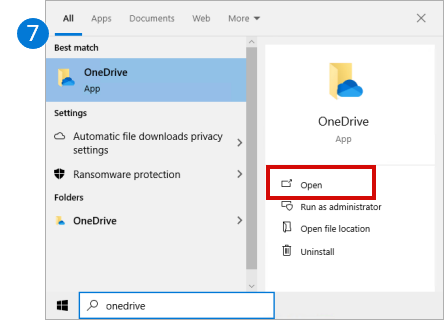
| 7. أعد تشغيل OneDrive يدويا عن طريق الانتقال إلى البدء واكتب OneDrive في مربع البحث ثم انقر فوق تطبيق OneDrive لسطح المكتب. |
|
ملاحظة
- إذا لم تنجح أي من هذه الخطوات، فلن يكون تطبيق المزامنة من OneDrive مثبتا لديك. تعرّف على المزيد.
- في حالة اختيارك مزامنة بعض المجلدات فقط قبل عملية إعادة التعيين، ستحتاج إلى القيام بذلك مرة أخرى بعد اكتمال المزامنة. ستحتاج إلى إكمال ذلك لحسابات OneDrive وOneDrive الشخصية للعمل أو المؤسسة التعليمية. لمزيد من المعلومات، يمكنك قراءة اختيار مجلدات OneDrive المراد مزامنتها إلى جهاز الكمبيوتر.
لإعادة تعيين تطبيق متجر OneDrive
تلميح
إذا لم تكن متأكداً من تطبيق OneDrive لديك، فاقرأ ما تطبيق OneDrive الذي لدي؟
- اضغط على Start (ابدأ) ومفتاح الإدخال enter
apps:onedrive - حدد إعدادات التطبيق
- قم بالتمرير لأسفل القائمة، ثم حدد إعادة تعيين.
ماذا تفعل إعادة تعيين OneDrive؟
أثناء إعادة الضبط، يقوم OneDrive بما يلي:
- حذف ملف NAT.
- يخزن سجلات التطبيق في السجل.
- يخزن الإعدادات على القرص.
عند إعادة تشغيل OneDrive، يتحقق من السجل للتأكد من حدوث إعادة الضبط ثم يقوم بتحميل الإعدادات وإعادة إنشاء ملف NAT.
لن تفقد أي بيانات عند إعادة تعيين OneDrive.
هل تحتاج إلى مزيد من المساعدة؟
دعم الحساب. للحصول على تعليمات حول حساب Microsoft واشتراكاتك، تفضل بزيارة تعليمات فوترة & الحساب.
الدعم التقني. للحصول على الدعم التقني، حدد "الاتصال بدعم Microsoft " أدناه، وأدخل مشكلتك وحدد الحصول على التعليمات.
يمكن لمستخدمي الأجهزة المحمولة الاتصال بالدعم عن طريق فتح تطبيق OneDrive وهز جهازك برفق.
دعم المجتمع. تساعدك المجتمعات على طرح الأسئلة وتقديم الملاحظات والاستماع من الخبراء ذوي الاطلاع الواسع. طرح أسئلة في Microsoft Community. لا تفصح عن المعلومات الشخصية أو الحساسة في المنتديات العامة.