

كيفية سحب الملفات أو إيداعها أو تجاهل التغييرات التي تم إدخالها عليها في مكتبة SharePoint.
هل يتم حفظ ملفاتي تلقائيا عند إيداعها؟
لا، يؤدي سحب ملف إلى تغيير حالة الملف فقط للسماح لك أنت فقط بتحرير الملف.
إذا قمت بسحب ملف ولم تحفظه مرة أخرى، فلن يتم حفظ تغييراتك. إذا كنت تريد الاحتفاظ بالتغييرات، فاحفظ الملف دائما.
تعتمد كيفية حفظ الملف على المحرر أو الأداة التي تستخدمها. إذا قمت بتحرير ملف نصي عبر الإنترنت، فيجب النقر بشكل صريح فوق حفظ. ومع ذلك، إذا قمت بالتحرير في تطبيق Microsoft 365، مثل Word أو Excel، يمكنك إغلاق المستند، وسيتم حفظه تلقائيا.
إذا قمت بسحب ملف وحفظه ثم تجاهل السحب، فلن يتم حفظ التغييرات في المكتبة.
لماذا يمكنني تحرير ملف دون سحبه؟
بشكل افتراضي، يمكن لأي شخص لديه إذن التحرير في مكتبة المستندات تغيير ملف. ولكن، يمكنك إعداد المكتبة بحيث تطلب من أحد الأشخاص سحب الملف أولا قبل تغييره.
يجب أن تكون مالك مكتبة المستندات أو مسؤول الموقع أو أن تكون لديك أذونات مماثلة لتنفيذ هذا الإعداد.
افتح المكتبة التي تريد المطالبة بالسحبها.
في SharePoint، انقر فوق الزر إعدادات على
 ثم انقر فوق إعدادات المكتبة.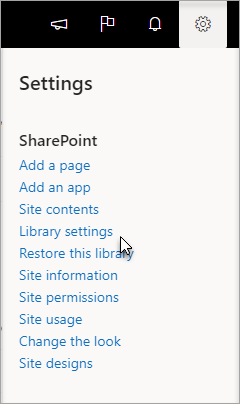
في SharePoint 2016، حدد صفحة، ثم حدد إعدادات المكتبة.
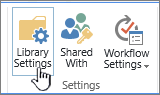
في صفحة الإعدادات، حدد إعدادات تعيين الإصدار.

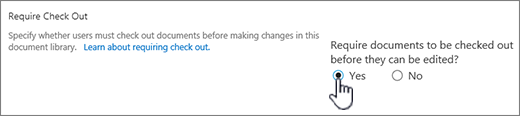
في صفحة إعدادات تعيين الإصدار ، قم بالتمرير لأسفل وحدد نعملطلب سحب المستندات قبل أن تتمكن من تحريرها.
كيف أعمل أن أطلب سحب الملفات في مكتبتي؟
بشكل افتراضي، تتيح مكتبة المستندات للأعضاء الذين لديهم إذن بالتحرير تعديل الملفات وتعديلها وتحريرها دون سحبها. لمنع حدوث ذلك، قم بتمكين السحب المطلوب في المكتبة. يجب أن تكون مالك مكتبة المستندات أو مسؤول الموقع أو أن تكون لديك أذونات مماثلة لتنفيذ هذا الإعداد.
افتح المكتبة التي تريد المطالبة بالسحبها.
في SharePoint، انقر فوق الزر إعدادات على
ثم انقر فوق إعدادات المكتبة.
في SharePoint 2016، حدد صفحة، ثم حدد إعدادات المكتبة.
في صفحة الإعدادات، حدد إعدادات تعيين الإصدار.
في صفحة إعدادات تعيين الإصدار ، قم بالتمرير لأسفل وحدد نعملطلب سحب المستندات قبل أن تتمكن من تحريرها.
كيف يمكنني معرفة من قام بسحب الملفات؟
هناك طريقة سريعة لمعرفة من قام بسحب عمود وهي المرور فوق الأيقونة "تم سحبها "  للاطلاع على تلميح يخبرك بالشخص الذي سحب الملف.
يمكنك أيضا إضافة العمود "تم السحب بواسطة" إلى طريقة العرض الافتراضية للمكتبة. وبهذه الطريقة، يمكن للجميع بسهولة رؤية الشخص الذي سحب مستندا. لمعرفة كيفية إضافة عمود "تم السحب بمقدار" في SharePoint، راجع إنشاء عمود في قائمة أو مكتبة.
مزيد من المعلومات
- بالنسبة إلى SharePoint 2016، راجع إنشاء طريقة عرض لقائمة أو مكتبة أو تغييرها أو حذفها.
- بالنسبة إلى SharePoint، راجع إنشاء طريقة عرض مخصصة لمكتبة مستندات.
كيف أعمل تمكين تعيين الإصدار؟
إن "تعيين الإصدار" عبارة عن طريقة لإنشاء محفوظات للتغييرات التي تم إدخالها على مستند يتطلب دورة نشر مراقبة للإصدارات الرئيسية، أو الإصدارات الرئيسية والثانوية.
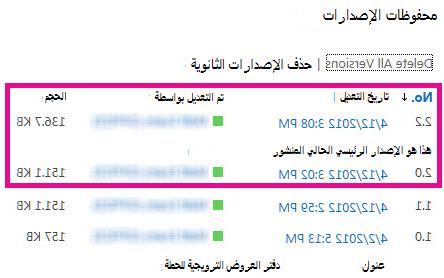
تشغيل تعيين الإصدار
لمعرفة كيفية تشغيل تعيين الإصدار، راجع تمكين وتكوين تعيين الإصدار لقائمة أو مكتبة.
ما هي أفضل طريقة لتحميل الملفات؟
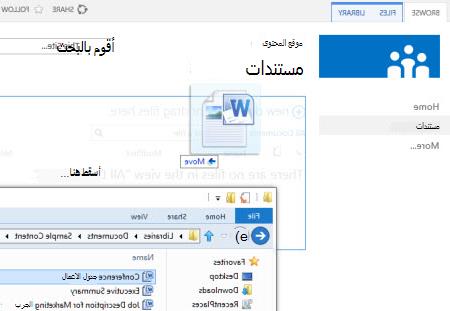
استخدام السحب والإفلات
تقضي الطريقة الأكثر شيوعاً لتحميل الملفات بسحبها من مجلد شبكة أو كمبيوتر إلى مكتبة المستندات. أولاً، افتح المكتبة على موقعك. بعد ذلك، ابحث عن المستندات الموجودة على الكمبيوتر والتي تريد تحميلها، وحددها واسحبها إلى مساحة في المكتبة حيث يظهر النص: اسحب الملفات إلى هنا.
إذا لم تتمكن من رؤية خيار سحب الملفات وإفلاتها، فقم بتثبيت أحدث إصدار من برنامج المستعرض أو Microsoft 365. تتطلب هذه الميزة Office 2016 كحد أدنى أو الإصدار الأخير من Microsoft Edge أو Firefox أو Chrome.
استخدام الأمر "فتح بواسطة المستعرض" في SharePoint 2016
يفتح هذا الأمر مستكشف الملفات على الكمبيوتر، ولكنه يعرض بنية المجلد على كمبيوتر الخادم الذي يستضيف الموقع. من وقت إلى آخر، قد تحتاج إلى نسخ عدد من المستندات الموجودة في مكتبة أو نقلها إلى مكتبة أخرى.
ملاحظة
فتح باستخدام المستكشف في SharePoint 2016 أو العرض في مستكشف الملفات باستخدام SharePoint لا يعمل إلا في Internet Explorer 11. إنه غير مدعوم من قبل Microsoft Edge أو Google Chrome أو Mozilla FireFox.
على سبيل المثال، قد تحتاج إلى نقل كافة المستندات التي تم إنشاؤها على مدار السنة الماضية في إحدى المكتبات إلى مكتبة أخرى لأرشفة المعلومات. أو، قد ترغب في نسخ المستندات من مكتبة تملكها على أحد المواقع إلى مكتبة أخرى في موقع فرعي أثناء تغيير مجموعات العمل.
يمكنك أيضاً معالجة الملفات الموجودة في المجلد، على سبيل المثال، نسخها وإعادة تسميتها وحذفها وغير ذلك.
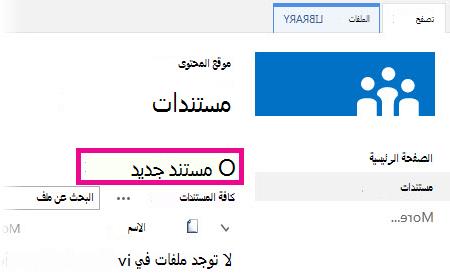
استخدام الأمر تحميل في SharePoint 2016
من مكتبة المستندات، حدد تحميل، ثم حدد اختيار Files، واستعرض لتحميل ملفات فردية.
من فوائد هذه الطريقة أنها تعمل بصرف النظر عن المستعرض أو إصدار المستعرض المتوفر لديك.
التلميحات ذات الصلة حول السحب والإيداع والإصدارات
بصرف النظر عن الطريقة التي تستخدمها للتحميل، تذكّر ما يلي حول السحب والإيداع والإصدارات عند تمكينها:
- إذا كنت تعمل على تحميل ملف إلى مكتبة تتطلب سحب الملفات، فسيتم سحب الملف بشكل أولي نيابة عنك. وستبقى بحاجة إلى إيداع الملف قبل أن يتمكن أشخاص آخرون من عرضه وتحريره.
- إذا تم تكوين المكتبة لتعقب إصدارات الملفات، فتضيف عادةً الملف الذي تم تحميله كإصدار جديد، ويصبح عندئذٍ جزءاً من محفوظات الإصدارات الخاصة بالملف.
- إذا كانت المكتبة تتطلّب منك إضافة القيم إلى عمود مكتبة واحد أو أكثر، كاسم القسم أو رقم المشروع، فيجب أن تبقى قادراً على تحرير القيم وإيداع المستند قبل اكتمال عملية التحميل.
مزيد من المعلومات
- بالنسبة إلى SharePoint 2016، راجع تحميل الملفات والمجلدات إلى مكتبة.
- بالنسبة إلى SharePoint وMicrosoft 365، راجع تحميل ملفات أو مستندات المشروع وعرضها وإزالتها.
- لمزيد من المعلومات حول المستندات، راجع الفيديو: إضافة مستندات إلى مكتبة.
كيف يمكنني إضافة مستند جديد كإصدار من مستند موجود؟
يمكنك الحصول على مستند جديد لإضافته كإصدار جديد من خلال سحب الإصدار النهائي واستبدال كل المحتوى بالإصدار الجديد. بمجرد تعديل الإصدار الذي تم سحبه، قم بإيداعه مرة أخرى. سينشئ SharePoint نسخة جديدة، مع الاحتفاظ بالإصدارات السابقة (شريطة أن تكون قد كونتها لذلك). لمزيد من المعلومات حول تعيين الإصدار، راجع كيفية عمل تعيين الإصدار في القوائم والمكتبات.
هل يمكنني الحصول على تذكير بأنني قد قمت بسحب مستند بعد فترة من الوقت؟
لا، للأسف من بيئة SharePoint لا توجد طريقة لتعيين تذكير أو معرفة تاريخ سحب مستند. هناك واجهات برمجة التطبيقات (APIs) التي ستسمح بذلك ، لكنها تتطلب برنامجا مخصصا للكتابة. تحدث إلى المسؤول أو مصمم الموقع.
كتحل مرئي، انتبه إلى الأيقونة "تم السحب " ، أو إضافة عمود "تم السحب بواسطة" إلى المكتبة. لمعرفة كيفية إضافة عمود "تم السحب بمقدار" في SharePoint، راجع إنشاء عمود في قائمة أو مكتبة.
ما سبب عدم تمكن الآخرين من رؤية الملفات التي قمت بتحميلها الآن؟
إذا كنت تعمل على تحميل ملفات إلى مكتبة تتطلب سحب الملفات، فسيتم سحب الملف بشكل أولي نيابة عنك. يمكنك رؤية الملفات، ولكن لن يتمكن الآخرون من رؤيتها وهذا أمر يمكن مراقبته بسهولة. قبل أن يتمكّن الآخرون من عرض الملفات أو تحريرها، احرص على تعبئة أي خصائص مطلوبة ثم قم بإيداع الملفات.
مزيد من المعلومات
- للحصول على مزيد من التفاصيل حول إيداع الملفات وسحبها في SharePoint، راجع سحب الملفات أو إيداعها في مكتبة مستندات.
- للحصول على مزيد من التفاصيل حول إيداع الملفات وسحبها في SharePoint 2016، راجع سحب التغييرات التي تم إدخالها عليها أو إيداعها أو تجاهلها في مكتبة SharePoint.
- لتحميل الملفات إلى SharePoint 2016، راجع تحميل الملفات والمجلدات إلى مكتبة.
- لتحميل الملفات إلى SharePoint، راجع تحميل ملفات أو مستندات المشروع وعرضها وإزالتها.
لقد نقرت فوق ارتباط مستند في بريد إلكتروني، ولكن تم فتحه كمستند للقراءة فقط، فلماذا؟
إذا أرسل لك أحد الأشخاص ارتباطا إلى ملف SharePoint وقمت بتحديده، فاحرص دائما على قراءة شريط العناوين لمعرفة ما إذا كان هذا الملف للقراءة فقط قبل أن تبدأ بتحريره. إذا كان الملف للقراءة فقط وكان السحب ممكّناً في المكتبة، فستحتاج إلى سحب الملف. ويمكنك دائماً الانتقال إلى المكتبة من خلال فحص عنوان URL لتحديد موقع المكتبة.
لكن إذا كان الملف عبارة عن مستد Office، مثل Word أو Excel أو PowerPoint، فالأمر أسهل بكثير. أولا، ضع المستند في وضع التحرير، وحدد علامة التبويب ملف ، ثم حدد موقع الزر "إدارة الإصدارات "، الذي يمكنك استخدامه لسحب الملف.
ولكن تجدر الإشارة إلى احتمال أن يكون أحد الأشخاص قد قام بسحب الملف، وفي هذه الحالة لن يكون الأمر "سحب" متوفرا.
هل عليّ استخدام مجلد المسودات المحلي؟
ما مدى تكرار رؤيتك ما يلي؟
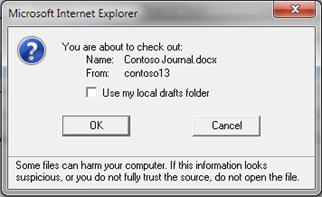
لقد كانت ميزة المسودات المحلية موجودة في عدة إصدارات. يتيح لك تحديد المربع استخدام مجلد المسودات المحلي نقل الملف إلى وضع عدم الاتصال ويسهّل العثور على الملف على الكمبيوتر، في حال احتجت إلى فتحه في وقت لاحق لا تكون فيه متصلاً بالشبكة. بشكل افتراضي، يسمى المجلد " مسودات SharePoint"، ويقع في المجلد "المستندات " أو "المستندات ". من ناحية أخرى، لن تشاهد مربع الحوار هذا إذا حددت ملفين أو أكثر للسحب.
ولكن الأمور قد تغيّرت. إذا كنت تريد استخدام الملفات دون اتصال، فإن أفضل خيار لك هو استخدام OneDrive للعمل أو المؤسسة التعليمية مما يسهل نقل أي مستند في مكتبة المستندات دون اتصال ومزامنة التغييرات تلقائيا.
مزيد من المعلومات
- يمكنك مزامنة مكتبة OneDrive أو مكتبات SharePoint الأخرى إلى الكمبيوتر باستخدام OneDrive.
- قم بتنزيل عميل المزامنة من OneDrive المجاني.
كيف أعمل إيداع الملفات عبر المجلدات؟
تتضمّن المكتبة المنظّمة في مجلدات في أغلب الأحيان طريقة عرض افتراضية تعرض كل المجلدات. إذا كنت تريد إيداع الكثير من الملفات في الكثير من المجلدات، فعليك إنشاء طريقة عرض جديدة "تسطح" المكتبة بحيث تتمكن من رؤية كل الملفات في طريقة عرض واحدة بدون المجلدات. لإجراء ذلك، حدد إظهار كافة العناصر بدون مجلدات ضمن المجلدات على الصفحة "تحرير طريقة العرض". أثناء إجراء ذلك، يمكنك زيادة حد الملف بحيث تتمكن من رؤية كل الملفات مرة واحدة عن طريق زيادة أيضا عدد العناصر المراد عرضها ضمن حد العناصر. يؤدي هذا الأمر إلى تسهيل تحديد كل الملفات التي تحتاج إلى إيداعها بعملية واحدة.
مزيد من المعلومات
- بالنسبة إلى SharePoint 2016، راجع إنشاء طريقة عرض لقائمة أو مكتبة أو تغييرها أو حذفها.
- بالنسبة إلى SharePoint، راجع إنشاء طريقة عرض مخصصة لمكتبة مستندات.
لماذا لا يمكنني رؤية الأيقونة "تم سحبها" في المجلد المحلي على OneDrive للعمل أو المؤسسة التعليمية؟
إذا قمت بمزامنة مكتبة مع OneDrive للعمل أو المؤسسة التعليمية، فلا يزال بإمكانك سحب الملفات في المستعرض. يمكنك رؤية أيقونة "تم السحب " في المستعرض للإشارة إلى سحب الملف. ولكن لا توجد أيقونة "سحب " على الملف في المجلد المحلي لجهازك لأن المجلد المحلي ليس لديه علم بحالة السحب/الإيداع للملف على SharePoint.
ومع ذلك، يمكنك إجراء ما يلي في المجلد المحلي:
- انقر بزر الماوس الأيمن فق اسم الملف.
- حدد "عرض عبر الإنترنت " أو "OneDrive للعمل أو المؤسسة التعليمية"، ثم حدد "الانتقال إلى المستعرض".
يمكنك الآن أن ترى بسرعة مكتبة SharePoint وحالة السحب/الإيداع لأي ملف في المكتبة.
أحد الأشخاص ذهب لقضاء إجازته وترك ملفاً مسحوباً. فما العمل الآن؟
لست بحاجة إلى انتظار عودة هذا الشخص.
بإمكان مسؤول الموقع أو المكتبة استخدام الإذن تجاوز السحب الذي يمكّن إيداع مستند أو تجاهل سحب مستند من قِبل مستخدم آخر. لكن تجدر الإشارة إلى وجوب التنبه إلى نتائج هذا الإجراء. فقد يرغب زميلك الذي ذهب لقضاء إجازته في إضافة النسخة المحلية مع التغييرات مرة أخرى إلى المستند في المكتبة ويجب التوفيق بين الإصدارين، إما يدويا أو باستخدام أدوات المقارنة، كتلك المتوفرة في Word وExcel.
مزيد من المعلومات
- التعرف على مستويات الأذونات في SharePoint.
- قارن بين إصدارين من مصنف باستخدام "مقارنة جداول بيانات".
- دمج مراجعات المستند.
هل عليّ تمكين سحب الملفات وإيداعها؟
إن سحب الملفات وإيداعها هو بكل بساطة طريقة لتأمين ملف للتحرير الحصري ثم إلغاء التأمين للسماح للآخرين بتحريره. عليك التفكير في نمط التعاون عند إنشاء المكتبات وتنظيم ملفاتك، وتحديد الأسلوب الأفضل للتعاون. ثمة طرق عدة تسمح لك بالتعاون مع الآخرين في العمل على المستندات. بإمكان الجدول التالي مساعدتك على تحديد الأسلوب الأفضل للتعاون.
| نمط التعاون | الاستخدامات النموذجية | أفضل الممارسات |
|---|---|---|
| غير رسمي | مستندات الفريق اليومية، وعمليات التحرير البسيطة أو غير المتكررة، وتعارضات التحرير التي تحدث من وقت إلى آخر. | تعطيل مطلب السحب (هذا هو إعداد المكتبة الافتراضي) ولكن مع ذلك يبقى بإمكانك سحب ملفات فردية بحسب الحاجة. |
| التأليف المشترك | التعاون في العمل على المستندات بطريقة سهلة وفي الوقت الفعلي باستخدام منتجات Office على أجهزة كمبيوتر العميل وباستخدام Office على الويب | تعطيل مطلب السحب وتجنب سحب ملف لأنه غير متوافق مع التأليف المشترك. |
| رسمي | التعليقات والمراجعات المتتالية والموافقة على المستند. | تمكين السحب المطلوب. |
في ما يلي بعض التلميحات والإرشادات الإضافية للمساعدة عند تمكين السحب في مكتبة:
- تجنّب إبقاء الملفات في وضع السحب لفترة طويلة جداً.
- أضف العمود تم السحب من قِبل إلى طريقة العرض الافتراضية للمكتبة. بهذه الطريقة، سيكون بمقدور الآخرين أن يروا بسهولة الشخص الذي سحب مستندا. إذا لم يكن هذا العمود في طريقة عرض، فلا يزال بإمكانك المرور فوق الأيقونة "تم سحبها " للاطلاع على تلميح يخبرك بالشخص الذي سحب الملف.
- اسأل قبل تجاوز عملية السحب الخاصة بشخص آخر.
- تجنب تحرير الملفات المسحوبة بالفعل.
- تذكر أن التغييرات لن تكون مرئية للآخرين إلا عند إيداعها.
مزيد من المعلومات
- إعداد مكتبة للمطالبة بسحب الملفات.
- التعاون في العمل على المستندات والتأليف المشترك.
- إنشاء عمود في قائمة أو مكتبة.
- إنشاء طريقة عرض لقائمة أو مكتبة أو تغييرها أو حذفها.
لقد قرأت وجربت كل شيء، ولكن لم تحل المشكلة بعد، فماذا أفعل الآن؟
إذا استمرت المشاكل أو إذا صادفت سلوكاً غير متوقّع، فهذا يعني أن الوقت ربما قد حان لتقديم طلب خدمة.