
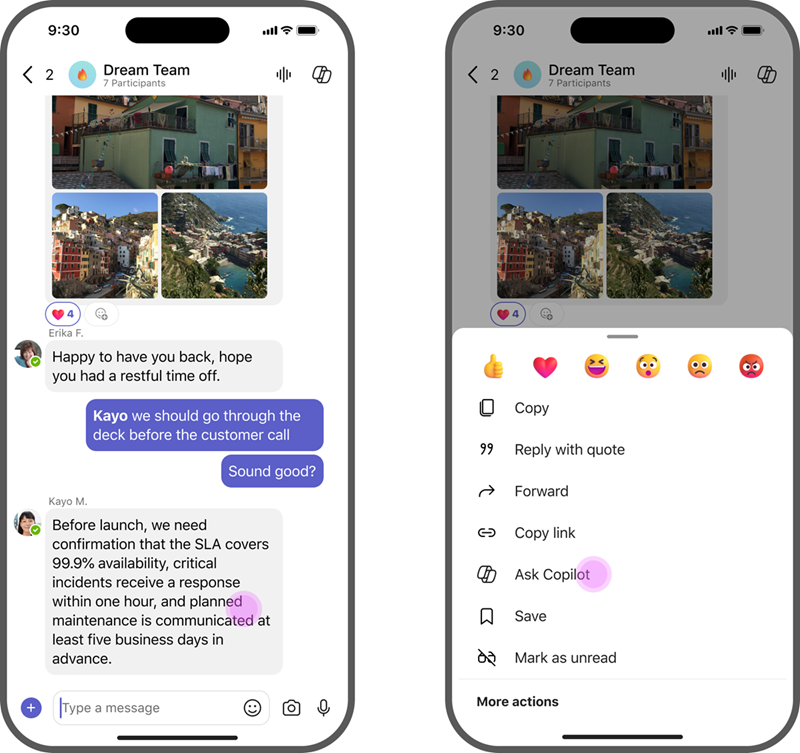
اسأل Copilot في Microsoft Teams طريقة أسرع للمستخدمين للحصول على مساعدة Copilot مباشرة في الدردشات. يمكنك العثور عليه في الدردشات الثنائية والدردشات الجماعية ودردشات الاجتماعات وسلاسل القنوات عبر سطح المكتب والويب والأجهزة المحمولة.
استخدام Copilot والسؤال من محادثاتك
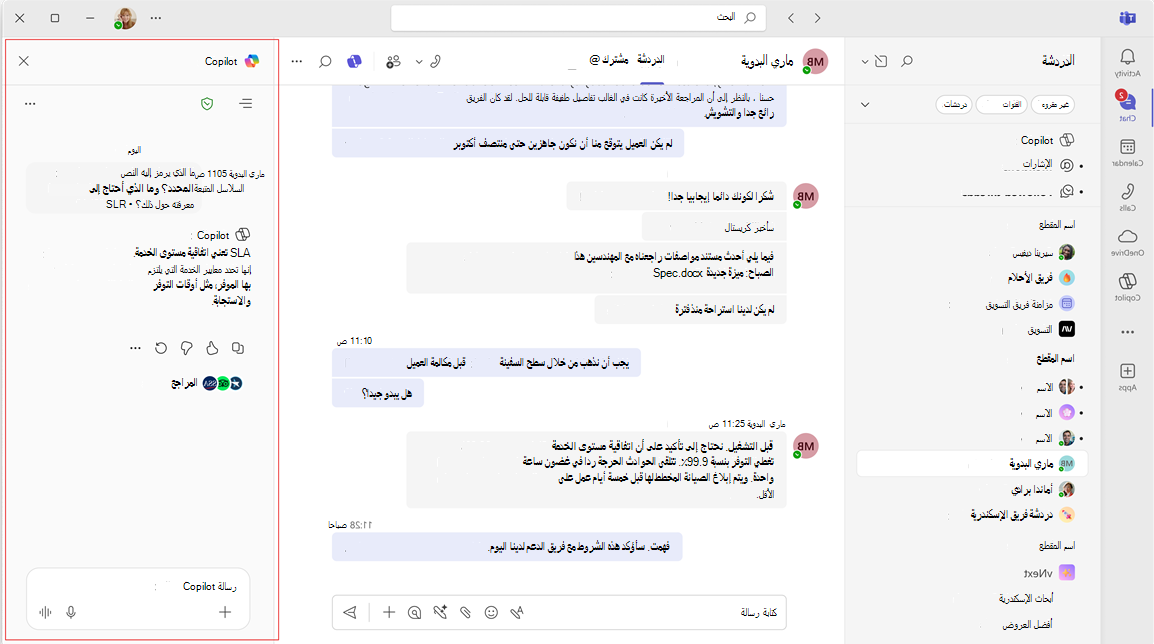
على سطح المكتب والويب، يمكن للمستخدمين الوصول إلى اسأل Copilot بطريقتين مختلفتين في الدردشات والقنوات.
- تحديد نص داخل رسالة.
- انقر بزر الماوس الأيمن فوق النص، واختر اسأل Copilot .
- سيتم فتح جزء Copilot تلقائيا. ستستخدم النص المحدد كمطالبة.
- بمجرد أن يقوم Copilot بإنشاء استجابة، حدد المصادر لمراجعة كيفية اقتباس الاستجابة. قد يكون المحتوى الذي تم إنشاؤه بواسطة الذكاء الاصطناعي غير صحيح، لذلك يتم توفير المصادر لمراجعتها عندما يكون ذلك ممكناً.

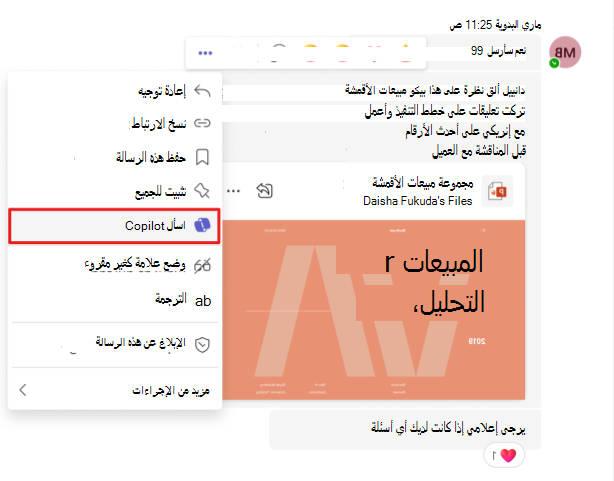
يمكنك أيضاً:
- حدد المزيد من الخيارات
 .
. - ثم اختر اسأل Copilot .
- سيتم فتح جزء Copilot تلقائيا. ستستخدم النص المحدد كمطالبة.
- بمجرد أن يقوم Copilot بإنشاء استجابة، حدد المصادر لمراجعة كيفية اقتباس الاستجابة. قد يكون المحتوى الذي تم إنشاؤه بواسطة الذكاء الاصطناعي غير صحيح، لذلك يتم توفير المصادر لمراجعتها عندما يكون ذلك ممكناً.
المواضيع ذات الصلة
استخدام Copilot في دردشة Microsoft Teams وقنواته
بدء استخدام Copilot في اجتماعات Microsoft Teams