تحسين اتصالاتك باستخدام Copilot في Teams. يتضمن مربع الإنشاء الآن Copilot لمساعدتك في إعادة كتابة رسائل الدردشة والقناة وتحريرها، وضبط اللهجة والطول، عبر جميع اتصالاتك في Teams.
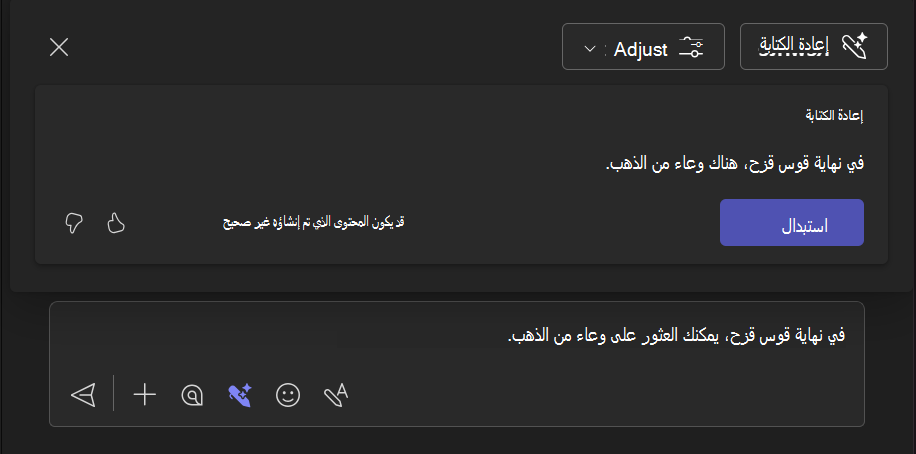
استخدام Copilot قبل إرسال رسالة
لاستخدام Copilot في دردشة أو منشورات القناة:
اكتب رسالتك في مربع الإنشاء أسفل منشورات الدردشة أو القناة.
-
تلميح
يمكنك أيضا إعادة كتابة وتحديد محدد لرسالتك وضبطه، بدلا من كل شيء. تنطبق الخطوات التالية أيضا على النص المحدد.
حدد إعادة الكتابة باستخدام Copilot أسفل مربع الإنشاء. بعد ذلك، اختر بين إعادة كتابة
 وزر ضبط
 .
.
تنشئ أداة إصدارا آخر من رسالتك يعمل على تحسين النحو والنمط. للتنقل بين الإصدارات، استخدم السهمين الأيمن والأيسر أسفل النص.
أداة الضبط يتيح الاختيار من بين خيارات القائمة لتغيير طول رسالتك ونمطها. يمكنك الاختيار من بين هذه الخيارات:
- ** اجعله: ** موجز / أطول
- ** اجعلها تبدو: ** غير رسمية / مهنية / واثقة / متحمسة
إذا كنت تريد الانتقال مع رسالتك الأصلية، فحدد X.
عندما تكون راضيا عن الرسالة الجديدة، حدد استبدال.
عندما تصبح رسالتك جاهزة، حدد  .
.
استخدام Copilot بعد إرسال رسالة
لتحرير رسالة مرسلة باستخدام Copilot في دردشة أو منشورات القناة:
- مرر مؤشر الماوس فوق الرسالة التي تريد إعادة كتابتها، ثم حدد
 تحرير التحرير.
- حدد إعادة الكتابة باستخدام Copilot من شريط قوائم مربع الإنشاء واستخدم نفس الخطوات كما هو الحال عند تحرير رسالة جديدة.
- اضغط على
 "موافق" في Done Teams لحفظ عمليات التحرير وإرسال الرسالة.
استخدام Copilot قبل إرسال رسالة
لاستخدام Copilot في دردشة أو منشورات القناة:
اكتب رسالتك في مربع الإنشاء في دردشة أو قناة. اضغط على الإجراءات والتطبيقات " الموجود بجانب اكتب رسالة.
-
تلميح
يمكنك أيضا إعادة كتابة وتحديد محدد لرسالتك وضبطه، بدلا من كل شيء. تنطبق الخطوات التالية أيضا على النص المحدد.
حدد زر . ثم اختر بين:
إذا أردت الانتقال مع رسالتك الأصلية ورفض الاقتراحات، فاضغط على X.
يمكنك الضغط على زر ضبط Copilot إذا كنت تريد إنشاء إصدار آخر أو اضغط على استبدال.
عندما تصبح رسالتك جاهزة، اضغط على .
استخدام Copilot بعد إرسال رسالة
لتحرير رسالة مرسلة باستخدام Copilot في دردشة أو منشورات القناة:
في دردشة، اضغط باستمرار على رسالتك لتحديد .
اضغط على الإجراءات والتطبيقات " .
-
تلميح
يمكنك أيضا إعادة كتابة وتحديد محدد لرسالتك وضبطه، بدلا من كل شيء. تنطبق الخطوات التالية أيضا على النص المحدد.
حدد زر وقم بإجراء التغييرات. يمكنك الضغط على زر ضبط Copilot إذا كنت تريد إنشاء إصدار آخر أو اضغط على استبدال.
عندما تصبح رسالتك جاهزة، اضغط على .
استخدام Copilot قبل إرسال رسالة
لاستخدام Copilot في دردشة أو منشورات القناة:
اكتب رسالتك في مربع الإنشاء أسفل منشورات الدردشة أو القناة.
-
تلميح
يمكنك أيضا إعادة كتابة وتحديد محدد لرسالتك وضبطه، بدلا من كل شيء. تنطبق الخطوات التالية أيضا على النص المحدد.
حدد إعادة الكتابة باستخدام Copilot أسفل مربع الإنشاء. بعد ذلك، اختر بين إعادة كتابةوزر ضبط.
تنشئ أداة إصدارا آخر من رسالتك يعمل على تحسين النحو والنمط. للتنقل بين الإصدارات، استخدم السهمين الأيمن والأيسر أسفل النص.
أداة الضبط يتيح الاختيار من بين خيارات القائمة لتغيير طول رسالتك ونمطها. يمكنك الاختيار من بين هذه الخيارات:
- ** اجعله: ** موجز / أطول
- ** اجعلها تبدو: ** غير رسمية / مهنية / واثقة / متحمسة
إذا كنت ترغب في الانتقال مع رسالتك الأصلية ورفض الاقتراحات، فحدد X في الجزء العلوي الأيسر من نافذة Copilot.
عندما تكون راضيا عن الرسالة الجديدة، حدد استبدال.
عندما تصبح رسالتك جاهزة، حدد .
استخدام Copilot بعد إرسال رسالة
لتحرير رسالة مرسلة باستخدام Copilot في دردشة أو منشورات القناة:
- مرر مؤشر الماوس فوق الرسالة التي تريد إعادة كتابتها، ثم حدد تحرير التحرير.
- حدد إعادة الكتابة باستخدام Copilot من شريط قوائم مربع الإنشاء واستخدم نفس الخطوات كما هو الحال عند تحرير رسالة جديدة.
- حدد "تم لحفظ عمليات التحرير وإرسال الرسالة.
استخدام Copilot في دردشة Microsoft Teams وقنواته
بدء استخدام Copilot في اجتماعات Microsoft Teams
بدء استخدام Microsoft Copilot Chat في Teams
مرحباً بك في Copilot في Microsoft Teams

