

يساعدك Copilot في دردشة Microsoft Teams وقنواته على الإسراع في المحادثات من خلال مراجعة النقاط الرئيسية وعناصر الإجراءات والقرارات بسرعة دون الحاجة إلى التمرير عبر مؤشرات الترابط الطويلة.
ملاحظة
يشير Copilot إلى معلومات من مؤشر ترابط الرسالة الذي يتم فتحه فيه، مع محفوظات 30 يوما كإطار زمني افتراضي ما لم تحدد خلاف ذلك. لا يمكن ل Copilot تلخيص الصور أو مكونات الحلقة أو الملفات المشتركة في مؤشر ترابط الدردشة.
استخدام Copilot في دردشة ثنائية أو جماعية
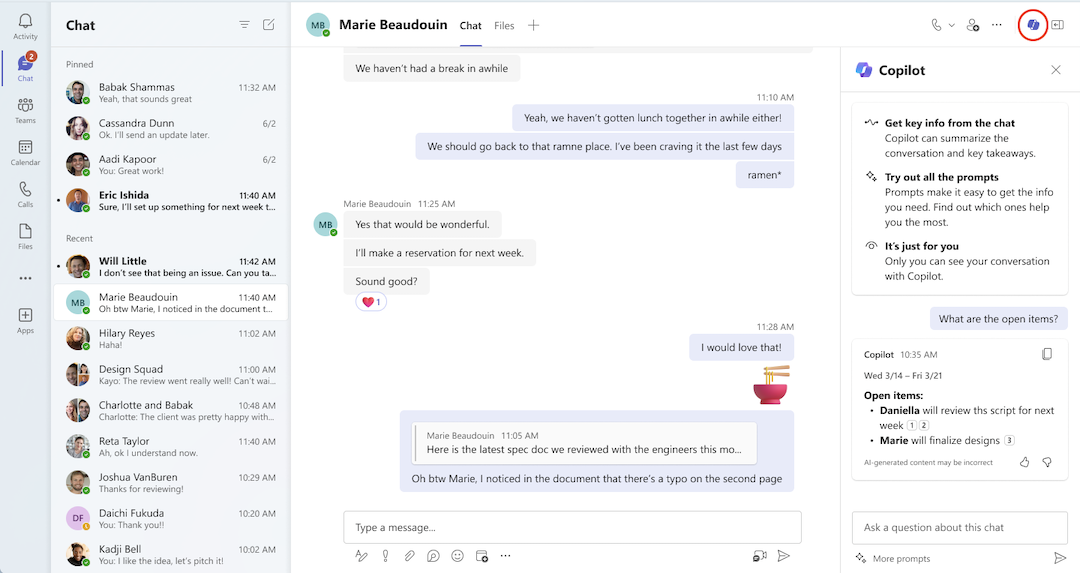
- انتقل إلى Chat على الجانب الأيمن من Teams، ثم حدد دردشة معينة من القائمة.
- حدد Open Copilot في الزاوية العلوية اليسرى من الدردشة—سترى أيقونة Copilot.
- ضمن مربع الإنشاء على الجانب الأيسر من الدردشة، حدد مطالبة أو اختر إظهار المزيد لمشاهدة الاقتراحات الأخرى.
- حدد مطالبة أو اكتب في مربع الإنشاء، ثم حدد إرسال. جرب ما يلي:
- لخص ما فاتني.
- ما هي الوجبات السريعة الرئيسية من الشهر الماضي؟
- ماذا قال [عضو في الدردشة]؟
- ما هي الروابط التي تمت مشاركتها؟ - بمجرد استجابة Copilot، جرب هذا لتحسين نتائجك بشكل أكبر:
تضمين إطار زمني واضح للحصول على النتائج المستهدفة، مثل "ديسمبر 2023" أو "الشهر الماضي". سينظر Copilot في الرسائل المرسلة خلال الفترة الزمنية المحددة فقط، كما ينعكس في الطابع الزمني في استجابة Copilot.
تلميح
إذا كان الإطار الزمني الذي حددته أعلى من حد Copilot، فحدد إنشاء استجابة تالية لعرض بقية الاستجابة.
حدد أيقونة النسخ
 للصقها في الدردشة أو محادثة القناة أو في أي مكان آخر.
راجع الاقتباسات عن طريق تحديد المصادر في نهاية الاستجابة. حدد مصدرا معينا وسيتم تمرير الدردشة الموجودة على يسار جزء Copilot إلى هذه الرسالة المحددة في مؤشر ترابط الدردشة.
استنادا إلى إعدادات المسؤول، قد يكون لديك خيار ترك الملاحظات عن طريق تحديد الإبهام لأعلى أو الإبهام لأسفل في الجزء السفلي الأيسر من الاستجابة لإرسالها مباشرة إلى Microsoft.
استخدام Copilot في دردشة اجتماع
عندما يتم تدوين اجتماعك، تشير Copilot إلى معلومات من نسخة الاجتماع في ردودها.
ملاحظة
إذا لم يتم تدوين اجتماعك، فستشير Copilot إلى معلومات من محادثة دردشة الاجتماع بدلاً من ذلك.
- انتقل إلى Chat على الجانب الأيمن من Teams، ثم حدد دردشة معينة من القائمة.
- حدد Open Copilot في الزاوية العلوية اليسرى من الدردشة—سترى أيقونة Copilot.
- ضمن مربع الإنشاء على الجانب الأيسر من الدردشة، حدد عرض المطالبات للاختيار من بين المطالبات المقترحة.
- حدد أو اكتب المطالبة الخاصة بك في مربع الإنشاء، ثم حدد إرسال.
استخدام Copilot في قناة Teams
انتقل إلى Teams على الجانب الأيمن من Teams، ثم حدد قناة معينة داخل فريق.
ضمن مناقشة القناة، حدد الارتباط أسفل منشور القناة لتوسيع الردود والاطلاع على المحادثة الكاملة.

من طريقة عرض منشور القناة الشاملة، حدد Open Copilot في الزاوية العلوية اليسرى من طريقة عرض القناة.

ضمن مربع الإنشاء على يسار قناتك، حدد المزيد من المطالبات للاختيار من بين المطالبات المقترحة.
حدد أو اكتب المطالبة الخاصة بك في مربع الإنشاء، ثم حدد إرسال.
متابعة رسائل القناة مع ملخصات سلاسل الرسائل
يمكن أن يساعدك Copilot في متابعة سلاسل ترابط القناة دون الحاجة إلى قراءة كل رسالة. تستخدم ملخصات سلسلة الرسائل نفس معايير معالجة البيانات والخصوصية والتوافق التي تدعم Copilot في Teams.
ملاحظة
يحتاج مؤشر الترابط إلى 1000 حرف على الأقل من النص قبل أن تتمكن من إنشاء ملخص لمؤشر الترابط.

لتلخيص سلسلة رسائل قناة، أكمل الخطوات التالية:
- في Teams، حدد قناة داخل فريق.
- ضمن مناقشة القناة، حدد المزيد من الإجراءات
 .
. - في قائمة زر المزيد من ، حدد تلخيص مؤشر الترابط.
- سيقوم Copilot بإنشاء ملخص لمؤشر الترابط.
- قم بالتمرير في مربع الملخص لعرض الملخص بأكمله.
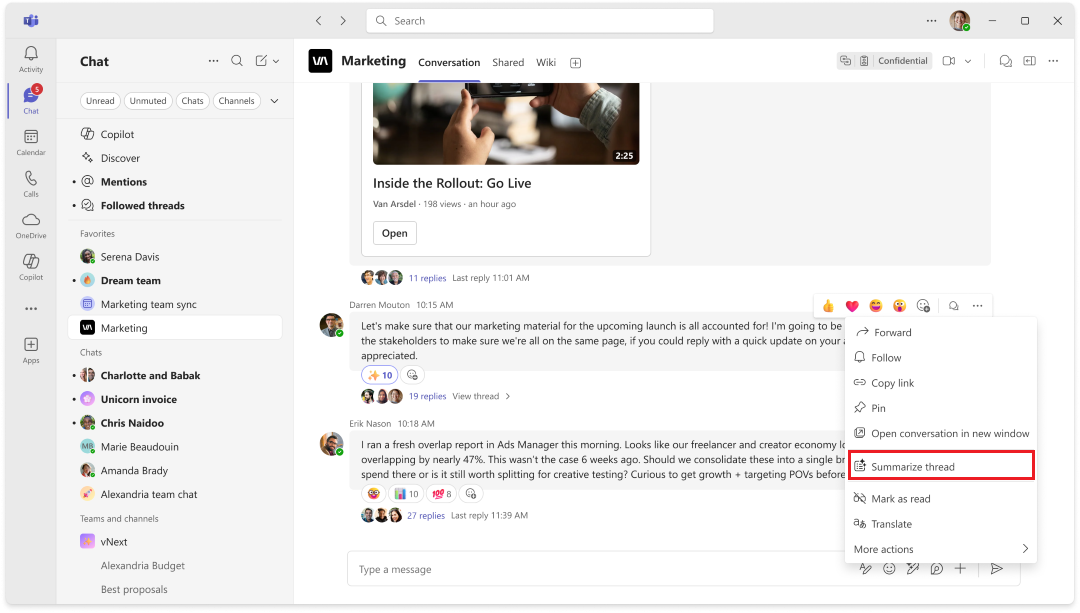
لقطة شاشة لزر تلخيص مؤشر الترابط ضمن القائمة " إجراءات إضافية " لسلسلة رسائل قناة في Teams
يمكنك أيضا إنشاء ملخص سلسلة الرسائل بمجرد فتح سلسلة رسائل القناة.
- في Teams، حدد قناة داخل فريق.
- ضمن مناقشة القناة، حدد الارتباط أسفل منشور القناة لتوسيع الردود والاطلاع على المحادثة الكاملة.
- في أسفل سلسلة المحادثات، حدد تلخيص مؤشر الترابط.
- سيقوم Copilot بإنشاء ملخص لمؤشر الترابط.
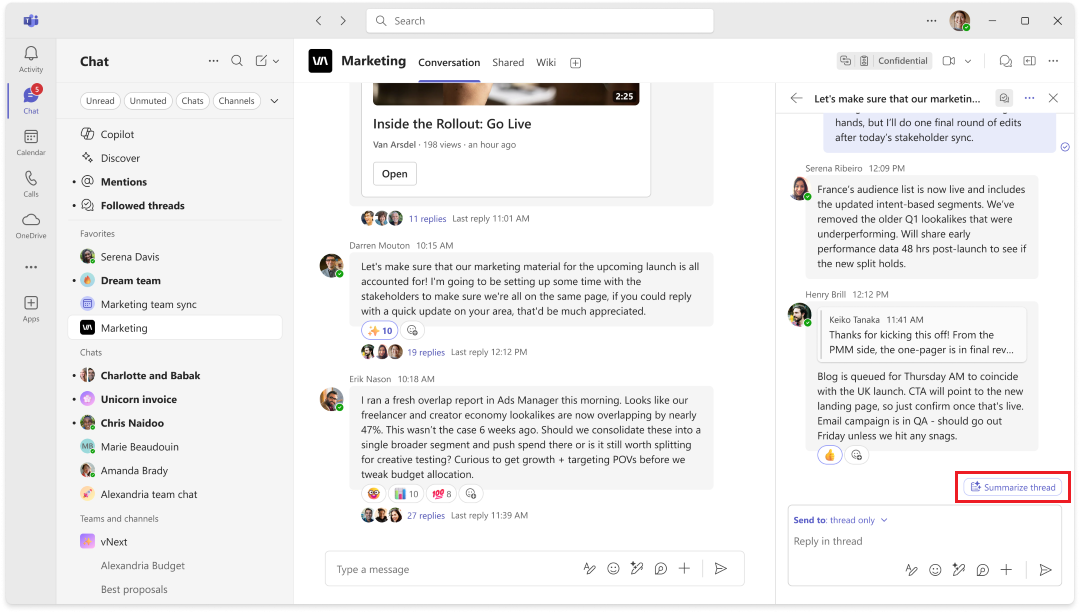
لقطة شاشة لزر تلخيص مؤشر الترابط في أسفل سلسلة رسائل القناة المفتوحة في Teams.
المواضيع ذات الصلة
إعادة كتابة الرسائل وضبطها باستخدام Copilot في Microsoft Teams
بدء استخدام Microsoft Copilot Chat في Teams