
يعمل عامل الميسر ضمن اجتماعات Teams لتحقيق تعاون أكثر فعالية، بما في ذلك الميزات التالية:
- ينشئ ملاحظات تم إنشاؤها بواسطة الذكاء الاصطناعي في الوقت الحقيقي أثناء الاجتماعات، مما يسمح للجميع بالتأليف المشترك والتعاون بسلاسة.
- يلخص القرارات الأساسية والأسئلة المفتوحة من مناقشة الاجتماع.
- يجيب عن الأسئلة المفتوحة في دردشة الاجتماع من المشاركين في الاجتماع.
- نتائج تحليلات المستندات من مناقشة الاجتماع.
- قم بإنشاء مستند Word عالي الجودة استنادا إلى مناقشة الاجتماع ومحفوظات الدردشة والملفات المشتركة.
- يتحقق من جدول أعمال الاجتماع من دعوة الاجتماع ومكون Loop لملاحظات الاجتماع ثم إرسال جدول الأعمال في دردشة الاجتماع حتى يكون جميع المشاركين على دراية بالموضوعات التي ستتم مناقشتها.
- الطلبات المشاركين لتحديد أهداف الاجتماع إذا لم يتم الكشف عن جدول أعمال.
- يساعد المناقشة على البقاء على جدول الأعمال وفي مواعيدها عن طريق إظهار المواضيع في مؤقت جدول الأعمال مع تخصيصات الوقت ووضع علامة على وقت بدء مناقشة لموضوع ما.
- يدير الوقت من خلال بدء العمل وإظهار مؤقت للعد التنازلي لجميع المشاركين، مع تنبيه المشاركين عند انتهاء المؤقت لمساعدة الاجتماع على البقاء على المسار الصحيح.
- تنبيه المشاركين عند تشغيل الاجتماع خلال وقت الانتهاء المجدول ومساعدة المشاركين على جدولة اجتماعات المتابعة الضرورية.
- @mentions المشاركون الغائبون في دردشة الاجتماع عند الإشارة إليهم مرات متعددة أثناء الاجتماع.
هام
مطلوب ترخيص Microsoft Copilot لإضافة الميسر إلى اجتماع أو تشغيله أثناء اجتماع. ومع ذلك، يمكن لأي مشارك في الاجتماع (باستثناء المشاركين الخارجيين) رؤية جميع التحديثات في الوقت الحقيقي في ChatوNotes.
تتوفر ميزات عامل الميسر التالية كجزء من برنامج المعاينة العامة وقد تخضع لمزيد من التغييرات قبل إصدارها علنا.
- اطلب من الميسر المساعدة في إدارة مهامك بواسطة @mentioning الميسر لإنشاء مهام ذات صلة بهذا الاجتماع أو تحديثها أو الاستعلام عنها.
- ستتم مزامنة المهام التي أنشأها الميسر تلقائيا إلى خطة اجتماع مقترنة بمثيل الاجتماع هذا.
للوصول إلى هذه الميزات والميزات القادمة الأخرى، قم بالتبديل إلى المعاينة العامة ل Teams.
ملاحظة
لمطالبة الميسر بالاجتماع بعد انتهائه، تأكد من تشغيل النسخ قبل الاجتماع أو أثناءه. إذا تم تعيين Copilot للبدء بدون كتابة الحديث، فسيبدأ الميسر بدون كتابة الحديث أيضا.
إضافة الميسر إلى اجتماع عند الجدولة
ملاحظة
يمكن إضافة الميسر إلى الاجتماعات المجدولة فقط، ولا يمكن إضافته إلى اجتماعات القناة أو الاجتماعات الفورية أو مكالمات Teams.
لإضافة الميسر عند جدولة اجتماع:
- حدد
 في Teams.
 - حدد
 .
. - قم بتشغيل تبديل اجتماع Teams .
- حدد خيارات
 >Copilot وأيقونة copilot الذكاء الاصطناعي الأخرى
 .
. - تأكد من تعيين "السماح ب Copilot والميسر" إلى "أثناء الاجتماع فقط" أو أثناء الاجتماع وبعده.
- قم بتشغيل تبديل الميسر .
- حدد تطبيق.
إنشاء جدول أعمال للاجتماع
سيبحث الميسر تلقائيا عن جدول أعمال في وصف الاجتماع وملف ملاحظات اجتماع Loop. لكي يتمكن الميسر من استخراج جدول أعمال من ملاحظات الاجتماع أو دعوة الاجتماع، أكمل الخطوات التالية:
- اكتب جدول أعمال في وصف الاجتماع أو مكون Loop ملاحظات الاجتماع قبل بدء الاجتماع.
- تشغيل الميسر أثناء الجدولة أو في بداية الاجتماع.
سيقرأ الميسر جدول الأعمال ويرسل رسالة في الدردشة. يمكن توفير جدول الأعمال أيضا بواسطة @mentioningالميسر في الدردشة أثناء الاجتماع. على سبيل المثال، "@Facilitator، هذا جدول الأعمال: مقدمات (5 دقائق)، مناقشة المنتج (25 دقيقة)."
ملاحظة
إذا لم يعرض الميسر جدول الأعمال الذي أضفته في دعوة الاجتماع أو ملاحظاته، فقد يرجع السبب:
- لقد انضم المنظم فقط: يتعذر على الميسر قراءة نسخة المنظم من دعوة الاجتماع بسبب متطلبات الخصوصية. سيصبح جدول الأعمال متوفرا بعد انضمام مشارك واحد على الأقل من غير المنظمين.
- المحتوى المشفر أو المسمى حسب الحساسية: إذا كان لدعوة الاجتماع أو الملاحظات تسمية حساسية (مثل سرية أو تسمية أخرى تتطلب التشفير)، فلن يتمكن الميسر من قراءة جدول الأعمال أو استخراجه.
إضافة ميسر أثناء اجتماع
لتشغيل الميسر أثناء اجتماع:
- حدد المزيد من الإجراءات
 من عناصر تحكم الاجتماع.
 - حدد تشغيل
 من القائمة.
عند تشغيل الميسر، سيطلب منك تحديد لغة إذا لم يتم بالفعل تحديد لغة للاجتماع. بمجرد تشغيل "الموسيل"، يمكنه توفير نتائج تحليلات طوال مدة الاجتماع.
ستتغير أيقونة الملاحظات في عناصر التحكم في الاجتماع إلى  ، مما يشير إلى أن الملاحظات التي تم إنشاؤها بواسطة الذكاء الاصطناعي قيد التشغيل. لن تظهر الملاحظات التي تم إنشاؤها بواسطة الذكاء الاصطناعي على الفور ولكنها ستبدأ بعد بضع دقائق استنادا إلى المناقشة التي تم التقاطها في النسخة المكتوبة.
ملاحظة
يمكن للمشاركين في اجتماع الأجهزة المحمولة مشاهدة الملاحظات المباشرة التي يتم إنشاؤها. يمكن فقط للمشاركين في الاجتماع الذين هم منظمون أو مقدمون ويستخدمون Teams للويب أو سطح المكتب تشغيل الميسر أو إيقاف تشغيله أثناء الاجتماع.
إيقاف تشغيل الميسر أثناء اجتماع
لإيقاف تشغيل الميسر أثناء اجتماع:
- حدد المزيد من الإجراءات من عناصر تحكم الاجتماع.
- حدد إيقاف تشغيل الميسر-أيقونات-الفرق-من القائمة.
يؤدي إيقاف تشغيل "الموسيل" إلى إيقاف تدوين الملاحظات تلقائيا ولكن لن يزيل الملاحظات التي سبق أن تم تدوينها.
استخدام جدول أعمال لإبقاء الاجتماع على المسار الصحيح
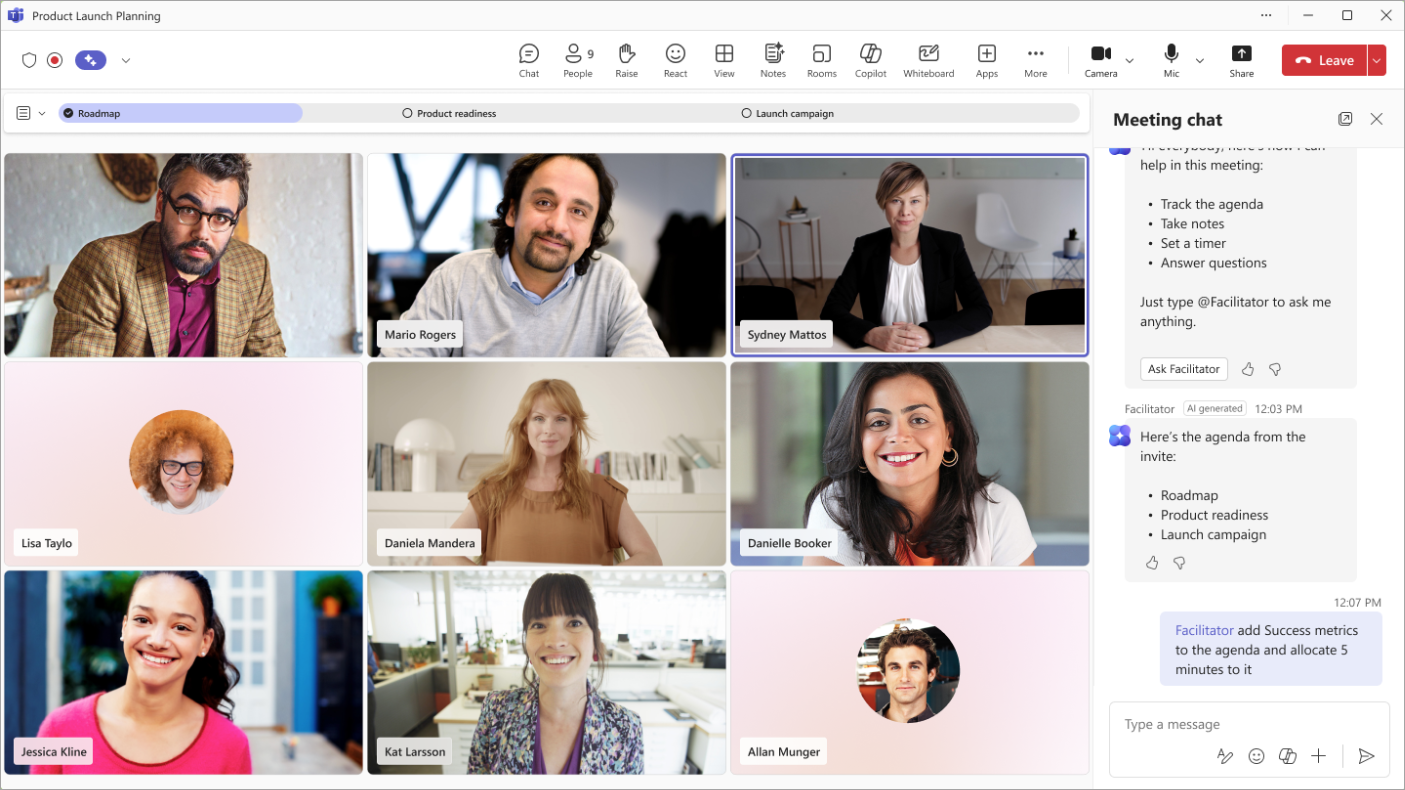
سيقوم الميسر بتعقب جدول الأعمال تلقائيا عند العثور على جدول أعمال في دعوة الاجتماع أو ملاحظات الاجتماع، أو عند توفير جدول أعمال في الدردشة.
- لبدء التعقب، @mention ميسر وتقديم جدول الأعمال. على سبيل المثال، "@Facilitator، هذا جدول الأعمال: مقدمات (5 دقائق)، مناقشة المنتج (25 دقيقة)."
- لتحرير جدول الأعمال ، @mention الميسر واطلب منه إجراء التغيير. على سبيل المثال، "@Facilitator، إضافة" مراجعة الاستراتيجية "إلى جدول الأعمال لمدة 15 دقيقة".
يساعد الميسر المشاركين على تعقب الوقت مقابل بنود جدول الأعمال هذه من خلال مشاركة جدول الأعمال في مؤقت على مرحلة الاجتماع. إذا تضمن جدول الأعمال مخصصات وقت، فسيساعدك المؤقت على تعقب الوقت لكل موضوع.
يستمع الميسر إلى مناقشة الاجتماع ويضع علامة اختيار على المواضيع بمجرد بدء مناقشة هذا الموضوع.
- يضع الميسر علامة على المواضيع بعلامات اختيار على فترات زمنية أثناء الاجتماع، وليس مباشرة بعد بدء المناقشة.
اطلب من الميسر بدء مؤقت
يمكنك أيضا أن تطلب من الميسر بدء مؤقت غير مرتبط بجدول أعمال الاجتماع.
في دردشة الاجتماع، @mentionالميسر واطلب منه بدء مؤقت.
- على سبيل المثال، "@Facilitator، أضف مؤقتا لمدة خمس دقائق."
يبدأ الميسر مؤقتا أثناء الاجتماع.
يمكنك أيضا @mentionتسهيل إجراءات مثل إعادة تعيين المؤقت وإيقافه مؤقتا.
دون الملاحظات باستخدام الميسر على الهاتف المحمول
قم على الفور بالتقاط ملاحظات الاجتماع الشخصية ونسخها وتنظيمها - كاملة مع تمييز المتحدث وملخصات قابلة للتنفيذ - مباشرة من جهازك المحمول.
لتدوين الملاحظات باستخدام الميسر:
تأكد من تثبيت الإصدار الأخير من Teams على جهازك. تفضل بزيارة متجر تطبيقات Apple للحصول على التحديثات.
افتح تطبيق Teams للأجهزة المحمولة.
اضغط على
Calendarteams-calendar-. اضغط على اجتماع
 .
. اضغط على "تدوين الملاحظات" باستخدام الموسيل.
إيقاف تشغيل ميزات عزل صوت iOS الأصلي:
- أثناء إجراء مكالمة، اسحب لأسفل من الزاوية العلوية اليسرى من شاشتك لفتح "مركز التحكم".
- اضغط على وضع الميكروفون.
- حدد Standard.
ستستمر إعدادات عزل صوت iOS عبر الاجتماعات المستقبلية.
قد يستغرق إنشاء الملاحظات المباشرة بضع دقائق عند تجميع المحتوى المنطوق. بعد انتهاء الاجتماع، ستتمكن من عرض الملاحظات أو الحصول على ارتباط قابل للمشاركة. للوصول إلى الملاحظات لاحقا، بالإضافة إلى Copilot، افتح الاجتماع في قائمة التقويم أو الدردشة واعرض الملخص.
لمعرفة المزيد حول ملاحظات الاجتماع في Teams، راجع تدوين ملاحظات الاجتماع في Microsoft Teams.
مراجعة المحتوى الذي تم إنشاؤه بواسطة الذكاء الاصطناعي بعد اجتماع
يمكن الوصول إلى أي محتوى تم إنشاؤه بواسطة الميسر أثناء الاجتماع من خلال دردشة الاجتماع وملاحظات الاجتماع في خلاصة بعد انتهاء الاجتماع.
- حدد
 Chatteams-في Teams.
 - حدد دردشة اجتماع حيث قمت بتشغيل الموسيل.
- حدد تلخيص في أعلى دردشة الاجتماع. يمكنك أيضا فتح دردشة الاجتماع وتحديد عرض التلخيص من الصورة المصغرة للاجتماع.
- حدد .
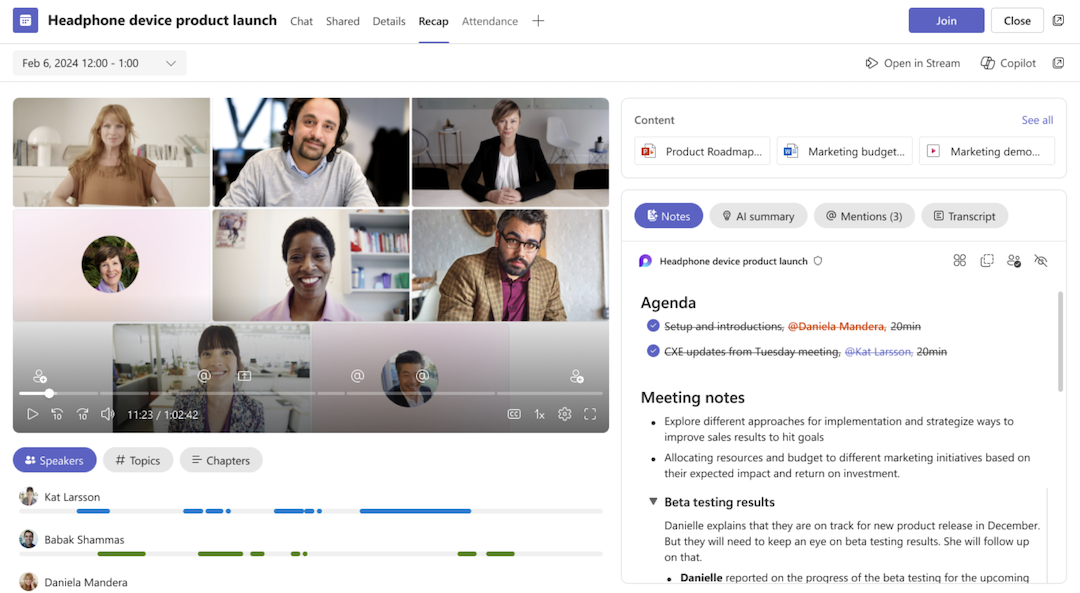
يتم تخزين ملاحظات الاجتماع التي تم إنشاؤها بواسطة الذكاء الاصطناعي في صفحة Microsoft Loop، ويمكن لأي مشارك في الاجتماع تحرير صفحة Loop قبل الاجتماع أو أثناءه أو بعده، بالإضافة إلى تحرير الملاحظات التي تم إنشاؤها بواسطة الذكاء الاصطناعي أثناء الاجتماع وبعده. بالإضافة إلى الملاحظات التي تم إنشاؤها بواسطة الذكاء الاصطناعي في الوقت الحقيقي في علامة التبويب "ملاحظات "، تتضمن علامة تبويب ملخص الذكاء الاصطناعي ملخصا للنسخة الكاملة تم إنشاؤه بعد الاجتماع.
إنشاء مستند word
يمكن للميسر إنشاء مستند Word استنادا إلى موضوع معين من الاجتماع عن طريق كتابة @Facilitator، إلى جانب الطلب. يمكنك تقديم طلب الإنشاء هذا في اجتماع أو بعد الاجتماع.
- حدد Chatteams، حيث قمت بتشغيل الميسر.
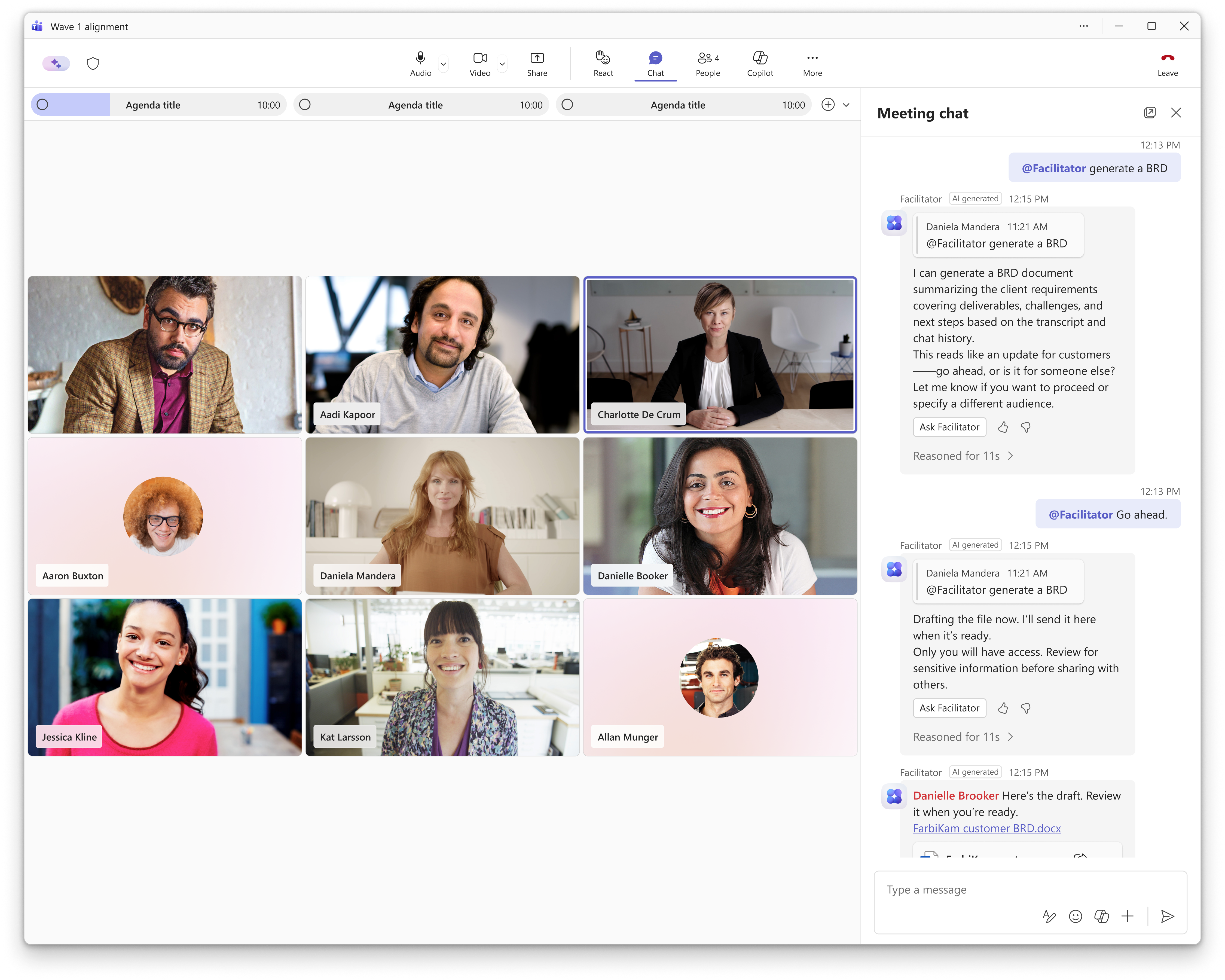
- @mention الميسر لتقديم طلب. على سبيل المثال "@Facilitator، قم بإنشاء BRD استنادا إلى هذا الاجتماع للمراجعة التنفيذية".
- اضغط على زر "اسأل الميسر " للإجابة عن السؤال من الميسر. قد يطرح الميسر أسئلة توضيحية إذا لم يكن الطلب واضحا بما فيه الكفاية.
- سيقوم الميسر بإنشاء مستند بعد عدة دقائق وتحميله إلى حسابك في OneDrive.
طرح أسئلة على الميسر في دردشة اجتماع
يعمل الميسر كعضو فريق تعاوني في دردشة الاجتماع ويمكنه المساعدة في البحث في الويب والإجابة عن الأسئلة حول المحادثة في الاجتماع. ميسر فقط @mention ل:
- احصل على ملخصات سريعة للمتابعة.
- اطرح أسئلة حول الاجتماع/الدردشة أو المستندات المشتركة.
- ابحث عن إجابات حول المحادثة أو مواضيع عامة.
- احرص على إبقاء الفريق على اطلاع دائم بنتائج التحليلات الأساسية.
- ابحث في الويب عن المعلومات ذات الصلة لمشاركتها.
- اطرح أسئلة حول جدول الأعمال والوقت.
إدارة مهامك
يمكن أن يساعدك الميسر على إدارة المهام من اجتماع. يلتقط الميسر المهام تلقائيا أثناء الاجتماع والتي يمكنك الوصول إليها في الملاحظات. حدد "قبول للمزامنة" في مهام المتابعة لمزامنة هذه المهام مع Planner.
يمكنك أيضا أن تطلب من الميسر مباشرة من خلال دردشة الاجتماع إنشاء مهام أخرى وتحريرها وتعيينها. تتم مزامنة المهام التي تطلب من الميسر إنشاءها تلقائيا إلى Planner. يمكنك أيضا الاستعلام عن مهام محددة أو كل المهام ذات الصلة بهذا الاجتماع.