
Engage مع Copilot أثناء المكالمات والاجتماعات دون تسجيل أو نسخ لحماية المعلومات السرية. يمكن ل Copilot إنشاء ملاحظات ومهام الذكاء الاصطناعي أثناء المحادثة دون تمكين النسخ والتسجيل.
لن يبدأ النسخ تلقائيا عند تشغيل Copilot لإجراء مكالمة أو اجتماع. ستتمكن من مطالبة Copilot أثناء المكالمة أو الاجتماع، ولكن للمطالبة أو عرض محادثة Copilot بعد انتهاء المكالمة أو الاجتماع، تأكد من تشغيل النسخ المباشر.
ملاحظة
تشير الاجتماعات إلى الأحداث المجدولة التي يتم إعدادها من خلال تقويم Teams أو Outlook، حتى إذا شارك الحضور عبر اتصال طلب أو صوت فقط. تشير المكالمات إلى التفاعلات غير المجدولة التي تبدأ من خلال خيارات مكالمة الفيديو أو المكالمات الصوتية في Teams ل VoIP أو من خلال تطبيق المكالمات بالطلب لمكالمات PSTN.
اجتماعات Teams
إذا كنت تنظم اجتماعا سريا لمناقشة معلومات حساسة وتفضل عدم التسجيل أو النسخ، فلا يزال بإمكانك استخدام Copilot للمساعدة في تدوين الملاحظات وإدارة المهام.
هام
اعتمادا على نهج الاحتفاظ Microsoft Purview الخاصة بمؤسستك، قد يتم الاحتفاظ بمطالبات Copilot والاستجابات أثناء الاجتماعات لأغراض التوافق، حتى إذا تم إيقاف تشغيل التسجيل والنسخ.
قبل الاجتماع المجدول:
حدد
 في Teams.
حدد اجتماعا نظمته.
حدد
 الخيارات.
قم بالتمرير لأسفل إلى Copilot والذكاء الاصطناعي
 الآخر وتأكد من تحديد فقط أثناء الاجتماع من القائمة المنسدلة.
ملاحظة
إذا لم يظهر هذا الخيار، فاتصل بمسؤول تكنولوجيا المعلومات لديك.
3. حدد تطبيق.
أثناء الاجتماع، حدد Copilot في عناصر تحكم الاجتماع. بعد ذلك، حدد تشغيل من الإعلام لفتح جزء Copilot .
يمكن ل Copilot إنشاء الملاحظات وقائمة المهام والمزيد أثناء الاجتماع المباشر. وتذكر أن الأشخاص الآخرين في الاجتماع لا يمكنهم رؤية محادثتك مع Copilot.
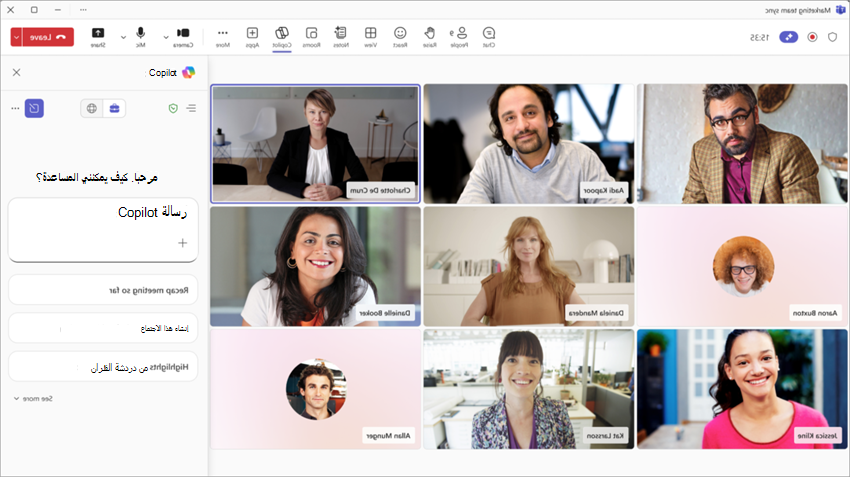
بعد الاجتماع، لن يتوفر Copilot في علامة تبويب ملخص الاجتماع ما لم يتم تشغيل النسخ أو التسجيل أثناء الاجتماع. بعد ذلك، سيستمر توفر Copilot ومحتوى محادثتك مع Copilot، بدءا من لحظة تشغيل النسخة المكتوبة أو التسجيل.
تعرف على المزيد حول Copilot في اجتماعات Teams.
مكالمات Teams
وضع Copilot فقط للمكالمات هو إعداد يتم تمكينه بواسطة مسؤول تكنولوجيا المعلومات لديك. بعد بدء المكالمة، حدد Copilot في عناصر التحكم في المكالمات. بعد ذلك، اختر تشغيل من الإعلام لفتح جزء Copilot .
ملاحظة
إذا لم يظهر هذا الخيار، فاتصل بمسؤول تكنولوجيا المعلومات لديك.
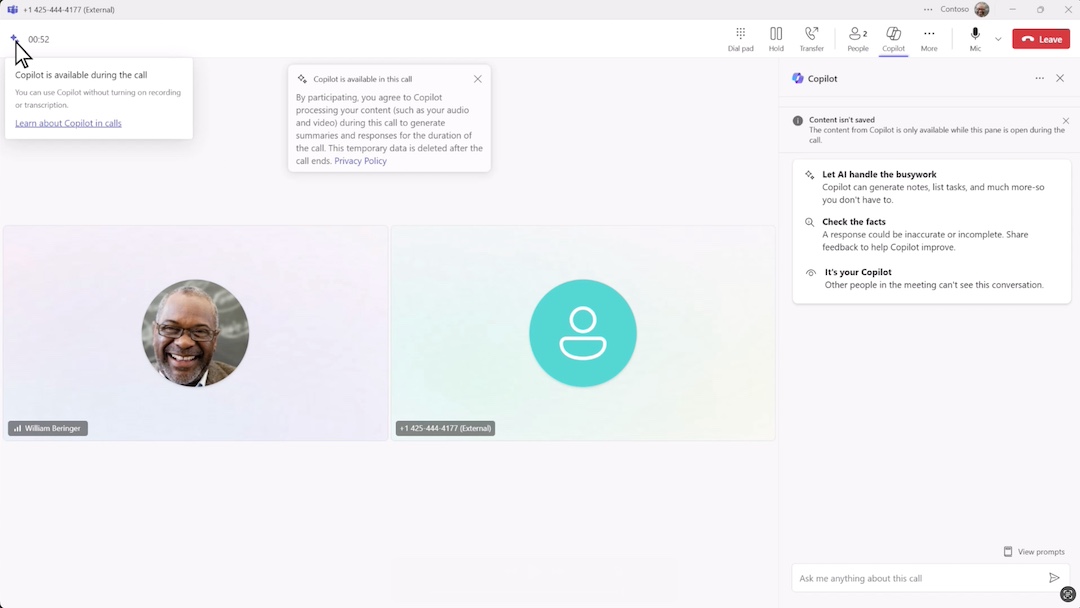
بعد المكالمة، لن يتوفر Copilot في مؤشر ترابط الدردشة المقترن لمكالمات VoIP أو سجل مكالمات تطبيق المكالمات. ومع ذلك، إذا قام شخص ما بتشغيل النسخ أو التسجيل أثناء المكالمة، فستتوفر محادثتك مع Copilot بعد ذلك.
تلميح
إذا كان هناك محتوى تريد حفظه من المحادثة مع Copilot، فانسخه والصقه في مكان آخر قبل انتهاء المكالمة.
تعرف على المزيد حول Copilot في هاتف Teams.
الأسئلة المتداولة
إذا تم تعيين Copilot إلى "فقط أثناء الاجتماع" أو "فقط أثناء المكالمة"، فهل يبدأ Copilot بمجرد بدء الاجتماع أو المكالمة؟
لا. يجب على المشاركين تحديد Copilot في الاجتماع أو الاتصال بعناصر التحكم لبدء Copilot.
بمجرد أن يبدأ Copilot هل يمكنني إيقاف تشغيله؟
بمجرد بدء Copilot، سيكون قيد التشغيل طوال مدة الاجتماع أو المكالمة.
إذا تم تعيين Copilot إلى "فقط أثناء الاجتماع" أو "فقط أثناء المكالمة"، فهل يمكنني الاستمرار في استخدام Copilot إذا تم تشغيل النسخ أو التسجيل؟
نعم، Copilot سيظل يعمل. إذا تم تشغيل النسخ، فستحتوي التفاعلات مع Copilot أثناء الاجتماع أو المكالمة وبعدها على معلومات من بيانات تحويل الكلام إلى نص والنسخة المكتوبة.
بعد انتهاء الاجتماع أو المكالمة، لن يكون بالإمكان الوصول إلا إلى المعلومات من النقطة التي تم فيها تشغيل النسخة المكتوبة.
إذا انضم شخص ما إلى الاجتماع أو اتصل متأخرا، هل يمكنه استخدام Copilot للوصول إلى المعلومات من وقت سابق في المحادثة؟
نعم، سيتمكن المشاركون المنضمون متأخرا من الوصول إلى أي محتوى من اللحظة التي بدأ فيها مشارك آخر Copilot في الاجتماع أو المكالمة.
حسب النهج، لا يسمح لي ببدء نسخة أو تسجيل. هل لا يزال بإمكاني استخدام Copilot فقط أثناء الاجتماع أو المكالمة؟
نعم. النسخ غير مطلوب لاستخدام Copilot أثناء اجتماع أو مكالمة. سيظل بإمكانك رؤية محفوظات محادثات Copilot بعد انتهاء الاجتماع أو المكالمة. ومع ذلك، ستكون جميع تفاعلات Copilot متاحة من خلال Purview استنادا إلى نهج الاحتفاظ بمؤسستك.
كيف يمكن أن يعمل Copilot فقط أثناء الاجتماع أو المكالمة؟
يستخدم Copilot إشارات الاجتماع الصوتية والسياقية لإنشاء استجابات أثناء الاجتماع. بينما لا يتم إنشاء نصوص الاجتماع عند إيقاف تشغيل النسخ، قد يتم الاحتفاظ بمطالبات Copilot والاستجابات وفقا لنهج الاحتفاظ Microsoft Purview الخاصة بمؤسستك.
هل هناك سجل تدقيق للمطالبات والاستجابات؟
قد يتم الاحتفاظ بمطالبات Copilot واستجاباته في ركيزة توافق Microsoft 365 وتخضع لنهج الاحتفاظ Microsoft Purview الخاصة بمؤسستك.
ما هي خطط eDiscovery؟
قد تكون مطالبات Copilot واستجاباته قابلة للاكتشاف من خلال Microsoft Purview eDiscovery، اعتمادا على تكوين نهج الاستبقاء لمؤسستك.
لماذا يكون خيار الاجتماع لكيفية استخدام Copilot مرئيا لجميع أعضاء المؤسسة، سواء كانوا مرخصين أو غير مرخصين؟
يضمن ذلك أن منظمي الاجتماع يمكنهم تعيين كيفية استخدام Copilot في اجتماعاتهم، حتى لو لم يكن لديهم ترخيص.
هل يمكن للمشاركين الخارجيين الوصول إلى Copilot فقط أثناء الاجتماع أو المكالمة؟
لا. إذا انضم مشارك خارجي مرخص إلى اجتماع أو مكالمة مع تمكين هذا الخيار، فلن يتمكن من التفاعل مع Copilot. لا يمكن لـ Copilot الوصول إلى النصوص الخارجية أو بيانات تحويل الكلام إلى نص. ينطبق هذا على اجتماعات القناة والاجتماعات الداخلية والمكالمات.
هل يمكن للأشخاص في مؤسسة متعددة المستأجرين (MTO) الوصول إلى Copilot فقط أثناء الاجتماع أو الاتصال أثناء الاجتماعات أو المكالمات التي تستضيفها مؤسسة مختلفة في MTO؟
لا. يتم التعامل مع مستخدمي MTO كمستخدمين خارجيين لهذا السيناريو.
إذا قامت مؤسستي بتعطيل كتابة الحديث لجميع اجتماعات الشركة أو المكالمات، وكان شخص ما لديه Microsoft Copilot يمكن Copilot فقط أثناء الاجتماع أو المكالمة، هل سيتمكن هذا الشخص من استخدام Copilot أثناء الاجتماع أو المكالمة؟
نعم. إذا تم إيقاف تشغيل النسخ للاجتماع أو المكالمة وكان شخص ما يمكن Copilot فقط أثناء الاجتماع أو المكالمة، فيمكن للأشخاص الذين لديهم تراخيص Copilot استخدام Copilot أثناء الاجتماع أو المكالمة.
ومع ذلك، فإن استثناء واحد للمكالمات هو إذا حدد المسؤول إعدادا يحتاج فيه Copilot إلى نسخ مستمر للعمل ثم يقيد المستخدم من استخدام النسخ. لن يعمل Copilot أثناء المكالمات في إطار هذا السيناريو.
لماذا يسألني Copilot عن اللغة التي يتحدث بها الجميع؟ ما الذي يفعله هذا؟
يساعد تحديد اللغة التي يتحدث بها الجميع على ضمان إجراء معالجة الصوت باللغة الصحيحة. سيتم إنشاء بيانات تحويل الكلام إلى نص وأي اقتباسات باللغة المنطوقة التي تحددها. ولكن يمكنك طرح سؤال على Copilot بأي لغة، وسيرد عليها بتلك اللغة.
كيف أقوم بتغيير اللغة المنطوقة بعد بدء Copilot؟
يمكن تغيير اللغة المنطوقة من خلال إعدادات التسميات التوضيحية المباشرة. لمعرفة المزيد، راجع استخدام التسميات التوضيحية المباشرة في اجتماعات Microsoft Teams.
المواضيع ذات الصلة
بدء استخدام Copilot في اجتماعات Microsoft Teams
بدء استخدام Copilot في هاتف Microsoft Teams