

هام
لا يتوفر لدى دعم Microsoft القدرة على استرداد مفتاح استرداد BitLocker المفقود أو توفيره أو إعادة إنشاءه.
يلزم وجود مفتاح استرداد BitLocker عندما يتعذر على BitLocker إلغاء تأمين محرك أقراص مشفر تلقائيا في Windows. يستخدم هذا المفتاح، الذي يتكون من 48 رقما، لاستعادة الوصول إلى محرك الأقراص.
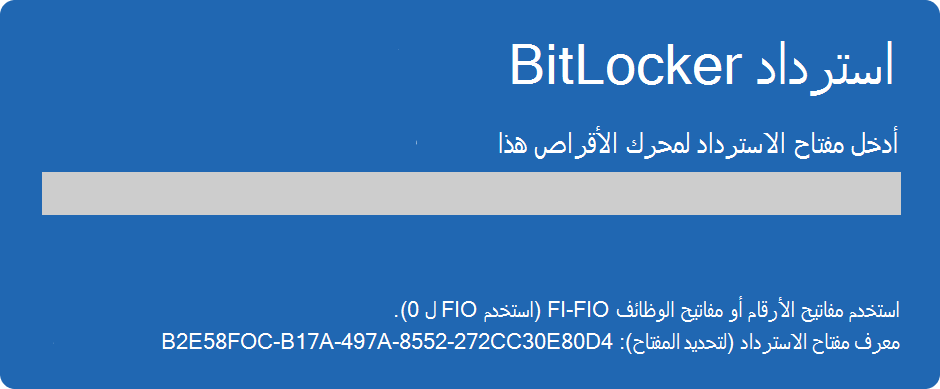
قد تتم مطالبتك بمفتاح استرداد BitLocker أثناء بدء التشغيل، بسبب مخاطر أمنية أو تغيير الأجهزة:
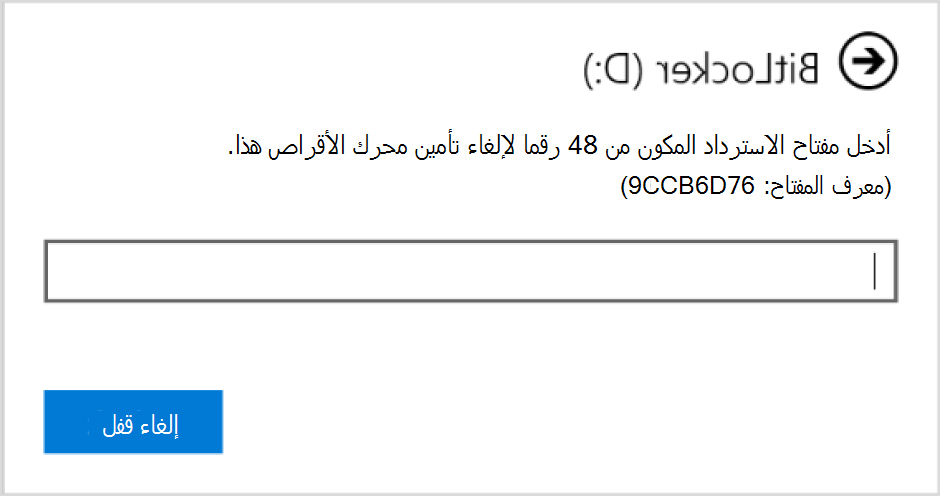
قد تحتاج إلى توفير مفتاح استرداد BitLocker للبيانات أو محركات الأقراص الخارجية، على سبيل المثال إذا نسيت كلمة مرور إلغاء القفل:
في معظم الحالات، يتم نسخ مفتاح استرداد BitLocker احتياطيا تلقائيا عند تنشيط BitLocker لأول مرة:
- إذا كنت تستخدم حساب Microsoft، فعادة ما يتم إرفاق مفتاح استرداد BitLocker به، ويمكنك الوصول إلى مفتاح الاسترداد عبر الإنترنت
- إذا كنت تستخدم جهازا تتم إدارته بواسطة عملك أو مدرستك، فعادة ما يتم نسخ مفتاح استرداد BitLocker احتياطيا وإدارته بواسطة قسم تكنولوجيا المعلومات في مؤسستك. يتم ذلك لضمان قدرة المؤسسة على مساعدتك في استعادة بياناتك إذا تعذر الوصول إلى جهازك لسبب ما. من الجيد دائما التحقق من قسم تكنولوجيا المعلومات لمعرفة الإجراءات والنهج المحددة ذات الصلة باسترداد BitLocker في مؤسستك
من المهم التحقق من وجود هذه النسخة الاحتياطية ويمكن الوصول إليها، أو إنشاء نسخة احتياطية إضافية خاصة بك.
توفر هذه المقالة معلومات للنسخ الاحتياطي لمفتاح استرداد BitLocker. لمعرفة كيفية التحقق مما إذا كان لديك مفتاح استرداد BitLocker احتياطيا لحساب Microsoft أو العمل أو المؤسسة التعليمية، راجع البحث عن مفتاح استرداد BitLocker.
تلميح
إذا كنت محترفا في تكنولوجيا المعلومات تبحث عن مزيد من التفاصيل، فراجع وثائق استرداد BitLocker.
كيف أعمل نسخ مفتاح استرداد BitLocker احتياطيا؟
من قائمة البدء
 ، اكتب BitLocker " إدارة BitLocker " وحددها من قائمة النتائج
في تطبيق BitLocker، حدد "نسخ مفتاح الاسترداد احتياطيا " بجوار محرك الأقراص الذي تريد نسخه احتياطيا
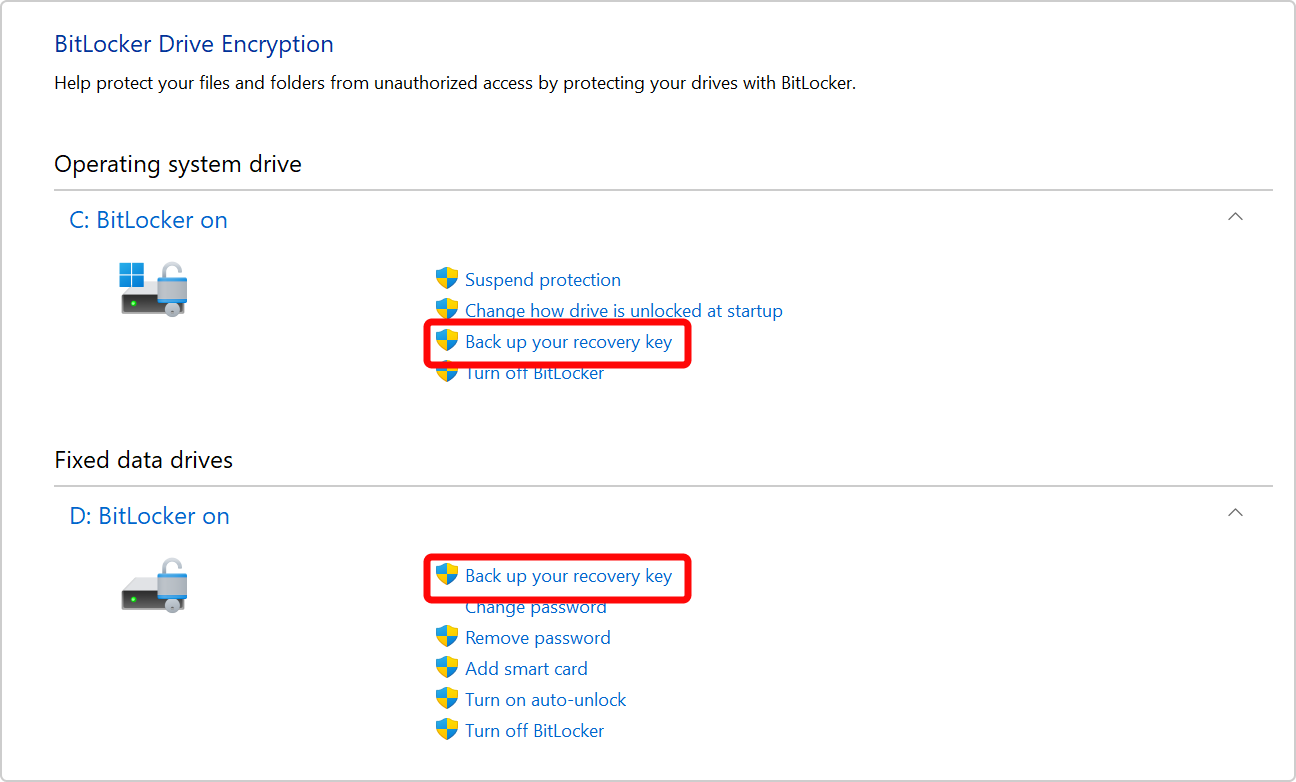
حدد المكان الذي تريد نسخ المفتاح احتياطيا فيه
حفظ في حساب Microsoft - سيؤدي ذلك إلى حفظ المفتاح في مكتبة مفاتيح الاسترداد في حساب Microsoft الخاص بك
ملاحظة
إذا قمت بتسجيل الدخول إلى كمبيوتر مدار بواسطة عملك أو مدرستك، فقد يظهر لك الحفظ في حساب Azure AD بدلا من ذلك.
قم بالحفظ على محرك أقراص USB محمول - إذا كان لديك محرك أقراص محمول في متناول اليد، فيمكنك حفظ المفتاح عليه. إذا طلب منك جهازك مفتاح الاسترداد في المستقبل، فأدخل محرك أقراص USB هذا واتبع التعليمات. يشغل المفتاح مساحة بضعة كيلوبايت فقط، لذا لا يلزم أن يكون محرك الأقراص كبيرا
هام
لا تخزن محرك أقراص USB المحمول هذا مع المفتاح الموجود عليه مع جهاز الكمبيوتر الخاص بك. إذا حصل اللص على جهاز الكمبيوتر، فيمكنه سرقة محرك الأقراص المحمول وتجاوز تشفير BitLocker، تاركا بياناتك عرضة للخطر.
حفظ إلى ملف - يمكنك حفظ مفتاح الاسترداد كملف نص عادي على أي جهاز. إذا كنت بحاجة إلى هذا الملف في المستقبل، ما عليك سوى فتحه باستخدام محرر نصوص مثل المفكرة. لا يمكنك حفظ الملف على محرك الأقراص المشفر من BitLocker، لذلك قد تضطر إلى حفظه في محرك أقراص USB إذا لم يكن لديك وحدة تخزين ثانية غير مشفرة على الجهاز
تلميح
انسخ الملف النصي إلى OneDrive Personal Vault الخاص بك لتخزين آمن وآمن، يمكن الوصول إليه بسهولة من أي جهاز إذا كنت في حاجة إليه.
طباعة مفتاح الاسترداد - يمكنك طباعة مفتاح الاسترداد إذا كنت تفضل ذلك
هام
قم بتخزين هذه النسخة المطبوعة في مكان آمن ولا تحتفظ بها مع الكمبيوتر. إذا قام لص بسرقة الكمبيوتر ومفتاح الاسترداد المطبوع، فيمكنه تجاوز تشفير BitLocker، تاركا بياناتك عرضة للخطر.
حدد إنهاء
ويمكنك عمل أي عدد تريده من عمليات النسخ الاحتياطية. ليس من الجيد أن يكون لديك أكثر من واحد، فقط لتكون آمنا!