

الملخص
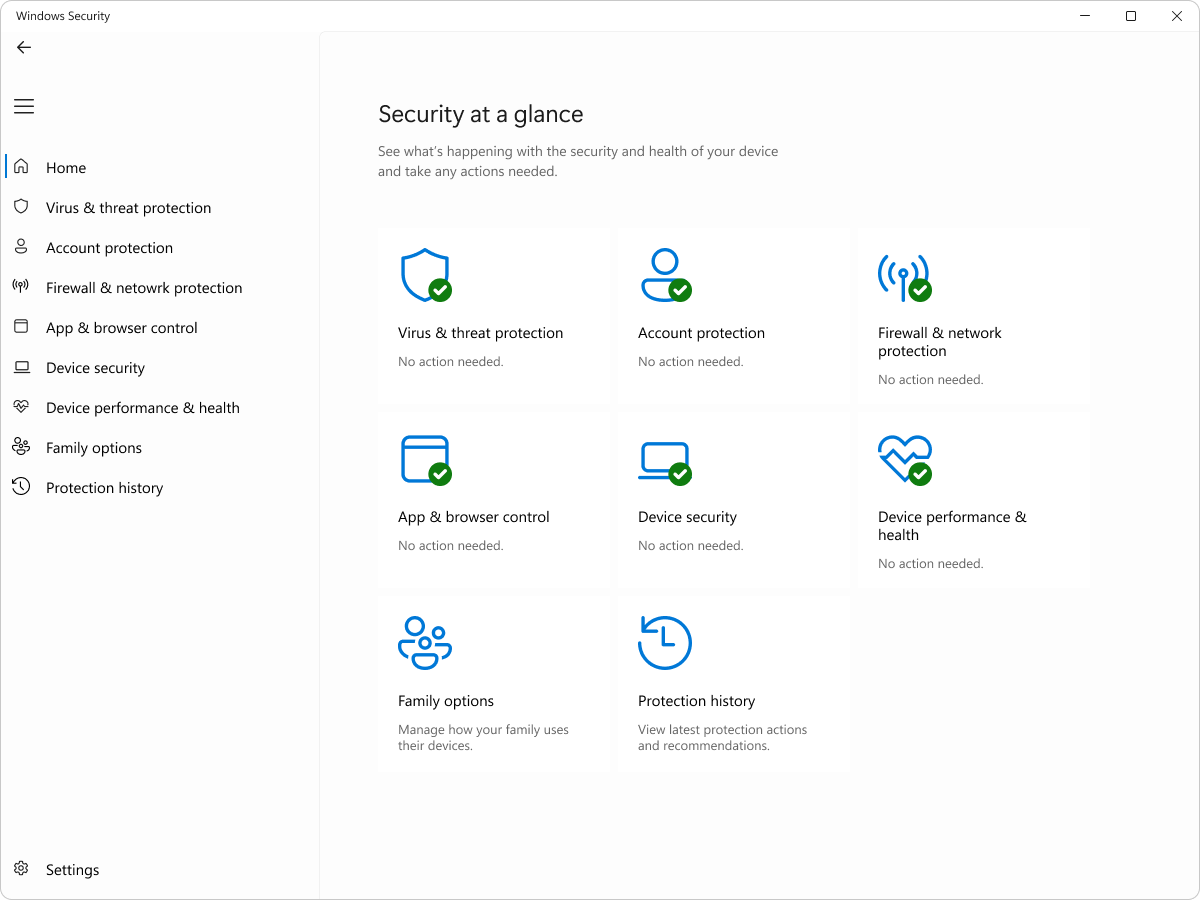
تطبيق أمن Windows هو حل أمان شامل مدمج في Windows، مصمم لحماية جهازك وبياناتك من التهديدات المختلفة. ويتضمن ميزات مثل برنامج الحماية من الفيروسات Microsoft Defender وجدار الحماية ل Windows والتحكم الذكي في التطبيقات، والتي تعمل معا لتوفير الحماية في الوقت الحقيقي من الفيروسات والبرامج الضارة وغيرها من تهديدات الأمان. إن التطبيق مضمن في Windows، مما يضمن حماية جهازك منذ اللحظة التي تبدأ فيها تشغيله.
تلميح
إذا كنت مشتركاً في Microsoft 365 Family أو شخصي، فستحصل على Microsoft Defender، برنامج الأمان المتقدم الخاص بنا لـ Windows وMac وiOS وAndroid، كجزء من اشتراكك. تعرف على المزيد حول بدء استخدام Microsoft Defender.
إحدى الفوائد الرئيسية لتطبيق أمن Windows هي قدرته على توفير الحماية في الوقت الحقيقي. يقوم برنامج الحماية من الفيروسات من Microsoft Defender بفحص جهازك بشكل مستمر بحثا عن التهديدات المحتملة ويتخذ إجراءات فورية لتحييدها. يساعد هذا النهج الاستباقي في منع إصابة البرامج الضارة ويحافظ على عمل جهازك بسلاسة. بالإضافة إلى ذلك، تراقب ميزة جدار الحماية حركة مرور الشبكة الواردة والصادرة، وتحظر أي نشاط مشبوه لحماية بياناتك وخصوصيتك.
لفتح تطبيق  أمن Windows، ابحث عنه في قائمة البدء.
المهام الشائعة
فيما يلي قائمة مختصرة بالمهام الشائعة التي يمكنك تنفيذها من تطبيق أمن Windows. قم بتوسيع كل مقطع للتعرف على المزيد:
تشغيل فحص البرامج الضارة يدوياً
عندما ينتابك القلق بشأن مخاطر يتعرض لها ملف أو مجلد محدد على جهازك، يمكنك النقر بزر الماوس الأيمن فوق الملف أو المجلد في مستكشف الملفات، ثم تحديد فحص باستخدام Microsoft Defender.
تلميح
في Windows 11 قد تحتاج إلى تحديد "إظهار المزيد من الخيارات" بعد النقر بزر الماوس الأيمن لرؤية خيار فحص الملف أو المجلد.
تشغيل فحص سريع
إذا ساورك أي شك بشأن وجود برنامج ضار أو فيروس على جهازك، فيجب عليك تشغيل فحص سريع على الفور.
في تطبيق أمن Windows على جهاز الكمبيوتر الخاص بك، حدد "الحماية > من الفيروسات & التهديداتفحص سريع أو استخدم الاختصار التالي:
إذا لم يعثر الفحص على أي مشاكل، ولكنك لا تزال مهتماً، فقد تحتاج إلى التحقق من جهازك بشكل أكثر دقة.
تشغيل الحماية في الوقت الحقيقي من برنامج الحماية من الفيروسات من Defender أو إيقاف تشغيلها
قد تحتاج في بعض الأحيان إلى إيقاف تشغيل الحماية في الوقت الحقيقي لبرهة قصيرة. بينما تكون الحماية في الوقت الحقيقي متوقفة عن التشغيل، لن يتم فحص الملفات التي تقوم بفتحها أو تنزيلها بحثاً عن التهديدات. ومع ذلك، سيتم تشغيل الحماية في الوقت الحقيقي تلقائياً من جديد لحماية جهازك.
في تطبيق أمن Windows على جهاز الكمبيوتر الخاص بك، حدد الحماية > من الفيروسات & التهديداتإدارة الإعدادات أو استخدم الاختصار التالي:
يمكنك تشغيل الحماية في الوقت الحقيقي أو إيقاف تشغيلها باستخدام زر التبديل.
لمعرفة المزيد حول تطبيق أمن Windows وجميع ميزاته، راجع نظرة عامة على تطبيق أمن Windows.