

تقدم لك صفحة أداء الجهاز & الحماية في تطبيق أمن Windows طريقة عرض واضحة وشاملة للصحة العامة لجهازك. تساعدك على مراقبة الأداء والأمان والموثوقية بشكل استباقي من خلال تحديد المشاكل الشائعة - مثل مشكلات التخزين أو البطارية أو النظام - وتوفير توصيات قابلة للتنفيذ للحفاظ على تشغيل جهاز Windows بسلاسة وأمان.
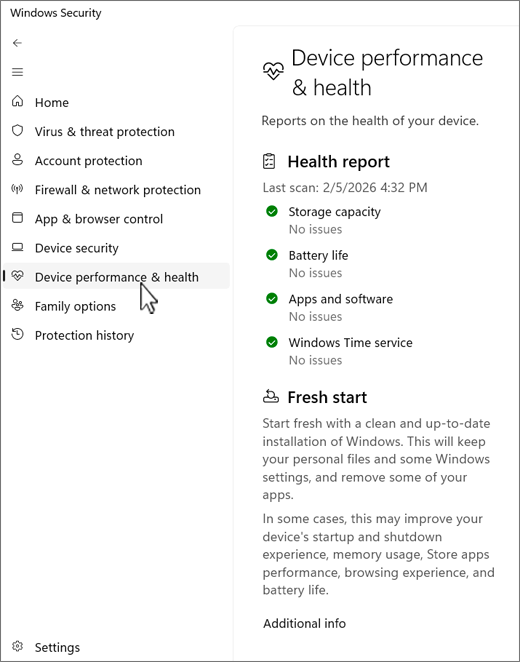
عرض تقرير الحماية لجهازك في أمن Windows
في تطبيق  أمن Windows على الكمبيوتر الشخصي، حدد سلامة أداء الجهاز & أو استخدم الاختصار التالي:
ملاحظة
إذا كان جهازك مدارا بواسطة مؤسسة، فقد تمنعك إعدادات النهج من الوصول إلى أداء الجهاز & الحماية.
يبدأ تقرير الحماية بعرض آخر مرة تم فيها تشغيل فحص صحي. يجب أن يكون الوقت المعروض هو الوقت الحالي، حيث يقوم أمن Windows بتشغيل فحص عند فتح صفحة أداء الجهاز & الصحة.
يغطي تقرير الحماية المجالات التالية:
- سعة التخزين: تتحقق من مساحة القرص منخفضة في النظام وتوفر توصيات لتحرير مساحة إذا لزم الأمر
- عمر البطارية: بالنسبة للأجهزة المزودة ببطاريات، يتحقق البرنامج مما إذا كان هناك أي شيء يضع ضغطا إضافيا على البطارية ويقدم اقتراحات لتحسين عمر البطارية
- التطبيقات والبرامج: يراقب برنامجك بحثا عن أي أعطال أو تحديثات مطلوبة لضمان تشغيل كل شيء بسلاسة
- خدمة Windows Time: إنها تضمن مزامنة ساعة النظام بشكل صحيح، وهو أمر مهم للعديد من عمليات النظام. إذا كانت الخدمة متوقفة عن التشغيل أو قد فشلت، فإنها توفر خطوات لإصلاحها
إذا تم اكتشاف أي مشكلات، سيوفر التقرير توصيات محددة لحلها، مما يساعدك في الحفاظ على جهازك في أفضل حالة
ماذا لو اكتشف تقرير الحماية وجود مشكلات؟
يعني الاختيار الأخضر أن كل شيء على ما يرام، ولكن إذا رأيت علامة صفراء، فهذا يعني أن شيئًا ما يحتاج إلى الاهتمام. حدد العنصر لمراجعة أي توصيات.
- للمساعدة في حل مشكلات الأداء على كمبيوتر Windows، راجع تلميحات لتحسين أداء الكمبيوتر الشخصي في Windows
- للمساعدة في تحرير مساحة على جهازك، راجع تحرير مساحة على محرك الأقراص في Windows
- تأكد من تثبيت آخر التحديثات من خلال التحقق من Windows Update. راجع Windows Update: الأسئلة المتداولة
إذا فشلت كل شيء آخر، فقد يكون من المفيد إعادة ضبط الكمبيوتر (بداية جديدة). لمزيد من المعلومات، راجع خيارات الاسترداد في Windows.