

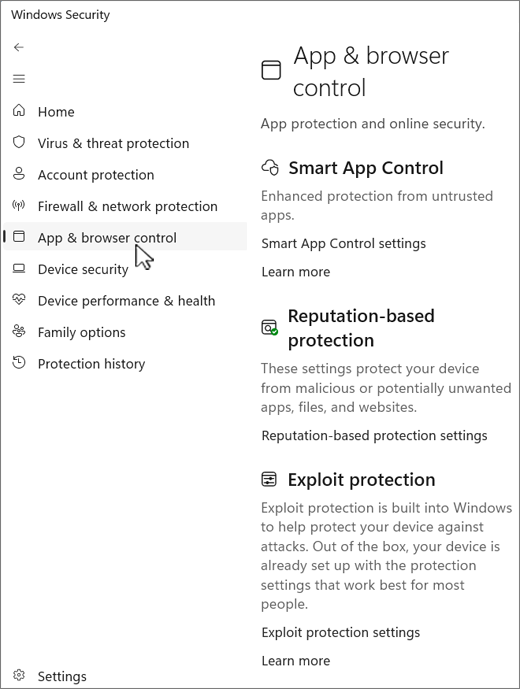
توفر صفحة التحكم في التطبيق & المستعرض في تطبيق أمن Windows إعدادات الأمان الأساسية التي تحمي جهاز Windows من التطبيقات والملفات ومواقع الويب والتنزيلات غير الآمنة. من خلال الجمع بين الحماية المستندة إلى السمعة والتخفيف من الهجمات، يساعد في منع البرامج الضارة ومحاولات التصيد الاحتيالي وتهديدات الأمان الأخرى من اختراق نظامك.
تنقسم الصفحة إلى الأقسام التالية:
التحكم الذكي في التطبيقات: استخدم هذا القسم لتكوين التحكم الذكي في التطبيقات، وهي ميزة أمان مصممة لحظر التطبيقات التي من المحتمل أن تكون ضارة، مثل تلك التي قد تبطئ الكمبيوتر أو تعرض إعلانات غير متوقعة أو تقدم برامج غير مرغوب فيها. يستفيد Smart App Control من الذكاء الاصطناعي والذكاء المستند إلى السحابة للتنبؤ بأمان التطبيق ، مما يسمح فقط بتشغيل أولئك الذين يعتبرون آمنين.
ملاحظة
لا يتوفر التحكم الذكي في التطبيقات في Windows 10.
الحماية حسب السمعة: يسمح لك هذا القسم بتكوين Microsoft Defender SmartScreen، وهي ميزة أمان تحمي من هجمات التصيد الاحتيالي والبرامج الضارة والتطبيقات غير المرغوب فيها. فهو يوفر حماية حسب السمعة من خلال تقييم مواقع الويب والتنزيلات مقابل قائمة المواقع والملفات الضارة المعروفة.
الحماية من الهجمات: في هذا القسم، يمكنك تكوين العديد من عوامل تخفيف التهديدات التي يمكن تطبيقها على نظام التشغيل أو التطبيقات الفردية. تم تصميم عوامل تخفيف المخاطر هذه لتقليل سطح الهجوم وجعل استغلال الثغرات الأمنية أكثر صعوبة على المهاجمين.
في تطبيق  أمن Windows على الكمبيوتر الشخصي، حدد عنصر تحكم مستعرض & التطبيق، أو استخدم الاختصار التالي:
التحكم الذكي في التطبيقات
يضيف "التحكم الذكي في التطبيقات" حماية كبيرة من التهديدات الجديدة والناشئة عن طريق حظر التطبيقات الضارة أو غير الموثوق بها. يساعد "التحكم الذكي في التطبيقات" أيضا في حظر التطبيقات التي قد تكون غير مرغوب فيها، وهي تطبيقات قد تتسبب في إبطاء أداء جهازك، أو عرض إعلانات غير متوقعة، أو تقديم برامج إضافية لا تريدها، أو القيام بأشياء أخرى لا تتوقعها.
يعمل التحكم الذكي في التطبيقات جنبا إلى جنب مع برامج الأمان الأخرى، مثل Microsoft Defender أو أدوات مكافحة الفيروسات غير التابعة ل Microsoft، لمزيد من الحماية.
هام
- يمكن استخدام التحكم الذكي في التطبيقات على تثبيتات Windows 11 الجديدة فقط. إذا تلقيته كجزء من تحديث Windows على جهاز يعمل بالفعل، فلن تتمكن من تشغيله إلا إذا قمت بإعادة ضبط الكمبيوتر أو إعادة تثبيت Windows.
- للحصول على أفضل تجربة مع التحكم الذكي في التطبيقات، تأكد من تثبيت آخر تحديثات Windows وDefender على جهازك.
في تطبيق أمن Windows على الكمبيوتر الشخصي، حدد إعدادات التحكم الذكي> في التطبيقات & المستعرض، أو استخدم الاختصار التالي:
تسمح لك الإعدادات بتمكين أو تعطيل التحكم الذكي في التطبيقات، والذي يمكن أن يعمل في ثلاثة أوضاع:
- وضع التقييم: هذه هي الفترة التي يحاول خلالها Windows تحديد ما إذا كنت مرشحا جيدا للتحكم الذكي في التطبيقات. إذا كنت مرشحا جيدا، فسيتم تشغيله تلقائيا. إذا لم يكن الأمر كذلك، فسيتم إيقاف تشغيله. لن يقوم "التحكم الذكي في التطبيقات" بحظر أي شيء أثناء وجوده في وضع التقييم. بمجرد اكتمال التقييم، أو إذا قمت بتشغيل التحكم الذكي في التطبيقات أو إيقاف تشغيله يدويا، فلن تتمكن من العودة إلى وضع التقييم إلا إذا قمت بإعادة تثبيت Windows أو إعادة ضبطه.
- تشغيل: سيعلمك "التحكم الذكي في التطبيقات" عندما تكون التطبيقات غير موثوق بها. سيتم تشغيل التطبيقات الموثوق بها من قبل نموذج التوقع و/أو التي تحمل تواقيع صالحة.
- إيقاف التشغيل: لن يقوم "التحكم الذكي في التطبيقات" بإعلامك بوجود تطبيقات غير موثوق بها. يمكن أن يحدث ذلك إذا تم إيقاف تشغيله يدويا، أو إذا تم تحديد أنك غير مرشح جيد أثناء وضع التقييم.
هل لديك أي أسئلة حول التحكم الذكي في التطبيقات؟ راجع الأسئلة المتداولة حول التحكم الذكي في التطبيقات.
الحماية حسب السمعة
تستفيد الحماية المستندة إلى السمعة من المعلومات التي تعرفها Microsoft عن مختلف المواقع والخدمات والناشرين، بالإضافة إلى التهديدات التي رأيناها أثناء العمل للمساعدة في حمايتك من التطبيقات أو الملفات أو مواقع الويب الضارة أو غير المرغوب فيها.
في تطبيق أمن Windows على الكمبيوتر الشخصي، حدد التحكم >في التطبيق & المستعرضالحماية القائمة على السمعة أو استخدم الاختصار التالي:
هناك عدة أنواع من الحماية القائمة على السمعة. قم بتوسيع كل مقطع للتعرف على المزيد:
التحقق من التطبيقات والملفات
يعمل زر التبديل هذا على تشغيل SmartScreen Microsoft Defender لتقييم سمعة التطبيقات والملفات التي قد تقوم بتنزيلها من الويب.
SmartScreen ل Microsoft Edge
عند استخدام Microsoft Edge الجديد كمستعرض لك، يمكن ل Microsoft Defender SmartScreen المساعدة في تقييم مواقع الويب أو التنزيلات لمعرفة ما إذا كانت معروفة بكونها ضارة، مثل مواقع التصيد الاحتيالي أو الرسائل الخادعة للدعم التقني.
إذا حاولت الانتقال إلى موقع معروف بأنه خطير، فستعرض لك SmartScreen شاشة تحذير تحدد التهديد المشتبه به بوضوح وتمنحك فرصة لإغلاق علامة تبويب المستعرض قبل حدوث أي شيء سيء.
عندما تحاول تنزيل ملف تجده SmartScreen مريبة، يحذرك Edge من أن الملف قد يكون غير موثوق به ويمنحك الفرصة لإلغاء التنزيل قبل حدوثه.
الحماية من التصيد الاحتيالي
ملاحظة
هذه الميزة غير متوفرة في Windows 10.
تساعد الحماية من التصيد الاحتيالي في حماية كلمة مرورك من السرقة أو التصيد الاحتيالي على المواقع والتطبيقات الضارة التي تتظاهر بأنها آمنة.
إذا قمت بتسجيل الدخول إلى Windows 11 باستخدام كلمة مرور، فستنبهك الحماية من التصيد الاحتيالي إذا كتبت كلمة المرور هذه في موقع ويب ضار أو في تطبيق يتصل بموقع ضار معروف. تساعد الحماية من التصيد الاحتيالي في حماية كلمة المرور الخاصة بك بأربع طرق:
إذا كتبت كلمة مرور حساب Microsoft الخاص بك في موقع يعثر عليه SmartScreen ضارا، فستنبهك الحماية من التصيد الاحتيالي. كما ستطالبك بتغيير كلمة مرورك حتى لا يتمكن المهاجمون من الوصول إلى حسابك.
إعادة استخدام نفس كلمة المرور تجعل من السهل على المهاجمين الذين يخترقون كلمة المرور الخاصة بك للوصول إلى حساباتك الأخرى. يمكن أن تحذرك الحماية من التصيد الاحتيالي إذا أعدت استخدام كلمة مرور حساب Microsoft الخاص بك على مواقع أو تطبيقات أخرى وتطالبك بتغيير كلمة المرور الخاصة بك.
تلميح
للاطلاع على قصة قصيرة جذابة حول مخاطر إعادة استخدام كلمة المرور، اطلع على تعرف كاميرون على كيفية إعادة استخدام كلمات المرور.
نظرا لأنه من غير الآمن تخزين كلمة المرور الخاصة بك في محررات النصوص، يمكن للحماية من التصيد الاحتيالي تحذيرك إذا كتبت كلمة المرور الخاصة بك في المفكرة أو تطبيق Microsoft 365 Office مثل Word أو OneNote.
إذا كتبت كلمة مرور حساب Microsoft الخاص بك في موقع ويب أو تطبيق تعثر عليه SmartScreen مريبة، يمكن للحماية من التصيد الاحتيالي جمع المعلومات تلقائيا - مثل المحتوى المعروض والأصوات التي يتم تشغيلها وذاكرة التطبيق - من موقع الويب أو التطبيق هذا لمساعدتك في تحديد تهديدات الأمان.
ضمن الحماية من التصيد الاحتيالي، حدد الإعدادات التي تريدها. بشكل افتراضي، أنت محمي فقط من إدخال كلمة المرور الخاصة بك في المحتوى الضار.
هام
حاليا، يمكن حماية كلمة المرور المكتوبة المستخدمة لتسجيل الدخول إلى Windows 11 فقط.
حظر التطبيقات غير المرغوب فيها
التطبيقات غير المرغوب بها (PUA) عي برامج غير ضارة، ولكنها قد تعرض إعلانا أو تستخدم الكمبيوتر الشخصي لتعدين العملات المشفرة أو القيام بإجراءات أخرى لا تفضلها. يحاول Microsoft Defender تحديد هذه التطبيقات نيابة عنك وحظرها قبل تثبيتها أو تنزيلها والتسبب في مشاكل في نظامك.
لمزيد من المعلومات، راجع حماية الكمبيوتر الشخصي من التطبيقات غير المرغوب بها.
SmartScreen لتطبيقات Microsoft Store
بينما يمكن ل Microsoft Defender SmartScreen حمايتك من الملفات أو التطبيقات الضارة التي قد تواجهك في مستعرض Microsoft Edge، فإن SmartScreen ل Microsoft Store يوفر فحصا آخر للمحتوى الذي تستخدمه تطبيقات Microsoft Store. هذه مجرد طبقة أخرى من الأمان لحمايتك.
الحماية من الهجمات
تكون ميزة الحماية من الهجمات قيد التشغيل وتعمل على حماية جهازك، وقد تم إعداد جهازك باستخدام إعدادات الحماية التي تعمل على أفضل وجه لدى معظم الأشخاص. ومع ذلك، يمكنك دائمًا تخصيص الإعدادات لجهازك والبرامج التي تستخدمها. إذا كنت تدير الأجهزة والبرامج في مؤسسة ما، فيمكنك استخدام ميزة التصدير لمشاركة إعدادات "الحماية من الهجمات" المخصصة عبر جميع الأجهزة في مؤسستك.
في تطبيق أمن Windows على الكمبيوتر الشخصي، حدد التحكم >في التطبيق & المستعرضالحماية من الهجمات أو استخدم الاختصار التالي:
لمعرفة المزيد، راجع تخصيص الحماية من الهجمات.