

يسمح لك تشفير المحركات باستخدام BitLocker بتشفير محرك أقراص أو محركات أقراص معينة يدويا على جهاز يعمل بإصدار Windows Pro أو Enterprise أو Education.
بالنسبة للأجهزة التي تديرها مؤسسة، تتم عادة إدارة تشفير المحركات باستخدام BitLocker بواسطة قسم تكنولوجيا المعلومات، حيث قد تتطلب نهج المؤسسة التشفير.
تلميح
إذا كنت محترفا في تكنولوجيا المعلومات تبحث عن مزيد من التفاصيل، فراجع وثائق استرداد BitLocker.
توضح هذه المقالة كيفية إدارة تشفير المحركات باستخدام BitLocker باستخدام لوحة التحكم.
الوصول إلى تشفير محرك BitLocker
فيما يلي خطوات الوصول إلى تشفير المحركات باستخدام BitLocker:
تسجيل الدخول إلى Windows باستخدام حساب المسؤول
من قائمة البدء
 ، اكتب BitLocker " إدارة BitLocker " وحددها من قائمة النتائج
ملاحظة
يتوفر تشفير المحركات باستخدام BitLocker فقط على الأجهزة التي تعمل بإصدارات Windows Pro أو Enterprise أو Education. هذه الميزة غير متوفرة على إصدار Windows Home. إذا لم تكن إدارة BitLocker مدرجة، فهذا يعني أنه ليس لديك إصدار Windows الصحيح.
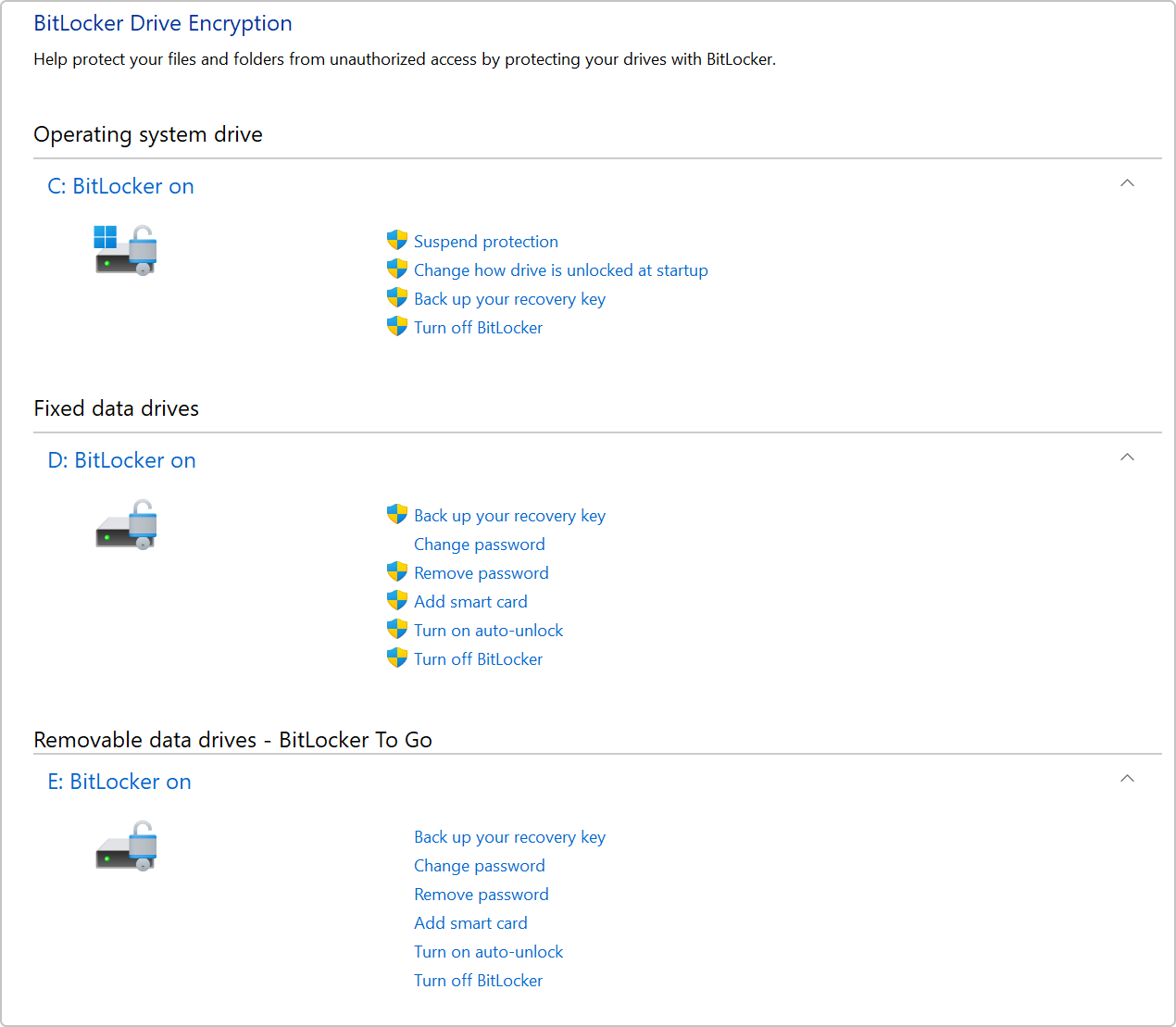
يسرد التطبيق الصغير "تشفير المحركات باستخدام BitLocker" جميع محركات الأقراص المتصلة بجهاز Windows:
- محرك أقراص نظام التشغيل هو محرك الأقراص الذي يتم تثبيت Windows عليه
- يتم سرد محركات الأقراص الإضافية ضمن محركات أقراص البيانات الثابتة
- محركات الأقراص القابلة للإزالة، مثل محركات أقراص USB المصغرة، مدرجة ضمن محركات أقراص البيانات القابلة للنقل - BitLocker To Go
تشفير محرك أقراص يدويا
لتشفير محرك أقراص يدويا:
- فتح تشفير محرك BitLocker
- إلى جانب كل محرك أقراص توجد قائمة بالعمليات المسموح بها. لتمكين التشفير، حدد الخيار تشغيل BitLocker
- حدد خيار إلغاء التأمين وقم بنسخ مفتاح الاسترداد احتياطيا
- سيبدأ محرك الأقراص عملية التشفير. قد يستغرق إكمال هذا بعض الوقت، ولكن يمكنك الاستمرار في استخدام جهازك أثناء تقدمه