

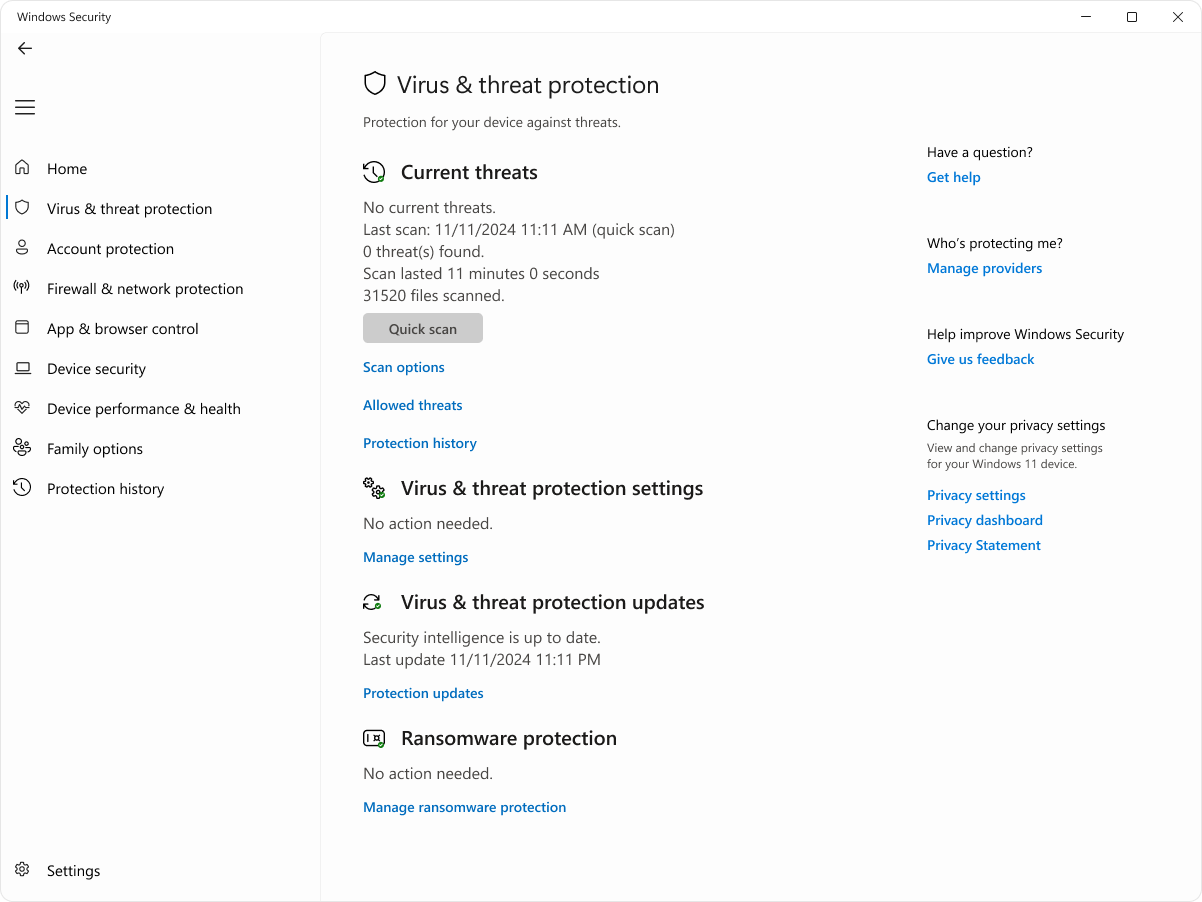
تم تصميم صفحة الحماية من الفيروسات والتهديدات الخاصة بتطبيق أمن Windows لمساعدتك في حماية جهازك من التهديدات المختلفة مثل الفيروسات والبرامج الضارة وبرامج الفدية. توفر الصفحة إمكانية الوصول إلى العديد من الميزات والإعدادات لضمان الحماية الشاملة، وهي مقسمة إلى الأقسام التالية:
- التهديدات الحالية: يعرض هذا القسم أي تهديدات موجودة حاليا على جهازك، وآخر مرة تم فيها تشغيل الفحص، والمدة التي استغرقتها، وعدد الملفات التي تم فحصها. يمكنك أيضا بدء فحص سريع جديد أو الاختيار من خيارات الفحص الأخرى لفحص أكثر شمولا أو مخصصا
- إعدادات الحماية من تهديدات الفيروسات &: في هذا القسم يمكنك إدارة الإعدادات لمنتجات Microsoft Defender Antivirus ومنتجات مكافحة الفيروسات من جهات خارجية
- تحديثات الحماية من الفيروسات & التهديدات: هذا القسم مخصص لضمان حماية جهازك بآخر تحديثات المعلومات الأمنية
- الحماية من برامج الفدية الضارة: في هذا القسم يمكنك تكوين الوصول المتحكم به إلى المجلدات، مما يمنع التطبيقات غير المعروفة من تغيير الملفات في المجلدات المحمية. كما يوفر خيارات لتكوين OneDrive لمساعدتك على الاسترداد من هجوم لبرامج الفدية الضارة
في تطبيق  أمن Windows على الكمبيوتر الشخصي، حدد "الحماية من الفيروسات & التهديدات، أو استخدم الاختصار التالي:
التهديدات الحالية
ضمن التهديدات الحالية ، يمكنك:
- مراجعة أي تهديدات موجودة حاليا على جهازك
- تعرف على آخر مرة تم فيها تشغيل فحص على جهازك، والمدة التي استغرقتها، وعدد الملفات التي تم فحصها
- ابدأ فحصا سريعا جديدا أو افتح خيارات الفحص لتشغيل فحص أكثر شمولا أو مخصصا
- مراجعة التهديدات التي تم عزلها قبل أن تؤثر عليك وأي شيء تم تحديده على أنه تهديد سمحت له بالتشغيل على جهازك
خيارات المسح الضوئي
على الرغم من تشغيل أمن Windows وفحص جهازك تلقائيًا، يمكنك تنفيذ أي فحص إضافي كلما أردت.
فحص سريع: يكون هذا الخيار مفيدا عندما لا ترغب في قضاء الوقت في إجراء فحص كامل على جميع ملفاتك ومجلداتك. إذا أوصى أمن Windows بتشغيل أحد أنواع عمليات الفحص الأخرى، فسيتم إخطارك عند انتهاء الفحص السريع
الفحص الكامل: لفحص كل ملف وبرنامج على جهازك
فحص مخصص: فحص الملفات والمجلدات التي تحددها فقط
برنامج الحماية من الفيروسات من Microsoft Defender (الفحص دون اتصال): يستخدم أحدث التعريفات لفحص جهازك بحثا عن أحدث التهديدات. يحدث هذا بعد إعادة التشغيل، دون تحميل Windows، لذلك تواجه أي برامج ضارة مستمرة صعوبة أكبر في الاختباء أو الدفاع عن نفسها. قم بتشغيله إذا كنت قلقًا بأنه جهازك عرضة للبرامج الضارة أو الفيروسات، أو إذا كنت تريد فحص جهازك دون الاتصال بالإنترنت. سيؤدي هذا إلى إعادة تشغيل جهازك، لذا تأكد من حفظ الملفات التي قد تكون فتحتها. سيتم تحميل Microsoft Defender في وضع عدم الاتصال وتنفيذ فحص سريع للكمبيوتر الخاص بك في بيئة الإصلاح في Windows. عند اكتمال عملية الفحص، تتم إعادة تشغيل الكمبيوتر تلقائيا
ملاحظة
للاطلاع على نتائج الفحص دون اتصال، افتح تطبيق
أمن Windows على جهاز Windows وحدد محفوظات الحماية.
التهديدات المسموح بها
تعرض صفحة التهديدات المسموح بها قائمة بالعناصر التي حددها أمن Windows على أنها تهديدات، ولكن اخترت السماح بها. لن يتخذ أمن Windows أي إجراءات ضد التهديدات المسموح بها.
إذا سمحت بتهديد دون قصد وتريد إزالته، فحدده من القائمة، ثم حدد زر عدم السماح . ستتم إزالة التهديد من القائمة وسيتصرف أمن Windows مرة أخرى حياله في المرة التالية التي يرى فيها هذا التهديد.
إعدادات الحماية من تهديدات الفيروسات &
استخدم إعدادات الحماية من الفيروسات والمخاطر عندما تريد تخصيص مستوى الحماية، أو إرسال عينات ملفات إلى Microsoft أو استبعاد الملفات والمجلدات الموثوقة من الفحص المتكرر أو إيقاف تشغيل حمايتك مؤقتًا.
في تطبيق أمن Windows على جهاز الكمبيوتر الخاص بك، حدد الحماية > من الفيروسات & التهديداتإدارة الإعدادات أو استخدم الاختصار التالي:
الحماية في الوقت الحقيقي
الحماية في الوقت الحقيقي هي ميزة في تطبيق أمن Windows تراقب جهازك بشكل مستمر بحثا عن التهديدات المحتملة مثل الفيروسات والبرامج الضارة وبرامج التجسس. تضمن هذه الميزة حماية جهازك بشكل نشط عن طريق فحص الملفات والبرامج أثناء الوصول إليها أو تنفيذها. في حالة اكتشاف أي نشاط مشبوه، ستقوم الحماية في الوقت الحقيقي بتنبيهك واتخاذ الإجراء المناسب لمنع التهديد من التسبب في ضرر.
يمكنك استخدام إعداد الحماية في الوقت الحقيقي لإيقاف تشغيله مؤقتا. ومع ذلك، سيتم تشغيل الحماية في الوقت الحقيقي تلقائيا بعد فترة قصيرة لاستئناف حماية جهازك. بينما تكون الحماية في الوقت الحقيقي متوقفة عن التشغيل، لن يتم فحص الملفات التي تقوم بفتحها أو تنزيلها بحثًا عن التهديدات. تذكر أنه إذا قمت بذلك، فقد يكون جهازك عرضة للتهديدات وأن عمليات الفحص المجدولة ستستمر في التشغيل. ومع ذلك، لن يتم فحص الملفات التي تم تنزيلها أو تثبيتها حتى عملية الفحص المجدولة التالية.
يمكنك تشغيل الحماية في الوقت الحقيقي أو إيقاف تشغيلها باستخدام زر التبديل.
ملاحظة
- إذا كنت تريد فقط استبعاد ملف واحد أو مجلد واحد من فحص برنامج مكافحة الفيروسات، يمكنك القيام بذلك عن طريق إضافة استثناء. هذا أكثر أمانا من إيقاف تشغيل الحماية من الفيروسات بالكامل
- إذا قمت بتثبيت برنامج مكافحة فيروسات متوافق غير تابع ل Microsoft، فإن برنامج الحماية من الفيروسات ل Microsoft Defender سيوقف تلقائيا عن التشغيل
- إذا كانت الحماية من العبث قيد التشغيل، فستحتاج إلى إيقاف تشغيلها قبل أن تتمكن من إيقاف تشغيل الحماية في الوقت الحقيقي
حماية محرك أقراص Dev
ملاحظة
لا تتوفر حماية Dev Drive على Windows 10.
توفر "حماية محرك أقراص المطور" مساحة آمنة ومعزولة للمطورين لتخزين التعليمات البرمجية الخاصة بهم والعمل عليها، مما يضمن حماية بيئة التطوير الخاصة بهم من التهديدات والثغرات الأمنية المحتملة.
تتضمن "حماية محرك المطور" وضع أداء يقوم بفحص محرك أقراص Dev بشكل غير متزامن. وهذا يعني أنه يتم تأجيل عمليات فحص الأمان إلى تاريخ اكتمال عملية الملف، بدلا من إجراؤها بشكل متزامن أثناء معالجة عملية الملف. يوفر وضع الفحص غير المتزامن هذا توازنا بين الحماية من التهديدات والأداء، مما يضمن أن المطورين يمكنهم العمل بكفاءة دون التعرض لتأخيرات كبيرة بسبب عمليات فحص الأمان.
- يمكنك تشغيل حماية محرك أقراص Dev أو إيقاف تشغيلها باستخدام زر التبديل
- حدد "عرض وحدات التخزين" لمراجعة قائمة وحدات التخزين التي تم تمكين حماية Dev Drive بها
لمعرفة المزيد، راجع حماية محرك أقراص Dev باستخدام وضع الأداء.
الحماية المقدمة من السحابة
يسمح هذا الإعداد ل Microsoft Defender بالحصول على تحسينات محدثة باستمرار من Microsoft أثناء اتصالك بالإنترنت. سيؤدي هذا إلى تحديد التهديدات وإيقافها وإصلاحها بشكل أكثر دقة.
تقديم نموذج تلقائي
إذا كنت متصلا بالسحابة باستخدام الحماية التي توفرها السحابة، فيمكنك أن تجعل Defender يرسل تلقائيا ملفات مشبوهة إلى Microsoft للتحقق منها بحثا عن تهديدات محتملة. سوف تعلمك شركة Microsoft إذا كان عليك إرسال ملفات إضافية، وسوف تنبهك إذا كان أحد الملفات المطلوبة يحتوي على معلومات شخصية لكي تتمكن من تحديد ما إذا كنت تريد إرسال هذا الملف أم لا.
إذا كنت مهتما بملف وتريد التأكد من إرساله للتقييم، يمكنك تحديد إرسال عينة يدويا لإرسال أي ملف تريده إلينا.
الحماية من العبث
الحماية من العبث هي ميزة تساعد على منع التطبيقات الضارة من تغيير إعدادات برنامج الحماية من الفيروسات Microsoft Defender المهمة. يتضمن ذلك إعدادات مثل الحماية في الوقت الحقيقي والحماية المقدمة من السحابة. من خلال ضمان بقاء هذه الإعدادات دون تغيير، تساعد الحماية من العبث في الحفاظ على تكامل تكوين أمان جهازك وتمنع التطبيقات الضارة من تعطيل ميزات الأمان الهامة.
إذا تم تشغيل الحماية من العبث وكنت مسؤولا على جهازك، فلا يزال بإمكانك تغيير هذه الإعدادات في تطبيق أمن Windows. ومع ذلك، لا يمكن لتطبيقات أخرى تغيير هذه الإعدادات.
يمكنك تشغيل الحماية من العبث أو إيقاف تشغيلها باستخدام زر التبديل.
ملاحظة
لا تؤثر الحماية من العبث على كيفية عمل تطبيقات مكافحة الفيروسات الخارجية أو كيفية تسجيلها في أمن Windows.
الوصول المتحكم به إلى المجلدات
استخدم إعداد الوصول المتحكم به إلى المجلدات لإدارة المجلدات التي يمكن للتطبيقات غير الموثوق بها إجراء تغييرات عليها. يمكنك أيضا إضافة المزيد من التطبيقات إلى قائمة الموثوق بها حتى يمكنهم إجراء تغييرات في تلك المجلدات. هذه أداة قوية لجعل ملفاتك أكثر أمانا من برامج الفدية الضارة.
عند تشغيل "الوصول المتحكم به إلى المجلدات"، فإن العديد من المجلدات التي تستخدمها غالبا ما تكون محمية بشكل افتراضي. هذا يعني أنه لا يمكن الوصول إلى المحتوى في أي من هذه المجلدات أو تغييرها من خلال أي تطبيقات غير معروفة أو غير موثوقة. إذا أضفت مجلدات إضافية، فستكون محمية أيضا.
معرفة المزيد حول الوصول المتحكم به إلى المجلدات
الاستثناءات
بشكل افتراضي، يتم تشغيل برنامج الحماية من الفيروسات من Microsoft Defender في الخلفية، لفحص الملفات والعمليات التي تفتحها أو تقوم بتنزيلها بحثا عن البرامج الضارة.
قد تكون هناك أوقات يكون لديك فيها ملف أو عملية معينة لا تريد فحصها في الوقت الحقيقي. عند حدوث ذلك، يمكنك إضافة استثناء لهذا الملف أو نوع الملف أو المجلد أو العملية.
إنذار
تعني إضافة استثناء إلى أمن Windows أن برنامج الحماية من الفيروسات ل Microsoft Defender لن يتحقق بعد الآن من هذه الأنواع من الملفات بحثا عن التهديدات، التي قد تترك جهازك وبياناتك عرضة للخطر. تأكد من أنك تريد فعلا القيام بذلك قبل المتابعة.
تنطبق الاستثناءات فقط على الفحص في الوقت الحقيقي باستخدام برنامج الحماية من الفيروسات من Microsoft Defender. قد لا تزال أي عمليات فحص مجدولة باستخدام برنامج الحماية من الفيروسات من Microsoft Defender أو منتجات الحماية من البرامج الضارة تابعة لجهة خارجية تفحص هذه الملفات أو العمليات.
لإضافة استثناء
- حدد إضافة استثناءات أو إزالتها
- اختر أحد الخيارات الأربعة استنادا إلى نوع الاستبعاد الذي تحاول إضافته:
ملف: يستثني ملف معين
المجلد: يستبعد مجلدا معينا (وكل الملفات الموجودة في هذا المجلد)
نوع الملف: يستبعد كافة الملفات من نوع معين، مثل .docx أو .pdf
العملية: تعني إضافة استثناء لعملية أنه سيتم استبعاد أي ملف يتم فتحه بواسطة هذه العملية من الفحص في الوقت الحقيقي. سيستمر فحص هذه الملفات بواسطة أي عمليات فحص مجدولة أو عند الطلب، ما لم يتم أيضا إنشاء استثناء لملف أو مجلد يعفيها
تلميح
من المستحسن استخدام اسم الملف والمسار الكامل لاستبعاد عملية معينة. وهذا يقلل من احتمال أن تستخدم البرامج الضارة اسم الملف نفسه كعملية موثوقة ومستبعدة وتتهرب من الكشف عنه.
لإزالة استثناء
إنذار
استبعاد ملف أو عملية من الفحص ضد الفيروسات يمكن أن يجعل جهازك أو بياناتك أكثر عرضة للخطر. تأكد من أنك تريد القيام بذلك قبل المتابعة.
- حدد إضافة استثناءات أو إزالتها
- حدد الاستبعاد الذي تريد إزالته وحدد إزالة
استخدام أحرف البدل أو متغيرات البيئة
يمكنك استخدام حرف بدل "*" للاستبدال بأي عدد من الأحرف.
في استثناءات نوع الملفات: إذا استخدمت علامة نجمية في ملحق الملف، فإنها تعمل كحرف بدل لأي عدد من الأحرف. سيستبعد "*st" . test و.past و.invest وأي أنواع ملفات أخرى حيث ينتهي الملحق ب st
الاستثناءات قيد العملية:
- سيستثني C:\MyProcess\* الملفات المفتوحة بواسطة جميع العمليات الموجودة في C:\MyProcess أو أي مجلدات فرعية من C:\MyProcess
- سيستثني test.* الملفات التي تم فتحها بواسطة جميع العمليات المسماة Test بغض النظر عن ملحق الملف
يمكنك استخدام متغيرات البيئة في استثناءات العملية أيضا. على سبيل المثال:
- ٪ALLUSERSPROFILE٪\CustomLogFiles\test.exe
سيؤدي ذلك إلى استبعاد أي ملفات يتم فتحها بواسطة C:\ProgramData\CustomLogFiles\test.exe. للحصول على قائمة كاملة بمتغيرات بيئة Windows، راجع: متغيرات البيئة التي تم التعرف عليها.
تحديثات الحماية من تهديدات الفيروسات &
المعلومات الأمنية (يشار إليها أحيانا بالتعريفات) هي ملفات تحتوي على معلومات حول أحدث التهديدات التي قد تصيب جهازك. يستخدم أمن Windows ذكاء الأمان في كل مرة يتم فيها إجراء فحص.
يقوم Windows تلقائيا بتنزيل أحدث المعلومات المتعلقة بالأمان كجزء من Windows Update، ولكن يمكنك أيضا التحقق منها يدويا.
في تطبيق أمن Windows على جهاز الكمبيوتر الخاص بك، حدد الحماية من الفيروسات &>التهديدات تحديثات> الحمايةتحقق من وجود تحديثات أو استخدم الاختصار التالي:
حماية من برامج الفدية الضارة
تحتوي صفحة الحماية من برامج الفدية الضارة في أمن Windows على إعدادات للحماية من برامج الفدية الضارة والتعافي في حالة تعرضك للهجوم.
في تطبيق أمن Windows على الكمبيوتر الشخصي، حدد الحماية من الفيروسات & التهديدات>إدارة الحماية من برامج الفدية الضارة أو استخدم الاختصار التالي:
الوصول المتحكم به إلى المجلدات
تم تصميم الوصول المتحكم به إلى المجلدات لحماية بياناتك القيمة من التطبيقات الضارة وتهديدات، مثل برامج الفدية الضارة. تعمل هذه الميزة عن طريق فحص التطبيقات مقابل قائمة من التطبيقات المعروفة والموثوقة وحظر التطبيقات غير المصرح بها أو غير الآمنة من الوصول إلى الملفات أو تغييرها في المجلدات المحمية.
عند تمكين الوصول المتحكم به إلى المجلدات، يساعد ذلك على حماية بياناتك من خلال:
- حظر التغييرات غير المصرح بها: يسمح فقط للتطبيقات الموثوقة بإجراء تغييرات على الملفات في المجلدات المحمية. إذا تبين أن أحد التطبيقات ضار أو مريب، فسيتم حظره من إجراء أي تغييرات
- حماية المجلدات المهمة: بشكل افتراضي، يحمي "الوصول المتحكم به إلى المجلدات" المجلدات الشائعة مثل "المستندات" و"الصور" و"مقاطع الفيديو" و"الموسيقى" و"سطح المكتب". يمكنك أيضا إضافة مجلدات إضافية لتكون محمية.
- تقديم الإعلامات: إذا تم حظر أحد التطبيقات من إجراء التغييرات، فستتلقى إعلاما يسمح لك باتخاذ الإجراء المناسب
لإضافة مجلدات محمية أو إزالتها، حدد "مجلدات محمية " أو استخدم الاختصار التالي:
لإضافة تطبيق أو إزالته من خلال الوصول إلى المجلد المضبوط، حدد السماح لأحد التطبيقات من خلال الوصول إلى المجلد المضبوط أو استخدم الاختصار التالي:
إنذار
فكر جيدا في التطبيقات التي تضيفها. ستتمكن أي تطبيقات مضافة من الوصول إلى الملفات الموجودة في المجلدات المحمية وإذا تم اختراق هذا التطبيق، فقد تكون البيانات الموجودة في هذه المجلدات في خطر.
إذا تلقيت رسالة تم حظر التطبيق عند محاولة استخدام تطبيق مألوف، فيمكنك إلغاء الحظر باستخدام الخطوات التالية:
- دون مسار التطبيق المحظور
- حدد الرسالة، ثم حدد "إضافة تطبيق مسموح به"
- استعرض البرنامج الذي تريد السماح له بالوصول
ملاحظة
إذا حاولت حفظ ملف إلى مجلد وكان المجلد محظورًا، فهذا يعني أنه لا يُسمح التطبيق الذي تستخدمه بالحفظ إلى هذا الموقع. إذا حدث ذلك، فاحفظ الملف إلى موقع آخر على جهازك. ثم استخدم الخطوات السابقة لإلغاء حظر التطبيق، وسوف تتمكن من حفظ الملفات إلى الموقع الذي تريده.
للحصول على مزيد من التفاصيل حول الوصول المتحكم به إلى المجلدات، راجع حماية المجلدات الهامة باستخدام الوصول المتحكم به إلى المجلدات.
استعادة بيانات برامج الفدية الضارة
تم تصميم قسم "استرداد بيانات برامج الفدية" لمساعدتك على استرداد ملفاتك في حالة هجوم برامج الفدية. يوفر العديد من الوظائف الأساسية لضمان بقاء بياناتك آمنة ويمكن استعادتها إذا تم تشفيرها أو حظرها بواسطة برامج الفدية الضارة.
يتكامل قسم "استرداد بيانات برامج الفدية الضارة" مع Microsoft OneDrive. يسمح لك ذلك بنسخ ملفاتك المهمة احتياطيا إلى OneDrive، مما يضمن حصولك على نسخة آمنة من بياناتك يمكن استعادتها في حالة هجوم برامج الفدية الضارة. إذا تأثرت ملفاتك ببرامج الفدية الضارة، فسيرشدك تطبيق أمن Windows خلال عملية استعادة ملفاتك من OneDrive. يساعدك هذا على استرداد بياناتك بسرعة دون الحاجة إلى دفع رسوم فدية.
ستتلقى إعلامات وتنبيهات إذا تم اكتشاف برامج فدية أو إذا كانت هناك أي مشكلات في النسخ الاحتياطي على OneDrive. يضمن هذا الأمر أنك على دراية دائمة بحالة حماية البيانات الخاصة بك.