
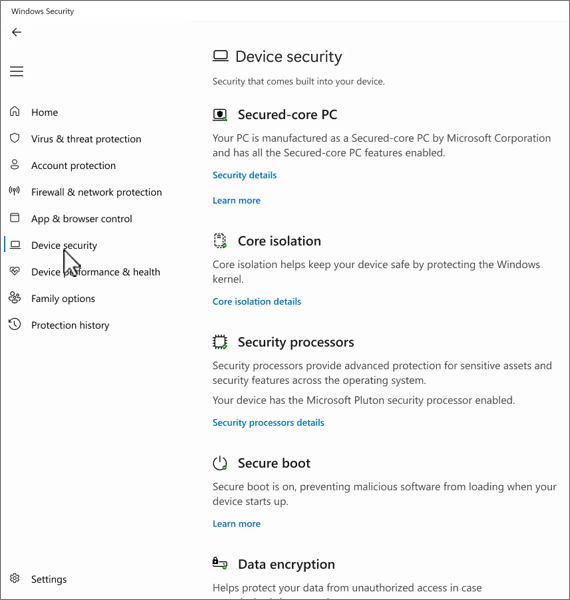
تساعد صفحة أمان الجهاز في تطبيق أمن Windows في حماية جهاز Windows الخاص بك عن طريق إدارة ميزات الأمان المستندة إلى الأجهزة ونظام التشغيل، بما في ذلك التمهيد الآمن وعزل أساسي والحماية على مستوى المعالج. تعمل هذه الميزات معا للدفاع ضد البرامج الضارة وهجمات البرامج الثابتة واختراق النظام. تنقسم الصفحة إلى الأقسام التالية:
- كمبيوتر ذو نواة آمنة: إذا كان جهازك عبارة عن كمبيوتر شخصي ذو نواة آمنة، فإنه يعرض معلومات حول ميزات الكمبيوتر الشخصي ذي النواة الآمنة
- العزل الأساسي: هنا يمكنك تكوين ميزات الأمان التي تحمي Windows kernel
- معالج الأمان: يوفر معلومات حول معالج الأمان، الذي يسمى الوحدة النمطية للنظام الأساسي الموثوق به (TPM)
- التمهيد الآمن: إذا تم تمكين التمهيد الآمن، يمكنك العثور على مزيد من المعلومات عنه
- تشفير البيانات: هنا يمكنك العثور على ارتباط إلى إعدادات Windows، حيث يمكنك تكوين تشفير الأجهزة وإعدادات BitLocker الأخرى
- قدرة أمان الأجهزة: تقييم ميزات أمان الأجهزة في جهازك
في تطبيق  أمن Windows على الكمبيوتر الشخصي، حدد أمان الجهاز أو استخدم الاختصار التالي:
كمبيوتر ذو نواة آمنة
تم تصميم الكمبيوتر الشخصي ذو النواة الآمنة لتوفير ميزات أمان متقدمة بمجرد إخراجها من الصندوق. تتكامل أجهزة الكمبيوتر هذه مع الأجهزة والبرامج الثابتة والبرامج لتقديم حماية قوية من التهديدات المتطورة.
في تطبيق أمن Windows على الكمبيوتر الشخصي، حددتفاصيل أمان>الجهاز.
لمزيد من المعلومات، راجع أجهزة الكمبيوتر الشخصية ذات النواة الآمنة Windows 11.
العزل الأساسي
يوفر العزل الأساسي ميزات أمان مصممة لحماية العمليات الأساسية ل Windows من البرامج الضارة عن طريق عزلها في الذاكرة. وهو يقوم بذلك عن طريق تشغيل هذه العمليات الأساسية في بيئة ظاهرية.
في تطبيق أمن Windows على الكمبيوتر الخاص بك، حددتفاصيل العزل الأساسيلأمان> الجهاز أو استخدم الاختصار التالي:
ملاحظة
تختلف الميزات التي تظهر على صفحة العزل الأساسي وفقا لإصدار Windows الذي تستخدمه ومكونات الأجهزة المثبتة.
تكامل الذاكرة
إن تكامل الذاكرة، المعروف أيضا بتكامل التعليمات البرمجية المحمي بواسطة Hypervisor (HVCI) هو ميزة أمان Windows تجعل من الصعب على البرامج الضارة استخدام برامج تشغيل منخفضة المستوى لاختطاف الكمبيوتر.
برنامج التشغيل هو جزء من برنامج يسمح لنظام التشغيل (Windows في هذه الحالة) وجهاز (مثل لوحة مفاتيح أو كاميرا ويب) بالتحدث مع بعضهما البعض. عندما يريد الجهاز من Windows القيام بشيء ما، فإنه يستخدم برنامج التشغيل لإرسال هذا الطلب.
يعمل تكامل الذاكرة عن طريق إنشاء بيئة معزولة باستخدام ظاهرية الأجهزة.
فكر في الأمر كحارس أمن داخل كشك مقفل. تمنع هذه البيئة المعزولة (المقصورة المؤمنة في تشبيهنا) التلاعب بميزة تكامل الذاكرة من قبل أحد المتطفلين. يجب على البرنامج الذي يريد تشغيل جزء من التعليمات البرمجية التي قد تكون خطيرة تمرير التعليمات البرمجية إلى تكامل الذاكرة داخل هذا الكشك الافتراضي حتى يمكن التحقق منه. عندما يكون تكامل الذاكرة آمنا لدرجة أن الرمز آمن، فإنه يعلن الرمز مرة أخرى إلى Windows لتشغيله. يحدث هذا الأمر عادة بسرعة كبيرة.
بدون تشغيل تكامل الذاكرة، يقف حارس الأمن في العراء حيث يسهل على المهاجم التدخل في الحارس أو تخريبه، مما يسهل على التعليمات البرمجية الضارة التسلل والتسبب في مشاكل.
يمكنك تشغيل تكامل الذاكرة أو إيقاف تشغيله باستخدام زر التبديل.
ملاحظة
لاستخدام تكامل الذاكرة، يجب تمكين ظاهرية الأجهزة في UEFI أو BIOS للنظام.
ماذا يحدث إذا كان يشير إلى أن لدي برنامج تشغيل غير متوافق؟
إذا فشل تشغيل تكامل الذاكرة، فقد يخبرك أن لديك برنامج تشغيل جهاز غير متوافق مثبت بالفعل. اتصل بالشركة المصنعة للجهاز لمعرفة ما إذا كان لديهم برنامج تشغيل محدث. إذا لم يتوفر لديهم برنامج تشغيل متوافق، فقد تتمكن من إزالة الجهاز أو التطبيق الذي يستخدم برنامج التشغيل غير المتوافق.
ملاحظة
إذا حاولت تثبيت جهاز مزود ببرنامج تشغيل غير متوافق بعد تشغيل تكامل الذاكرة، فقد تتلقى الرسالة نفسها. إذا كان الأمر كذلك، فإن نفس النصيحة تنطبق - تحقق من الشركة المصنعة للجهاز لمعرفة ما إذا كان لديها برنامج تشغيل محدث يمكنك تنزيله، أو لا تقم بتثبيت هذا الجهاز المعين حتى يتوفر برنامج تشغيل متوافق.
حماية المكدس المفروضة على الأجهزة في وضع Kernel
إن حماية المكدس المفروضة للأجهزة هي ميزة أمان قائمة على الأجهزة تجعل من الصعب على البرامج الضارة استخدام برامج تشغيل منخفضة المستوى لاختطاف جهاز الكمبيوتر الخاص بك.
برنامج التشغيل هو جزء من برنامج يسمح لنظام التشغيل (Windows في هذه الحالة) وجهاز (مثل لوحة مفاتيح أو كاميرا ويب) بالتحدث مع بعضهما البعض. عندما يريد الجهاز من Windows القيام بشيء ما، فإنه يستخدم برنامج التشغيل لإرسال هذا الطلب.
تعمل حماية المكدس المفروضة للأجهزة عن طريق منع الهجمات التي تقوم بتعديل عناوين الإرجاع في ذاكرة وضع kernel لتشغيل تعليمات برمجية ضارة. تتطلب ميزة الأمان هذه وحدة معالجة مركزية تحتوي على القدرة على التحقق من عناوين الإرجاع للتعليمات البرمجية قيد التشغيل.
عند تنفيذ التعليمات البرمجية في وضع kernel، يمكن أن تتلف عناوين الإرجاع على مكدس وضع kernel بواسطة برامج أو برامج تشغيل ضارة من أجل إعادة توجيه تنفيذ التعليمات البرمجية العادي إلى تعليمات برمجية ضارة. في وحدات المعالجة المركزية المدعومة، تحتفظ وحدة المعالجة المركزية بنسخة ثانية من عناوين الإرجاع الصالحة على مكدس ظل للقراءة فقط لا يمكن لبرامج التشغيل تعديله. إذا تم تعديل عنوان إرجاع على المكدس العادي، يمكن لوحدة المعالجة المركزية الكشف عن هذا التعارض عن طريق التحقق من نسخة عنوان المرسل على مكدس الظل. عند حدوث هذا التناقض، يصدر الكمبيوتر خطأ إيقاف، يعرف أحيانا بالشاشة الزرقاء، لمنع تنفيذ التعليمات البرمجية الضارة.
لا تتوافق كافة برامج التشغيل مع ميزة الأمان هذه، حيث يشارك عدد صغير من برامج التشغيل الشرعية في تعديل عنوان المرسل لأغراض غير ضارة. تعاملت Microsoft مع العديد من ناشري برامج التشغيل للتأكد من توافق برامج التشغيل الأحدث لديهم مع حماية مكدس الأجهزة المفروضة.
يمكنك تشغيل حماية تكديس الأجهزة أو إيقاف تشغيلها باستخدام زر التبديل.
لاستخدام حماية المكدس المفروضة على الأجهزة، يجب أن يكون لديك تكامل الذاكرة ممكنا، ويجب أن تقوم بتشغيل وحدة المعالجة المركزية التي تدعم Intel Control-Flow Enforcement Technology أو AMD Shadow Stack.
ماذا يحدث إذا كانت الرسالة تشير إلى أن لدي برنامج تشغيل أو خدمة غير متوافقة؟
إذا فشل تشغيل حماية المكدس المفروضة على الأجهزة، فقد تخبرك بأن لديك برنامج تشغيل جهاز غير متوافق أو خدمة مثبتة بالفعل. تحقق من الشركة المصنعة للجهاز أو ناشر التطبيق لمعرفة ما إذا كان لديهم برنامج تشغيل محدث. إذا لم يتوفر لديهم برنامج تشغيل متوافق، فقد تتمكن من إزالة الجهاز أو التطبيق الذي يستخدم برنامج التشغيل غير المتوافق هذا.
قد تقوم بعض التطبيقات بتثبيت خدمة بدلا من برنامج تشغيل أثناء تثبيت التطبيق وتثبيت برنامج التشغيل فقط عند تشغيل التطبيق. للكشف بدقة أكبر عن برامج التشغيل غير المتوافقة، يتم أيضا تعداد الخدمات المعروف أنها مقترنة ببرامج تشغيل غير متوافقة.
ملاحظة
إذا حاولت تثبيت جهاز أو تطبيق باستخدام برنامج تشغيل غير متوافق بعد تشغيل حماية المكدس المفروضة على الأجهزة، فقد ترى الرسالة نفسها. إذا كان الأمر كذلك، فإن نفس النصيحة تنطبق - تحقق من الشركة المصنعة للجهاز أو ناشر التطبيق لمعرفة ما إذا كان لديهم برنامج تشغيل محدث يمكنك تنزيله، أو لا تقم بتثبيت هذا الجهاز أو التطبيق المعين حتى يتوفر برنامج تشغيل متوافق.
حماية الوصول إلى الذاكرة
تعرف أيضا باسم حماية Kernel DMA، وتحمي ميزة الأمان هذه جهازك من الهجمات التي يمكن أن تحدث عند توصيل جهاز ضار بمنفذ Peripheral Component Interconnect (PCI) مثل منفذ Thunderbolt.
مثال بسيط على إحدى هذه الهجمات هو إذا ترك شخص ما جهاز الكمبيوتر الخاص به لتناول قهوة، وأثناء غيابه، يتدخل أحد المهاجمين، أو يقوم بتوصيل جهاز يشبه USB والابتعاد عن البيانات الحساسة من الجهاز، أو حقن برامج ضارة تسمح له بالتحكم في الكمبيوتر عن بعد.
تمنع حماية الوصول إلى الذاكرة هذه الأنواع من الهجمات عن طريق رفض الوصول المباشر إلى الذاكرة لتلك الأجهزة إلا في ظل ظروف خاصة، خاصة عند تأمين الكمبيوتر أو تسجيل خروج المستخدم.
تلميح
لمزيد من المعلومات، راجع حماية Kernel DMA.
حماية البرنامج الثابت
يحتوي كل جهاز على بعض البرامج التي تمت كتابتها في ذاكرة القراءة فقط الخاصة بالجهاز - مكتوبة بشكل أساسي على رقاقة موجودة على لوحة النظام - والتي تستخدم للوظائف الأساسية للجهاز، مثل تحميل نظام التشغيل الذي يقوم بتشغيل جميع التطبيقات التي اعتدنا على استخدامها. نظرا لأن تعديل هذا البرنامج صعب (ولكن ليس مستحيلا)، فإننا نشير إليه باسم البرنامج الثابت.
نظرا لأن البرنامج الثابت يتم تحميله أولا وتشغيله ضمن نظام التشغيل، فإن أدوات وميزات الأمان التي يتم تشغيلها في نظام التشغيل تواجه صعوبة في اكتشافها أو الدفاع منها. مثل المنزل الذي يعتمد على أساس جيد لكي يكون آمنا، يحتاج الكمبيوتر إلى أن يكون البرنامج الثابت الخاص به آمنا لضمان أمان نظام التشغيل والتطبيقات والبيانات الموجودة على هذا الكمبيوتر.
إن "حماية النظام" عبارة عن مجموعة من الميزات التي تساعد على ضمان عدم قدرة المهاجمين على بدء تشغيل جهازك ببرامج ثابتة ضارة أو غير موثوق بها.
وعادة ما تحمي الأنظمة الأساسية التي توفر حماية للبرامج الثابتة وضع إدارة النظام (SMM)، وهو وضع تشغيل يتمتع بامتيازات عالية، بدرجات متفاوتة. يمكنك أن تتوقع واحدة من القيم الثلاث، مع رقم أعلى يشير إلى درجة أكبر من الحماية SMM:
- يلبي جهازك الإصدار الأول من حماية البرامج الثابتة: يوفر ذلك عوامل تخفيف الأمان الأساسية لمساعدة SMM على مقاومة استغلال البرامج الضارة، ويمنع تسلل الأسرار من نظام التشغيل (بما في ذلك VBS)
- يلبي جهازك الإصدار الثاني من حماية البرامج الثابتة: بالإضافة إلى الإصدار الأول من حماية البرامج الثابتة، يضمن الإصدار الثاني عدم قدرة SMM على تعطيل الحماية من الأمان المستند إلى الظاهرية (VBS) وحماية kernel DMA
- يلبي جهازك الإصدار الثالث من حماية البرامج الثابتة: بالإضافة إلى الإصدار الثاني من حماية البرامج الثابتة، فإنه يزيد من تصلب SMM عن طريق منع الوصول إلى سجلات معينة لديها القدرة على اختراق نظام التشغيل (بما في ذلك VBS)
تلميح
للحصول على مزيد من المعلومات، راجع "حماية النظام": كيف يساعد جذر الثقة المستند إلى الأجهزة في حماية Windows
حماية هيئة الأمن المحلي
إن حماية هيئة الأمان المحلية (LSA) عبارة عن ميزة أمان Windows للمساعدة في منع سرقة بيانات الاعتماد المستخدمة لتسجيل الدخول إلى Windows.
هيئة الأمن المحلي (LSA) هي عملية حاسمة في Windows مضمنة في مصادقة المستخدم. وهي مسؤولة عن التحقق من بيانات الاعتماد أثناء عملية تسجيل الدخول وإدارة الرموز المميزة والتذاكر المستخدمة لتمكين تسجيل الدخول الأحادي للخدمات. تساعد حماية LSA في منع البرامج غير الموثوق بها من العمل داخل LSA أو من الوصول إلى ذاكرة LSA.
كيف أعمل إدارة حماية هيئة الأمن المحلية؟
يمكنك تشغيل حماية LSA أو إيقاف تشغيلها باستخدام زر التبديل.
بعد تغيير الإعداد، يجب إعادة التمهيد لكي يدخل حيز التنفيذ.
ملاحظة
للمساعدة في الحفاظ على أمان بيانات الاعتماد، يتم تمكين حماية LSA بشكل افتراضي على جميع الأجهزة. بالنسبة للتثبيتات الجديدة، يتم تمكينه فورا. وبالنسبة للترقيات، يتم تمكينه بعد إعادة التشغيل بعد فترة تقييم مدتها خمسة أيام.
ماذا لو كان لدي برنامج غير متوافق؟
إذا تم تمكين حماية LSA وتمنع تحميل البرامج في خدمة LSA، فسيشير إشعار إلى الملف المحظور. قد تتمكن من إزالة البرنامج أثناء تحميل الملف، أو يمكنك تعطيل التحذيرات المستقبلية لهذا الملف عند حظره من التحميل إلى LSA.
حماية بيانات الاعتماد
ملاحظة
تتوفر Credential Guard على الأجهزة التي تعمل بإصدارات Enterprise أو Education من Windows.
أثناء استخدام جهاز العمل أو المدرسة، سيتم تسجيل الدخول بهدوء والوصول إلى مجموعة متنوعة من الأشياء مثل الملفات والطابعات والتطبيقات والموارد الأخرى في مؤسستك. إن جعل هذه العملية آمنة، ولكنها سهلة على المستخدم، يعني أن جهاز الكمبيوتر الخاص بك يحتوي على عدد من رموز المصادقة المميزة في أي وقت.
إذا تمكن أحد المهاجمين من الوصول إلى واحد أو أكثر من هذه الرموز المميزة، فقد يتمكن من استخدامها للوصول إلى الموارد التنظيمية (الملفات الحساسة، إلخ) المخصصة للرمز المميز. يساعد Credential Guard في حماية هذه الرموز المميزة من خلال وضعها في بيئة محمية وظاهرية حيث يمكن لخدمات معينة فقط الوصول إليها عند الضرورة.
تلميح
لمعرفة المزيد، راجع كيفية عمل Credential Guard.
قائمة حظر برامج تشغيل Microsoft المعرضة للخطر
برنامج التشغيل هو جزء من برنامج يسمح لنظام التشغيل (Windows في هذه الحالة) وجهاز (مثل لوحة مفاتيح أو كاميرا ويب) بالتحدث مع بعضهما البعض. عندما يريد الجهاز من Windows القيام بشيء ما، فإنه يستخدم برنامج التشغيل لإرسال هذا الطلب. لهذا السبب، يكون لدى برامج التشغيل الكثير من الوصول الحساس في نظامك.
يتضمن Windows 11 قائمة حظر من برامج التشغيل التي لديها ثغرات أمنية معروفة، أو تم توقيعها بشهادات مستخدمة لتوقيع البرامج الضارة، أو التحايل على نموذج أمن Windows.
إذا كان لديك تكامل الذاكرة أو التحكم الذكي في التطبيقات أو وضع Windows S، فسيتم تشغيل قائمة حظر برامج التشغيل المعرضة للخطر أيضا.
ملاحظة
إذا واجهت شعارا بعنوان "مساعد توافق البرنامج" مع رسالة تشير إلى تعذر تحميل برنامج تشغيل، أو أن إعداد الأمان يمنع برنامج تشغيل من التحميل، فتحقق من برامج التشغيل المحدثة عبر Windows Update أو من خلال إدارة الأجهزة. إذا لم تتوفر أي تحديثات، فاتصل بالشركة المصنعة للجهاز للحصول على برنامج تشغيل محدث.
معالج الأمان
توفر إعدادات معالج الأمان ضمن صفحة أمان الجهاز في تطبيق أمن Windows تفاصيل حول الوحدة النمطية للنظام الأساسي الموثوق به (TPM) على جهازك. TPM هو مكون جهاز مصمم لتحسين الأمان من خلال إجراء عمليات التشفير.
ملاحظة
إذا كنت لا ترى إدخال معالج الأمان على هذه الشاشة، فمن المحتمل أن جهازك لا يحتوي على جهاز TPM (الوحدة النمطية للنظام الأساسي الموثوق به) اللازمة لهذه الميزة أو أنه لم يتم تمكينه في UEFI (الواجهة الموحدة للبرامج الثابتة الموسعة). تحقق من الشركة المصنعة لجهازك لمعرفة ما إذا كان جهازك يدعم الوحدة النمطية للنظام الأساسي الموثوق به، وإذا كان الأمر كذلك، فاتبع الخطوات لتمكينه.
تفاصيل معالج الأمان
هذا هو المكان الذي ستجد فيه معلومات حول الشركة المصنعة لمعالج الأمان وأرقام الإصدارات بجانب حالة معالج الأمان.
في تطبيق أمن Windows على الكمبيوتر الشخصي، حددتفاصيل معالج أمان> الجهاز أو استخدم الاختصار التالي:
استكشاف أخطاء معالج الأمان وإصلاحها
إذا لم يعمل معالج الأمان الخاص بك بشكل صحيح، فيمكنك تحديد رابط استكشاف أخطاء معالج الأمان وإصلاحها للاطلاع على أي رسائل خطأ وخيارات متقدمة، أو استخدام الاختصار التالي:
توفر صفحة استكشاف أخطاء معالج الأمان وإصلاحها أي رسائل خطأ ذات صلة حول TPM. فيما يلي قائمة برسائل الخطأ والتفاصيل:
| الرسالة | التفاصيل |
|---|---|
| مطلوب تحديث للبرنامج الثابت لمعالج الأمان (TPM). | لا يبدو أن اللوحة الأم لجهازك تدعم TPM حاليا، ولكن قد يحل تحديث البرنامج الثابت هذه المشكلة. اتصل بالشركة المصنعة لجهازك لمعرفة ما إذا كان هناك تحديث متوفر للبرنامج الثابت وكيفية تثبيته. عادة ما تكون تحديثات البرامج الثابتة مجانية. |
| تم تعطيل وحدة TPM وتتطلب الاهتمام. | من المحتمل أن تكون الوحدة النمطية للنظام الأساسي الموثوق به متوقفة عن التشغيل في BIOS (نظام الإدخال/الإخراج الأساسي) أو UEFI (الواجهة الموحدة للبرامج الثابتة الموسعة). ارجع إلى وثائق دعم الشركة المصنعة لجهازك أو اتصل بالدعم الفني للحصول على إرشادات حول كيفية تشغيله. |
| ذاكرة الوحدة النمطية للنظام الأساسي الموثوق به (TPM) غير متوفرة. الرجاء مسح الوحدة النمطية للنظام الأساسي الموثوق به (TPM). | الزر "مسح TPM" موجود في هذه الصفحة. ستحتاج إلى التأكد من أن لديك نسخة احتياطية جيدة من بياناتك قبل المتابعة. |
| إثبات حالة الجهاز غير متوفر. الرجاء مسح الوحدة النمطية للنظام الأساسي الموثوق به (TPM). | الزر "مسح TPM" موجود في هذه الصفحة. ستحتاج إلى التأكد من أن لديك نسخة احتياطية جيدة من بياناتك قبل المتابعة. |
| شهادة صحة الجهاز غير معتمدة على هذا الجهاز. | وهذا يعني أن الجهاز لا يوفر لنا معلومات كافية لتحديد سبب عدم عمل TPM بشكل صحيح على جهازك. |
| لا تتوافق TPM مع البرامج الثابتة وقد لا تعمل بشكل صحيح. | اتصل بالشركة المصنعة لجهازك لمعرفة ما إذا كان هناك تحديث متوفر للبرنامج الثابت وكيفية الحصول عليه وتثبيته. عادة ما تكون تحديثات البرامج الثابتة مجانية. |
| سجل التشغيل المُقاس بواسطة الوحدة النمطية للنظام الأساسي الموثوق به (TPM) مفقود. حاول إعادة تشغيل جهازك. | |
| هناك مشكلة مع الوحدة النمطية للنظام الأساسي الموثوق به (TPM). حاول إعادة تشغيل جهازك. |
إذا استمر ظهور المشاكل بعد معالجة رسالة الخطأ، فاتصل بالشركة المصنعة لجهازك للحصول على مساعدة.
حدد الوحدة النمطية للنظام الأساسي الموثوق به (TPM) لإعادة ضبط معالج الأمان على إعداداته الافتراضية.
إنذار
تأكد من نسخ بياناتك احتياطياً قبل مسح الوحدة النمطية للنظام الأساسي الموثوق به (TPM).
التشغيل الآمن
يمنع التمهيد الآمن البرامج الضارة من النوع المعقد والخطير - مجموعة برامج الحماية الضارة - من التحميل عند بدء تشغيل جهازك. تستخدم مجموعات البرامج الضارة المخفية أذونات نظام التشغيل نفسها ويبدأ تشغيلها قبل النظام مما يعني أن بإمكانها إخفاء نفسها. غالبًا ما تكون أدوات روتكيت جزءًا من مجموعة كاملة من البرامج الضارة التي يمكنها تجاوز عمليات تسجيل الدخول المنطقية وتسجيل كلمات المرور وعمليات ضغط المفاتيح ونقل الملفات الخاصة والتقاط بيانات التشفير.
قد تضطر إلى تعطيل التمهيد الآمن لتشغيل بعض بطاقات الرسومات أو الأجهزة أو أنظمة التشغيل مثل Linux أو الإصدارات الأقدم من Windows.
لمعرفة المزيد، راجع التمهيد الآمن.
قدرة أمان الجهاز
يعرض القسم الأخير من صفحة أمان الجهاز معلومات تشير إلى قدرة أمان جهازك. في ما يلي قائمة بالرسائل والتفاصيل:
| الرسالة | التفاصيل |
|---|---|
| جهازك مستوفي متطلبات أمان الأجهزة القياسية. | يعني ذلك أن جهازك يدعم خدمة "تكامل الذاكرة" و"العزل الأساسي" كما أنه مزود بالآتي:
|
| جهازك مستوفي متطلبات أمان الجهاز المحسن. | يعني ذلك أن بجانب استيفاء جهازك لكل متطلبات أمان الجهاز القياسية فهو مزود أيضاً بخدمة "تكامل الذاكرة" في وضع التمكين. |
| يحتوي جهازك على جميع ميزات الكمبيوتر الأساسية الآمنة ممكنة. | يعني هذا أن حماية وضع إدارة النظام (SMM) قيد التشغيل في جهازك إلى جانب تلبية الجهاز جميع متطلبات أمان الأجهزة المحسّن. |
| أمان الأجهزة Standard غير مدعوم. | يعني هذا أن جهازك لا يلبي واحدًا على الأقل من متطلبات أمان الأجهزة القياسية. |
ملاحظة
- تحسين أمان الأجهزة
- إذا كانت إمكانية الأمان لجهازك ليست من النوع الذي تفضله، فقد تحتاج إلى تشغيل ميزات أجهزة معينة (مثل الجذر الآمن، إذا كان مدعومًا) أو تغيير الإعدادات في نظام BIOS للنظام. اتصل بالشركة المصنعة الجهاز لمعرفة الميزات المدعومة بواسطة جهازك وكيفية تنشيطها.
PC Manager

|
قد يكون تطبيق "إدارة الكمبيوتر" مفيدا أيضا في هذا السيناريو. لمزيد من المعلومات، راجع مدير الكمبيوتر الشخصي من Microsoft. ملاحظة: لا يتوفر مدير الكمبيوتر الشخصي من Microsoft بجميع الإعدادات المحلية. |
|---|