Outlook ви дава възможност да пренаредите папките, които създавате в екрана с папки.
Папките "Търсене", "Споделено с мен" и архивните папки на място не могат да бъдат премествани и винаги са последният набор от папки за даден акаунт.
Изберете опция от раздел по-долу за версията на Outlook, която използвате.
Коя версия на Outlook имам?
Можете да прередите папките в екрана с папки на новия Outlook, като просто ги плъзгате и пускате. Пренареждането на папките ви дава възможност да персонализирате подреждането на папките за по-организирано и ефективно управление на имейлите.
Персонализиране на реда на вашите папки
От навигацията в новия Outlook изберете бутона за пликове за поща
Изберете раздела "Изглед " на лентата, изберете екрана с папки и ако вече не е избран, изберете "Ред на папките по избор".
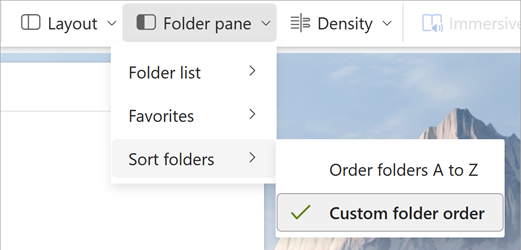
Изберете и задръжте папката, която искате да преместите, и след това я плъзнете и пуснете в новото местоположение.
Или щракнете с десния бутон върху папката и изберете "Премести нагоре " или "Премести надолу".
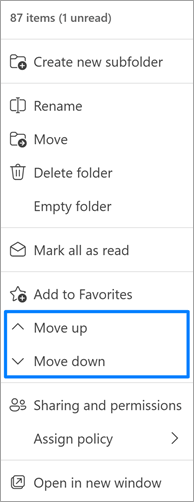
Съвет
Когато е избрана опцията "Ред на папките по избор ", имате също опцията за преместване на папки от основно ниво в подпапки и обратно.
Показване на папките по азбучен ред в новия Outlook
Ако сте преместили папки, но искате да ги върнете по азбучен ред, отидете в "Изглед " и изберете "Сортиране на папките">Подреждане на папките от А до Я.
Съвет
За да се върнете към вашия ред по избор, изберете отново Ред на папките по избор от падащия списък на екрана с папки .
Съвети за ефективно управление на папките
-
Приоритизиране на важните папки: Поставете най-често използваните папки в горната част за бърз достъп.
-
Групиране на сходни папки: Организирайте папки с подобно съдържание или предназначение заедно за по-лесна навигация.
-
Редовна поддръжка: Периодично преглеждайте и пренареждайте папките, за да сте сигурни, че са организирани с развитието на използването на имейли.
Пренареждане на папки в класическия Outlook
В екрана с папки плъзнете папката до ново местоположение в списъка с папки.
Подреждане по азбучен ред на моите папки в класическия Outlook
Ако сте преместили папки и искате да ги върнете по азбучен ред, изберете раздела "Папка " на лентата, след което под "Почистване" изберете "Покажи всички папки от А до Я".

Преместване на имейл папка в класическия Outlook
В списъка с папки изберете и задръжте името на папката, след което плъзнете папката до ново местоположение. Можете да плъзгате и пускате папки в една пощенска кутия или Files с данни на Outlook (. PST) или между пощенски кутии и Outlook Data Files (. PST).
Можете също да щракнете с десния бутон върху папка в списъка на папките и след това да изберете "Преместване на папка " от контекстното меню. Отваря се диалогов прозорец, който ви позволява да изберете местоназначението на папката.
Можете да прередите папките в екрана с папки в Outlook в уеб и Outlook.com, като просто ги плъзгате и пускате. Пренареждането на папките ви дава възможност да персонализирате подреждането на папките за по-организирано и ефективно управление на имейлите.
Персонализиране на реда на вашите папки в Outlook в уеб и Outlook.com
От навигацията на Outlook изберете бутона за пликове за поща
Изберете раздела "Изглед " на лентата, изберете екрана с папки и ако вече не е избран, изберете "Ред на папките по избор".
Изберете и задръжте папката, която искате да преместите, и след това я плъзнете и пуснете в новото местоположение.
Или щракнете с десния бутон върху папката и изберете "Премести нагоре " или "Премести надолу".
Съвет
Когато е избрана опцията "Ред на папките по избор ", имате също опцията за преместване на папки от основно ниво в подпапки и обратно.
Показване на папките по азбучен ред
Ако сте преместили папки, но искате да им се върнете по азбучен ред, отидете в "Изглед и изберете екрана > с папки"Подреждане на папките от А до Я.
Съвет
За да се върнете към вашия ред по избор, изберете отново Ред на папките по избор от падащия списък на екрана с папки .
Съвети за ефективно управление на папките
-
Приоритизиране на важните папки: Поставете най-често използваните папки в горната част за бърз достъп.
-
Групиране на сходни папки: Организирайте папки с подобно съдържание или предназначение заедно за по-лесна навигация.
-
Редовна поддръжка: Периодично преглеждайте и пренареждайте папките, за да сте сигурни, че са организирани с развитието на използването на имейли.
