
Правилата ви позволяват да обработвате имейл съобщения автоматично въз основа на редица различни критерии. Например можете да преместите всички съобщения от даден подател в определена папка или веднага да изтриете всички съобщения от досаден сайт за онлайн пазаруване.
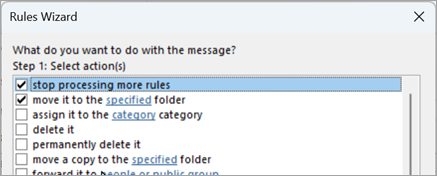
Понякога можете да зададете няколко правила, които да се прилагат към едно съобщение. Ако например сте създали правило за преместване на всички съобщения с тема "Сватбени планове" в дадена папка и след това сте създали второ правило за изтриване на всички съобщения с прикачени файлове, вероятно няма да искате имейл с план за сватбата, който има прикачен файл, да бъде изтрит. Ако е така, можете да използвате опцията Спри да обработваш повече правила при задаване на първото правило.
Следващите правила ще бъдат игнорирани дори ако са приложими към съобщението.
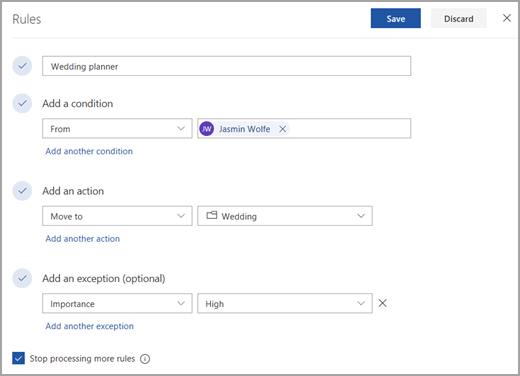
Ето един пример
В този пример, правилото Сватбен консултант премества всяко имейл съобщение от Jasmin Wolfe в папка Сватба, освен ако съобщението е маркирано с Висока важност. Спри да обработваш повече правила е избрано, така че няма да възникне допълнителна обработка.
Как да спра да обработвам повече правила
За да добавите "Спри да обработваш повече правила " към правило в нов Outlook:
- В горната част на страницата изберете Настройки
 за настройки.
 - Изберете правилата за пощата>.
- Изберете
 " до правилото, към което искате да приложите Спри да обработваш повече правила.
 - Поставете отметка в квадратчето за Спри да обработваш повече правила.
- Изберете Запиши.
Вж. също
Управляване на имейл съобщенията чрез правила в Outlook
Използване на правила за автоматично препращане на съобщения в Outlook
Редактиране или коригиране на нарушено правило в Outlook
Импортиране и експортиране на набор от правила в класическия Outlook