Папките осигуряват начин за организиране на имейл съобщения, календари, контакти и задачи в Outlook.
Изберете опция от раздел по-долу за версията на Outlook, която използвате.
Коя версия на Outlook имам?
Забележка
Ако стъпките под раздела "Нов Outlook " не работят, възможно е все още да не използвате новия Outlook за Windows.
Изберете класическия Outlook и следвайте тези стъпки вместо това.
Създаване на папка от най-високо ниво в новия Outlook
- В екрана с папките вляво щракнете с десния бутон върху вашия имейл адрес или го посочете и изберете "Още опции
 >на нова папка.
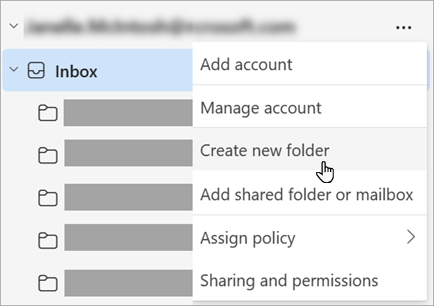
- Въведете име за новата папка и натиснете клавиша Enter.
Създаване на подпапка в новия Outlook
- Изберете папката, в която искате да създадете подпапка.
- Щракнете с десния бутон върху папката или я посочете и изберете "Още опции" >на нова подпапка.
- Въведете име за новата папка и натиснете клавиша Enter.
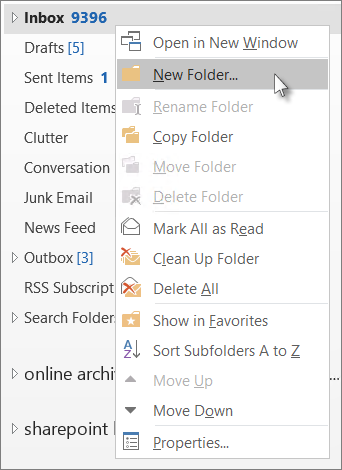
За да добавите папка в екрана с папки в класическия Outlook, направете следното:
В левия екран на "Поща", "Контакти", "Задачи" или "Calendar" щракнете с десния бутон там, където искате да добавите папката, и след това щракнете върху "Нова папка".
Забележка
След което в изгледа Календар командата Нова папка се замества от Нов календар.
В полето за име въведете име за папката и натиснете клавиша Enter.
Забележка
Outlook в уеб е уеб версията на Outlook за бизнес потребители със служебен или учебен акаунт.
Създаване на папка от най-високо ниво в Outlook в уеб
- В екрана с папките вляво щракнете с десния бутон върху "Папки" или го посочете и изберете ">опции"Създаване на нова папка.
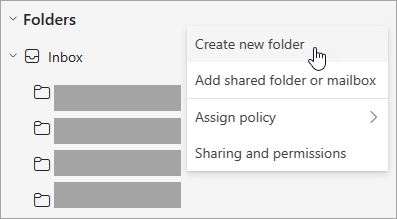
- Въведете име за новата папка и натиснете клавиша Enter.
Създаване на подпапка в Outlook в уеб
- Изберете папката, в която искате да създадете подпапка.
- Щракнете с десния бутон върху папката или я посочете и изберете "Още опции" >на нова подпапка.
- Въведете име за новата папка и натиснете клавиша Enter.
Забележка
Outlook.com е уеб версията на Outlook за потребители, които влизат с личен акаунт в Microsoft, като например акаунт за Outlook.com или Hotmail.com.
Създаване на папка от най-високо ниво в Outlook.com
- В екрана с папки щракнете с десния бутон върху "Папки " и след това изберете "Създаване на нова папка".

- Въведете име за новата папка и натиснете клавиша Enter.
Създаване на подпапка в Outlook.com
- Изберете папката, в която искате да създадете подпапка.
- Щракнете с десния бутон върху папката и изберете "Създаване на нова подпапка".
- Въведете име за новата папка и натиснете клавиша Enter.
Свързана статия
Добавяне или премахване на папка в Outlook for Mac
