По подразбиране, когато добавяте повечето типове акаунти към Outlook, вашите съобщения се показват в "Разговори". Разговорът включва всички съобщения в една и съща тема с един и същ ред на тема.
Изберете опция от раздел по-долу за версията на Outlook, която използвате.
Коя версия на Outlook имам?
Забележка
Ако стъпките под раздела "Нов Outlook " съответстват на екрана ви, е възможно все още да не използвате новия Outlook за Windows.
Изберете класическия Outlook и следвайте тези стъпки вместо това.
Преглед на съобщения, групирани по разговор, в новия Outlook
В горния край на страницата изберете " >"Екран за четенена поща>.
В "Организация на съобщения", под "Как искате да е организиран вашият списък със съобщения" изберете една опция въз основа на вашите предпочитания:
- Изберете Групиране на съобщения по разговор , за да прегледате имейлите, групирани по разговор.
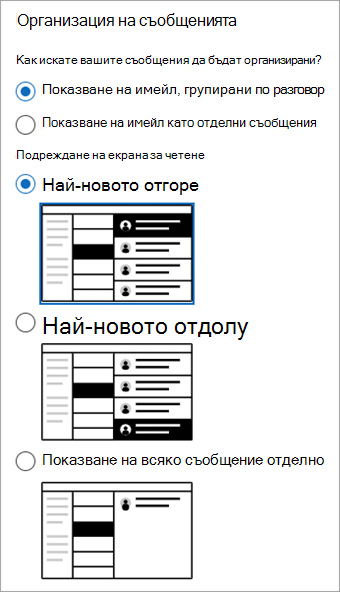
Можете също да изберете опцията "Групиране на съобщения по клонове в разговорите ", за да виждате имейлите като клонове в разговорите, или изберете "Не групиране на съобщения ", за да предотвратите групирането на имейли по разговор.
Използване на изглед на разговор в класическия Outlook
- От произволна папка на пощата, като например папката "Входящи", изберете "Показване>като разговори ", за да включите или изключите изгледа на разговор.
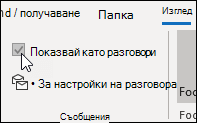
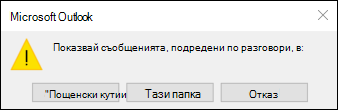
- Изберете "Всички пощенски кутии " или "Тази папка".
- Разговорите, които включват няколко съобщения, се обозначават в списъка със съобщения с триъгълна икона за разгъване/
 . Изберете иконата " ", за да разгънете или свиете разговор.
- В рамките на всеки разговор съобщенията се сортират с най-новото съобщение най-отгоре. Не можете да променяте този ред на сортиране.
- Когато получите ново съобщение, което е част от разговор, целият разговор се премества в началото на списъка със съобщения.
- Всеки разговор, който включва непрочетени съобщения, има получер шрифт и броят на непрочетените съобщения се показва до темата. Когато разгънете разговора, всички непрочетени съобщения имат заглавие с получер шрифт.
Промяна на опциите за разговор в класическия Outlook
Има няколко опции за разговор, които можете да промените.
От произволна папка на имейла, като например папката "Входящи", изберете "Преглед>на настройките на разговора"
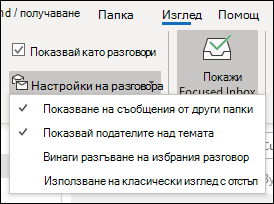
Изберете някоя от наличните опции.
-
Показване на съобщения от други папки Използвайте тази опция, за да показвате в разговора съобщения, които са преместени в други папки, както и съобщения, които сте изпратили, но се съхраняват в папката ви "Изпратени".
-
Покажи подателите над темата Изборът на тази опция показва имената на подателите в началото на разговора, а не темата на разговора.
-
Винаги разгъвай избрания разговор Тази опция се отнася само за текущо избрания разговор. Разговорът, избран, когато отметнете това квадратче, винаги ще се показва разгънат.
-
Използване на класически изглед с отстъп Класическият изглед с отстъп показва съобщенията в разговора с отстъп въз основа на позицията им в разговора.
Преглед на съобщения, групирани по разговор, в Outlook в уеб или Outlook.com
В горния край на страницата изберете "Настройки>" Екран за четенена поща>.
В "Организация на съобщения", под "Как искате да е организиран вашият списък със съобщения" изберете опция въз основа на вашите предпочитания:
- Изберете Групиране на съобщения по разговор , за да прегледате имейлите, групирани по разговор.
Можете също да изберете опцията "Групиране на съобщения по клонове в разговорите ", за да виждате имейлите като клонове в разговорите, или изберете "Не групиране на съобщения ", за да предотвратите групирането на имейли по разговор.
Свързани статии
Преглед на имейл съобщения по разговор в Outlook for Mac
