
Ако някой във вашата организация споделя пощенска кутия с вас, може да искате възможност да управлявате настройките (например категории, известия, правила и автоматични отговори) за тази пощенска кутия. Можете да направите това в новия Outlook, като добавите пощенската кутия като акаунт.
Забележка
Добавянето на пощенска кутия като акаунт може да не е налично във вашата версия на новия Outlook в момента.
За да добавите споделена пощенска кутия като акаунт, трябва да имате разрешение за пълен достъп, дадено от ИТ администратора на вашата организация. Ако сте администратор, научете повече за това в "Управление на разрешения за получатели".
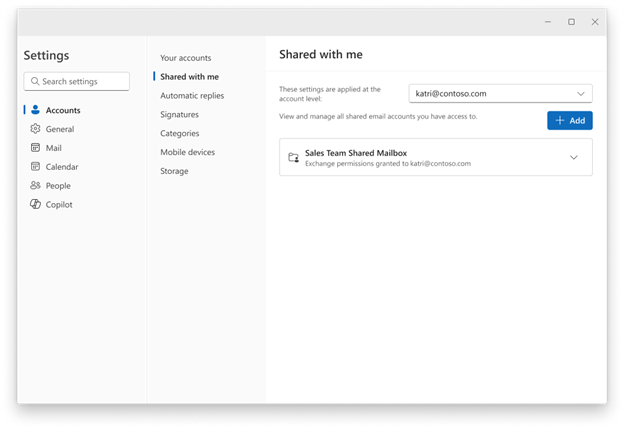
Добавяне на споделена пощенска кутия като акаунт в новия Outlook
В новия Outlook изберете раздела "Файл", след това "Информация за акаунта" или "Настройки>""Акаунти>, споделени с мен". От екрана "Споделено с мен " можете да видите името на папката и лицето, което я е споделило с вас.
Пощенски кутии с автоматично нанесени
Ако споделената споделена пощенска кутия е добавена автоматично от вашия ИТ администратор, ще видите пощенската кутия на страницата "Споделено с мен". Изберете пощенската кутия, за да я разгънете.
За да добавите пощенската кутия като акаунт, изберете "Конвертиране". Това автоматично добавя пощенската кутия като акаунт.
Ако пощенската кутия не е добавена автоматично, но преди това сте я добавили към Outlook, следвайте същите стъпки като по-горе, за да я повишите до пълен акаунт:
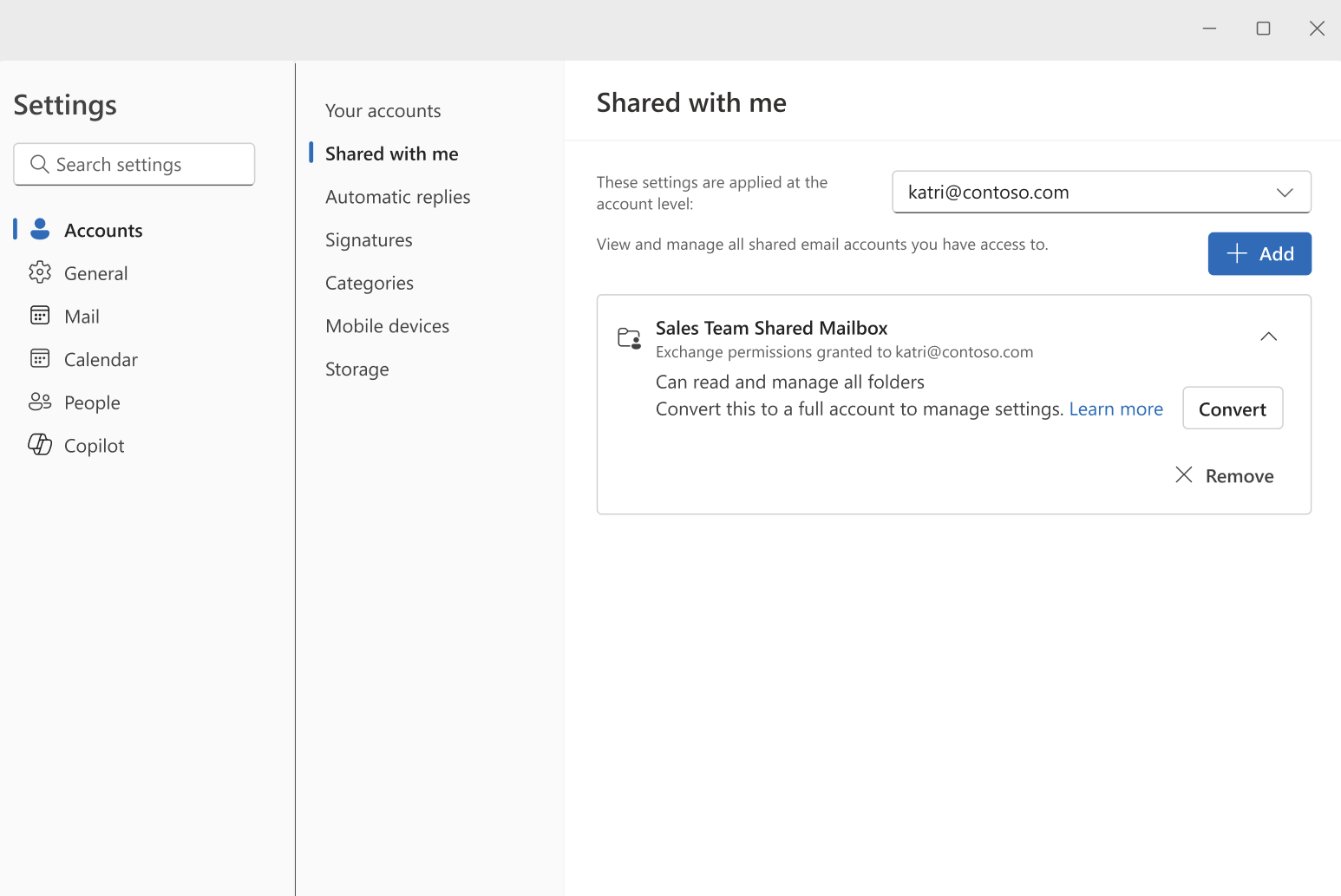
Пощенски кутии, които не са добавени автоматично
Ако пощенската кутия не е добавена автоматично и все още не сте я добавили към Outlook, изберете + Добавяне на страницата "Споделено с мен" и следвайте подканите. Новият Outlook автоматично добавя пощенската кутия като акаунт, стига да имате необходимите разрешения:
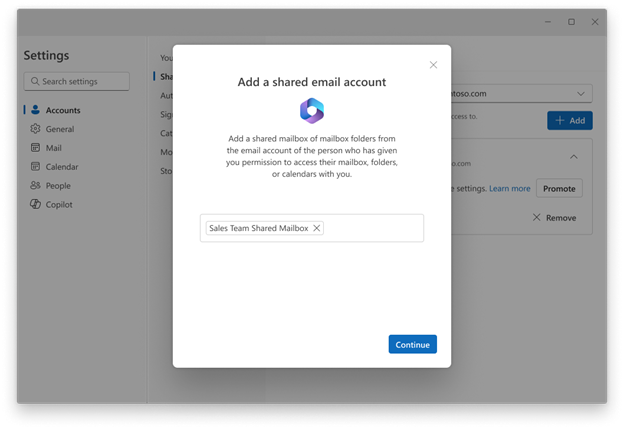
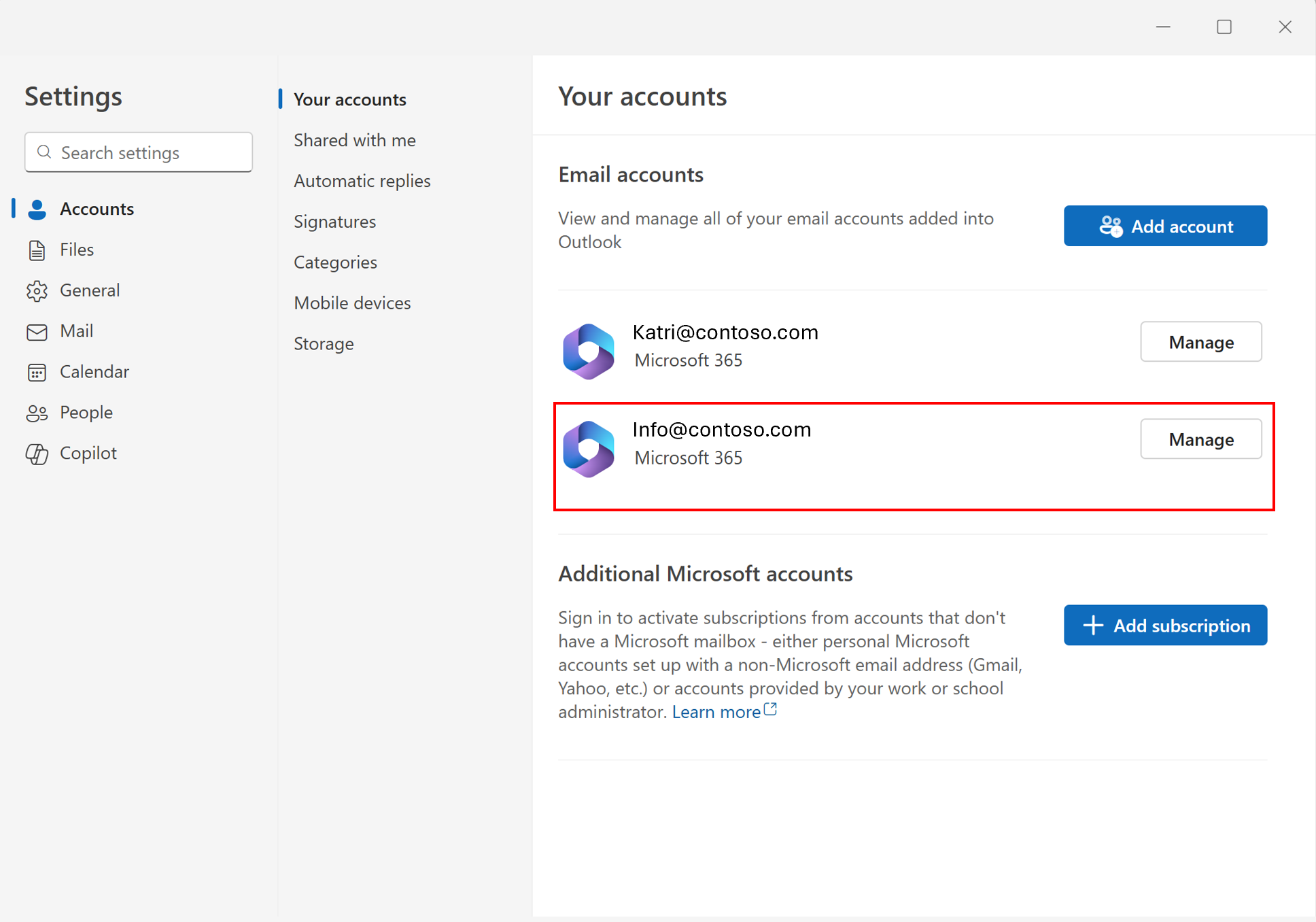
Потвърдете, че споделената пощенска кутия е добавена като акаунт
Споделените пощенски кутии, които са добавени правилно като акаунти, ще се показват на страницата "Вашите акаунти" като другите потребителски акаунти. Ако споделената пощенска кутия не се показва на страницата с настройки на акаунтите ви, може да се наложи да се върнете към предишната стъпка или да проверите разрешенията, които имате за споделената пощенска кутия.
Намаляване на разрешението за споделена пощенска кутия
Ако не искате да използвате споделената пощенска кутия като пълен акаунт, можете да я промените обратно на споделена папка. За да промените споделена пощенска кутия, която е добавена като акаунт, в споделена папка, изберете  " Още за споделената пощенска кутия, която искате да промените, и изберете "Използване като споделена папка":

Управление на настройките за споделената пощенска кутия
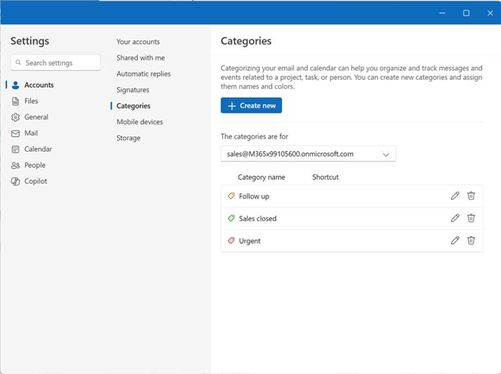
Когато споделена пощенска кутия се добави като акаунт, тя се показва в селектора на акаунти за всяка от настройките, които се поддържат за споделени пощенски кутии, като категории, известия, правила и автоматични отговори.
Известни пропуски за споделени пощенски кутии като акаунти
| Известни пропуски | Състояние |
|---|---|
| Търсене на събития от Calendar в рамките на споделена пощенска кутия. (Забележка: търсенето на имейли работи по очаквания начин) | Очаквайте скоро |
| Поддръжка на споделени пощенски кутии в People | Неизпълнени задачи |
| Възможност за споделяне на контакти | Неизпълнени задачи |
| Папка за бележки за споделени пощенски кутии | Неизпълнени задачи |
| Задачи за споделени пощенски кутии | Неизпълнени задачи |
| Добавки за споделени пощенски кутии | Очаквайте скоро за поддържани добавки за споделена пощенска кутия |
| Архивна папка за споделени пощенски кутии | Очаквайте скоро |