Делегирането на достъп е, когато дадете на някого разрешение за достъп до вашата пощенска кутия или определени папки в пощенската ви кутия с допълнителна възможност да може да създава и отговаря на съобщения от ваше име.
Забележка
- Делегирането на достъп е налично само ако използвате служебен или учебен акаунт в Microsoft 365 или с Exchange Online.
- Можете да споделяте папки без това ниво на разрешение. Можете да дадете на някого разрешения само за преглед, само за редактиране или за писане. Когато споделяте папки по този начин, всички отговори, които им позволите да правят от вашата пощенска кутия, се показват все едно са изпратени от техния собствен акаунт. За помощ за споделяне на папки по този начин вижте "Споделяне и достъп до чужда пощенска кутия или папка в Outlook".
Изберете опция от раздел по-долу за версията на Outlook, която използвате. Коя версия на Outlook имам?
Забележка
Ако стъпките под раздела "Нов Outlook " не работят, възможно е все още да не използвате новия Outlook за Windows. Изберете раздела Класически Outlook и следвайте тези стъпки вместо това.
За делегирането в новия Outlook
В момента даването на разрешения за представител на папки за поща в новия Outlook е достъпно само частично. Все още можете да имате представители, но трябва да използвате класическия Outlook, за да дадете първо тези разрешения.
След назначаването на делегиран достъп в класическия Outlook, човекът, с когото споделяте папка, има достъп до тази папка от новата си пощенска кутия на Outlook и отговорите му ще се показват като идващи от ваше име.
Съвет
Ако се интересувате само от даване на делегиран достъп при споделяне на календари, вече можете да направите това в новия Outlook. Вижте "Споделяне и достъп до календар с разрешения за редактиране или представител".
Собственик на пощенска кутия: Предоставяне на делегиран достъп на друго лице
Превключете новия превключвател на Outlook обратно към класическия Outlook.
Забележка
За помощ относно превключването обратно към класическия Outlook вижте "Едновременно изпълнение на новия Outlook и класическия Outlook".
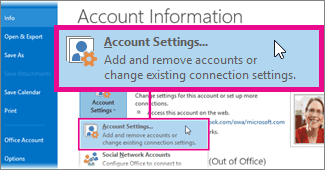
Откласическия Outlook изберете "Информация >за файла>" Настройки> на акаунта"Преотстъпване на достъп".
Изберете Добавяне.
В прозореца "Добавяне на потребители" въведете името на човека и натиснете Enter , за да го потърсите.
Изберете името на човека, изберете "Добавяне", след което изберете OK.
Под "Разрешения за представители" задайте тези пет опции на "Няма": "Calendar", "Tasks", "Inbox", "Contacts" и "Notes".
Избирането на "Няма" за всяка от тези опции дава на представителя базовата възможност да изпраща съобщения от ваше име, но нищо повече. Дайте на представителя допълнителни разрешения (например възможността да вижда папката си "Входящи"), като изберете "Входящи" и от падащото меню изберете "Проверяващ", "Автор" или "Редактор". За по-подробно обяснение за тези опции вижте раздела "Опции за делегиране на папка" по-долу.За да изпратите автоматично съобщение до вашия представител, изберете квадратчето за отметка Автоматично изпращане на съобщение до представителя, обобщаващо тези разрешения.
Изберете OK.
Изберете бутона "Назад", за да се върнете към вашата поща. Сега можете да се върнете към новия Outlook, за да споделите определени папки.
Представител: Добавяне на чужда пощенска кутия към вашия профил
Ако някой ви е предоставил достъп на представител до своята пощенска кутия, трябва да добавите неговата пощенска кутия към списъка с пощенски папки. Можете да направите това с помощта на новия Outlook.
- От списъка с папките на "Поща" изберете "Споделено с мен>" Добавяне на споделена папка или пощенска кутия.
- Започнете да въвеждате името на лицето, което ви е преотстъпило достъп, след което изберете името му от предложения контакт.
- Изберете Добавяне.
Представител: Изпращане на имейл от името на другото лице
След като подготовката приключи, представителят вече може да изпраща имейли от името на другото лице:
- От новия Outlook отворете ново имейл съобщение.
- Над полето "До " изберете "От", след което изберете пощенската кутия на другото лице. Ако е необходимо, изберете Друг имейл адрес..., след което въведете този имейл адрес, след което го изберете.
(Ако "От" не се вижда до бутона "До", направете го видим, като отидете на лентата и под раздела "Опции" изберете "Показване от".) - Завършете съставянето на имейла, след което изберете "Изпрати".
Получателите на съобщението ще видят, че то е изпратено от вас от името на другия човек.
Опции за делегиране на папка
Когато добавите представител, можете да му дадете отделни нива на разрешение за вашия календар, папка "Входящи", адресна книга, задачи и папки за бележки:
| Ниво на разрешение | Дейности, които представителят може да изпълнява |
|---|---|
| Редактор | Четене, създаване и промяна на елементи, включително промяна и изтриване на елементи, създадени от собственика на акаунта. Например представител с разрешения "Редактор" може да създава искания за събрания направо в календара на собственика на акаунта и да отговаря на искания за събрания от името на собственика на акаунта. |
| Автор | Чете и създава елементи и променя и изтрива елементи, създадени от него/тя |
| Проверяващ | Само четете елементи. Например, представителят може да чете съобщения в папката "Входящи" на собственика на акаунта. |