Можете да получите достъп до чужда пощенска кутия, ако сте получили съответните разрешения за неговата пощенска кутия. Разрешенията могат да варират от само четене до създаване, изтриване и позволяване на отговори на съобщения.
Забележка
Стъпките в тази статия описват споделянето на пощенската кутия или папката, свързани с вашия имейл акаунт. Ако искате да създадете една-единствена пощенска кутия, до която да има достъп един или повече хора, вижте "Отваряне и използване на споделена пощенска кутия в Outlook".
За какво да се помисли, когато споделяте пощенска кутия или папка
Когато споделяте пощенската кутия или папката, свързани с вашия имейл акаунт, трябва да обмислите как искате хората, които каните, да взаимодействат с вашата пощенска кутия.
- Поканените отговарят като себе си: Ръководител се нуждае от помощник или колега, който да следи определена папка в неговата или нейната пощенска кутия, докато той отсъства. При този сценарий ръководителят дава на помощника или колегата разрешение да отговаря на съобщения, но отговорите на съобщенията в тази пощенска кутия или папка ще се показват като идващи от имейл акаунта на поканения.
- Поканените отговарят от ваше име (известно също като делегиран достъп): Ръководител се нуждае от помощник или колега, който да следи и отговаря на имейлите от негово или нейно име. В този сценарий ръководителят предоставя на помощника или колегата разрешения за достъп до тяхната папка или пощенска кутия, но когато поканеният отговори на съобщения, отговорите му се показват като: <Поканен> от името на <ръководителя>. Този тип споделяне изисква разрешения за достъп на представител . За помощ при настройването на разрешенията за представител вижте "Разрешаване на съобщенията да се изпращат от ваше име, когато споделяте папка или пощенска кутия".
Забележка
Споделянето на папки или пощенски кутии може да се извършва само чрез служебен или учебен акаунт с отговарящи на условията абонаменти за Microsoft 365 или служебни или учебни акаунти, хоствани от Exchange Online.
Изберете опция от раздел по-долу за версията на Outlook, която използвате. Коя версия на Outlook имам?
Споделяне на пощенски кутии или папки без делегиран достъп
Забележка
Ако стъпките под раздела "Нов Outlook " не работят, възможно е все още да не използвате новия Outlook за Windows. Изберете раздела Класически Outlook и следвайте тези стъпки вместо това.
Споделяне и достъп до папка или пощенска кутия в новия Outlook
Има два начина за взаимодействие със споделени папки: собственикът на пощенската кутия, който иска да сподели една или повече папки или да сподели цялата пощенска кутия. Поканеният – лицето, което собственикът е поканил да сподели тяхната папка или пощенска кутия.
- Собственик на папка или пощенска кутия: Като собственик на пощенската кутия, можете да споделяте цялата си пощенска кутия или една или повече папки с други хора, като задавате съответните нива на разрешение. Споделянето на пощенска кутия или папка предоставя достъп, но не уведомява получателя.
- Поканен: Когато някой сподели пощенска кутия или папка с вас, за достъп до споделеното съдържание трябва ръчно да добавите споделената пощенска кутия или папка към вашия екран с папки. Действията, които можете да извършите, зависят от нивото на разрешение, предоставено от собственика.
Стъпки на собственика:
Как да изберете и да споделите папката или пощенската кутия с други хора
За да споделите една или повече папки или да споделите цялата пощенска кутия с други хора във вашата организация, изпълнете следните стъпки:
- В новия Outlook отидете до папката, която искате да споделите.
- Щракнете с десния бутон върху папката и изберете "Споделяне и разрешения".
-
В прозореца "Разрешения за папката", ако лицето все още не е включено в списъка с хора, с които споделяте, изберете
 ", за да го добавите.
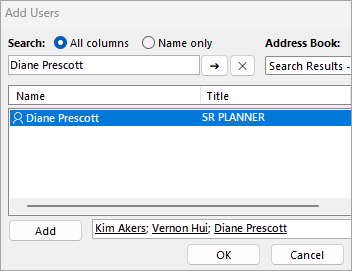
 - Въведете името или имейл адреса на човека, на когото давате разрешение, след което изберете "Добавяне".
- От списъка с имена в прозореца "Разрешения за папката" изберете името на човека, когото току-що добавихте.
-
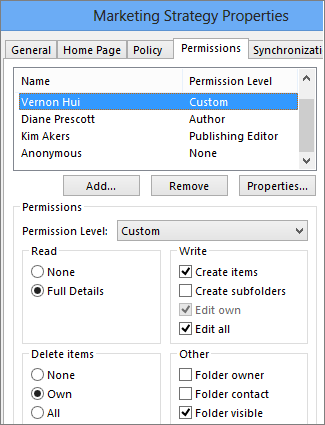
В секцията "Разрешения" изберете падащото меню "Ниво на разрешение" и изберете разрешенията, които искате да предоставите на този потребител. Ако не сте сигурни какво ниво на разрешение да изберете, вижте раздела по-долу Разбиране на разрешенията за споделяне.
- Потвърдете настройките за споделяне и щракнете върху OK. Човекът, с когото споделяте, ще получи имейл, за да го уведоми, че сте споделили папка с него.
Как работят разрешенията за родителска папка
За да разреши достъп до споделена подпапка, Outlook трябва да предостави видимост на структурата на папките над нея (например: "Пощенска кутия" → "Входящи" → папка "Проект").
Ако на тези родителски папки вече са присвоени разрешения, Outlook ги запазва. Ако не, автоматично се присвоява минималното изисквано разрешение ("Видима папка").
Разрешението "Видима папка" позволява на получателя само да навигира до споделената папка; Това не им позволява да преглеждат или взаимодействат със съдържанието на родителските папки.
Как да премахнете привилегиите за споделяне
- В новия Outlook отидете до папката, която споделяте.
- Щракнете с десния бутон върху папката и изберете "Споделяне и разрешения".
- Изберете лицето, с което споделяте, и след това изберете иконата за изтриване .
Предупреждение
- Премахването на разрешенията за споделена подпапка не премахва автоматично разрешенията за видима папка, които може да са били добавени към нейните родителски папки.
- За да премахнете напълно достъпа, може да се наложи да премахнете разрешенията от всяка родителска папка поотделно.
Стъпки на поканения:
Приемане и преглед на споделена с вас папка или пощенска кутия
Когато някой сподели папка с вас, ще ви изпрати имейл, за да ви уведоми за това. Сега можете да добавите това към вашия екран с папки, така че да имате достъп до него в новия Outlook.
- В екрана с папки щракнете с десния бутон върху "Споделено с мен".
- Изберете "Добавяне на споделена папка или пощенска кутия".
- Въведете имейл адреса или името на човека, който е споделил папка с вас, и щракнете върху "Добави".
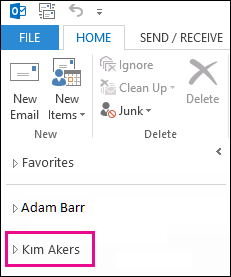
- Името на лицето ще се появи под възела Споделено с мен. Разширете възела, за да видите всички папки, които този човек е споделил с вас.
Премахване на споделената папка или пощенска кутия от екрана с папки
Ако решите, че вече не искате да виждате пощенската кутия или папката на другия потребител при всяко отваряне на нов Outlook, щракнете с десния бутон върху папката и изберете "Премахване на споделената папка".
Разбиране на разрешенията за споделяне
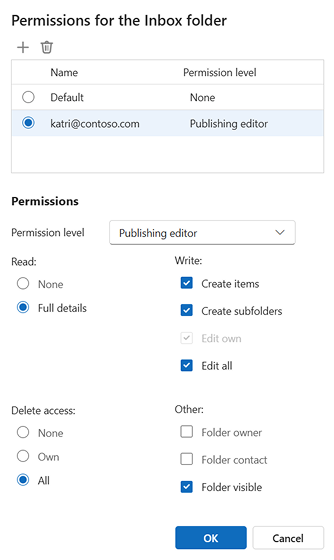
Когато споделяте папка, можете да зададете разрешения, които определят какво може да прави всеки потребител, който влиза в папката. Избирането на опция от падащия списък "Ниво на разрешение" активира избора на разрешения за достъп "Четене", "Запис", "Други" и "Изтриване". Екранната снимка вдясно показва какво ниво на разрешения се избира автоматично, когато се избира ниво на разрешение за редактор за публикуване.
Съвет
Ако премахнете някое от тези квадратчета за отметка, свързани с ниво на разрешение, нивото се променя на "По избор".
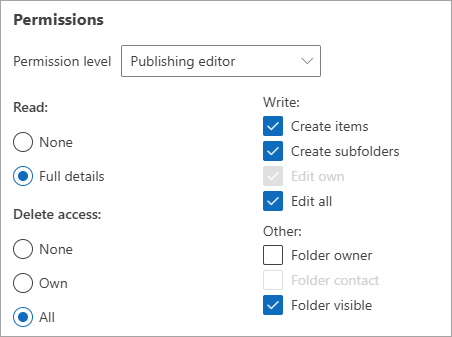
В таблицата по-долу е показан подробно видът на действията, които поканеният може да извърши в зависимост от зададеното ниво на разрешение .
| Ниво на разрешение | Дейности, които може да изпълнява поканеният |
|---|---|
| Собственик | Създаване, четене, промяна и изтриване на всички елементи в споделената папка. Като собственик потребителят може да променя нивата на разрешение за папката, които другите имат. |
| Публикуващ редактор | Да създавате, четете, променяте и изтривате всички елементи и да създавате подпапки. |
| Редактор | Създаване, четене, промяна и изтриване на всички елементи. |
| Публикуващ автор | Да създавате и четете елементи, да създавате подпапки, да променяте и изтривате елементи, които сте създали. |
| Автор | Да създавате и четете елементи и да променяте и изтривате елементи, които сте създали. |
| Нередактиращ автор | Да създавате и четете елементи и да изтривате елементи, които сте създали. |
| Проверяващ | Само четете елементи. |
| Сътрудник | Само да създавате елементи. |
| Няма | Не може да извършва никаква дейност. Потребителят остава в списъка с разрешения, но няма разрешение и не може да отвори папката. |
| По избор | Да изпълнявате дейности, които са определени специално от собственика на папката. |