
Новият Outlook предоставя нова, мощна работа с имейл, която може да помогне на изпълнителните администратори и делегати да бъдат по-продуктивни в ежедневната си работа. Тази статия съдържа някои нови съвети за Outlook за календара и пощата , които са полезни за изпълнителните администратори. За да започнете, ви препоръчваме да изпробвате новия Outlook.
Искаме да чуем как можем да подобрим работата за изпълнителните администратори и делегатите! Можете да изпратите обратна връзка тук.
Забележка
Делегирането на достъп е налично само ако използвате служебен или учебен акаунт в Microsoft 365 или с Exchange Online.
Споделяне и достъп до календар с разрешения за редактиране или делегиране
Споделяне на управлението на категории с представител
Преглед на споделени календари
Добавяне на нови споделени или делегирани календари
Добавяне и преглед на споделени или делегирани пощенски кутии и папки
Управление и използване на категориите на ръководителя като представител
Съвети за ръководни асистенти в "Поща" и "Календар"
Споделяне и достъп до календар с разрешения за редактиране или делегиране
За да научите как да споделяте и осъществявате достъп до календар с разрешения за редактиране или делегиране в Outlook, вижте "Споделяне и достъп до календар с разрешения за редактиране или представител в Outlook".
Споделяне на достъпа до управление на категории с представител
От навигационния екран изберете Calendar
 .
.От раздела Начало изберете Share Calendar.
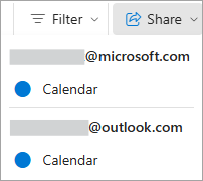
На страницата " Споделяне и разрешения " въведете името или имейл адреса на човека, с когото искате да споделите календара си, и задайте делегиран достъп. Въпреки че можете да споделяте календара си с повече от един човек, можете да добавяте само по един човек в даден момент от Outlook в уеб.
След като добавите човека, който искате да управлява вашия календар, изберете падащия списък до името му и изберете нивото на достъп, което искате да има.
Изберете Представител, за да му дадете същите разрешения като на редактор, както и да получава искания за събрания и отговори от ваше име.
За да позволите на представителя да управлява категориите ви, отметнете квадратчето за "Позволяване на представителя да управлява категориите".
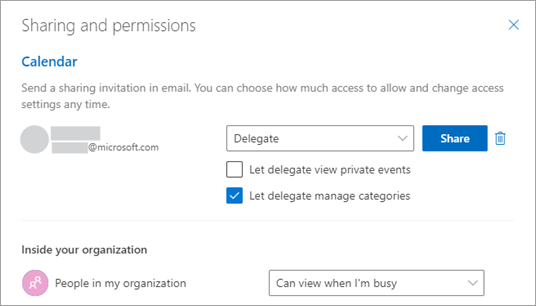
След като сте приключили с добавянето на човека, с когото искате да споделите календара си, и сте избрали кое разрешение искате да му дадете, изберете Споделяне. Ако решите да не споделяте календара си точно сега, изберете Премахни .
Човекът, с когото сте споделили календара си, ще получи имейл съобщение с уведомление за това. Когато избере бутона Приемам в поканата, той ще добави вашия календар в списъка си с календари.
За да научите повече, посетете "Споделяне и достъп до календар с разрешения за редактиране или делегиране в Outlook".
Преглед на споделени календари
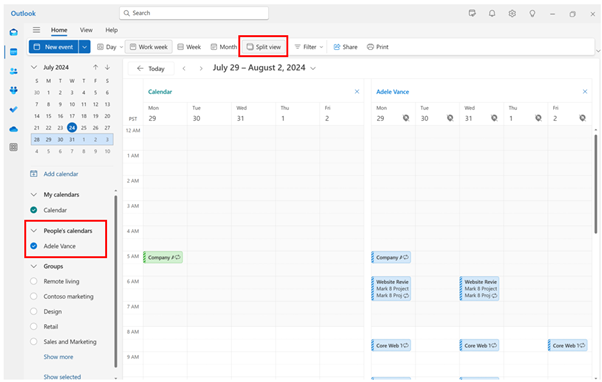
Споделените или делегираните календари може да не се показват по подразбиране в новия Outlook. За да прегледате споделените календари, щракнете върху "Покажи всички" в списъка с календари и преглеждайте споделените календари под календарите на People. След това изберете календара, който ви интересува, и изберете разделен изглед на лентата, за да видите няколко календара един до друг.

Добавяне на нови споделени или делегирани календари
Можете да добавите нов споделен или делегиран календар или от имейла, който получавате, за да управлявате поканата, или директно от календара.
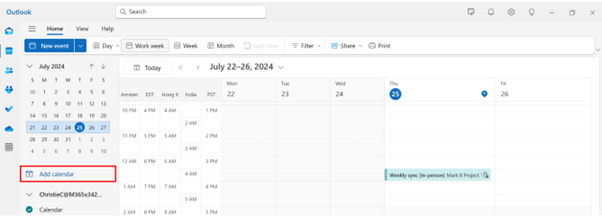
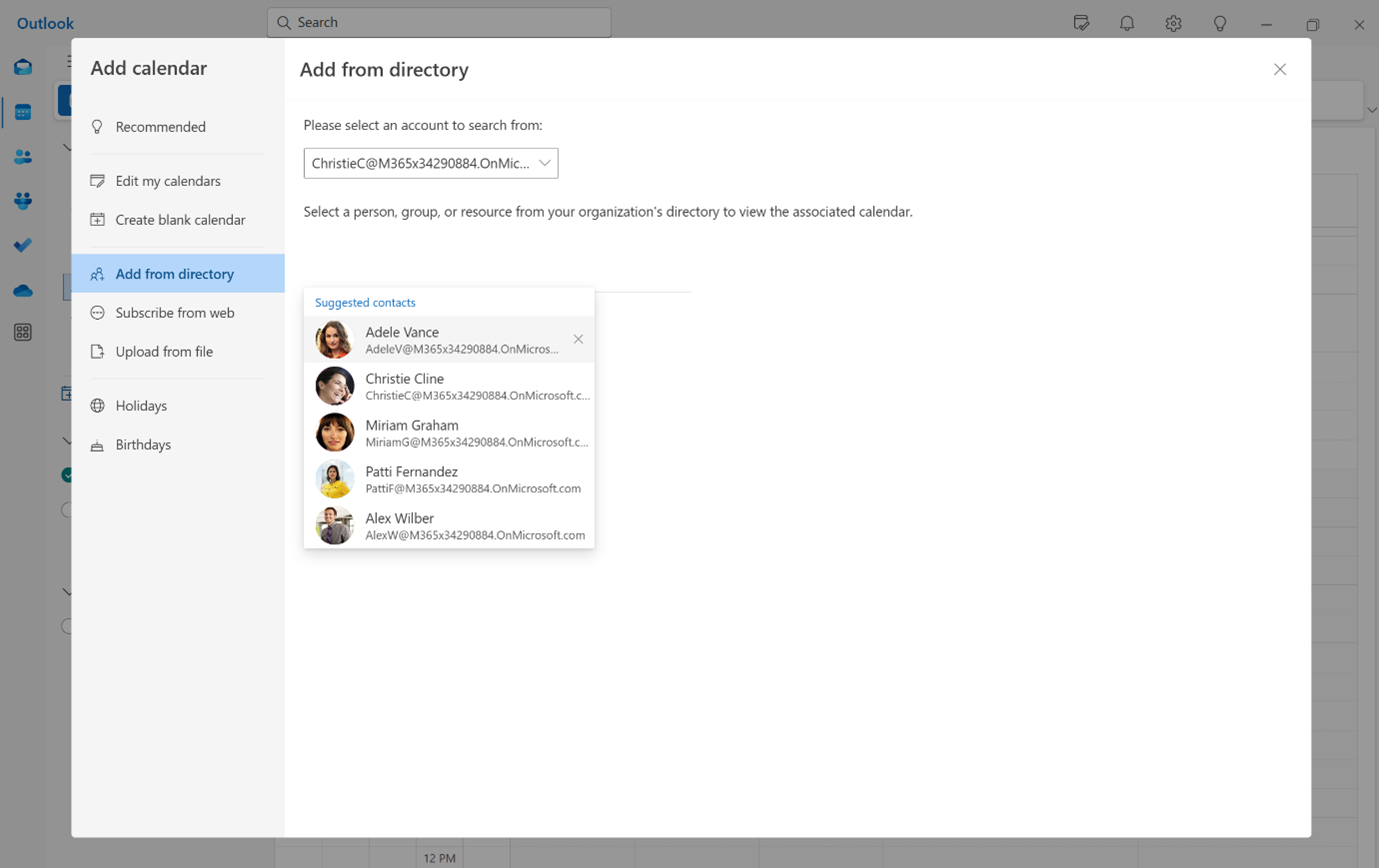
За да добавите директно от вашия календар, щракнете върху "Добавяне на календар". След това изберете "Добави от указателя" и изберете ръководителя или члена на екипа, чийто календар искате да добавите.
Забележка
Можете да добавите календара на всеки член на екипа и да видите подробните данни за споделянето на календара му по подразбиране (за повечето организации това обикновено е споделяне на информация за заетост).
Добавяне и преглед на споделени или делегирани пощенски кутии и папки
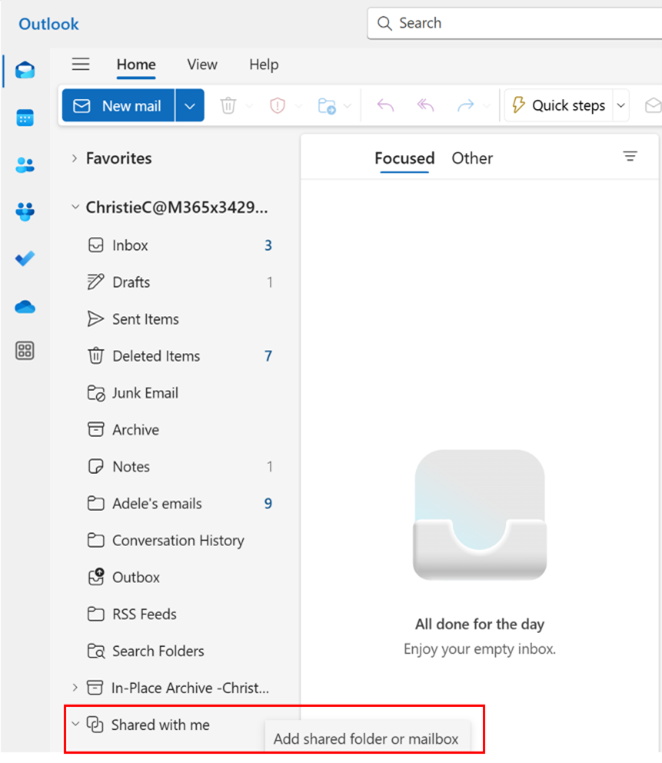
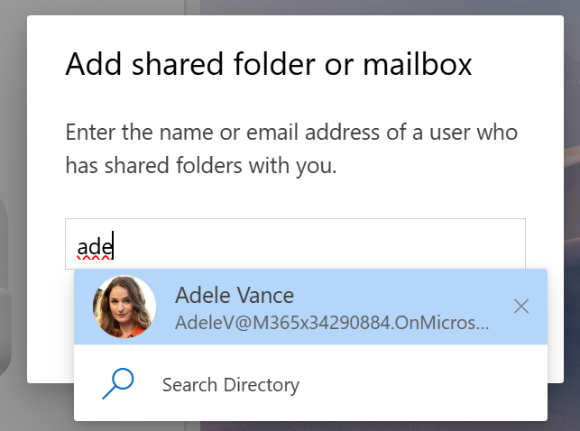
За да добавите споделени или делегирани пощенски кутии и папки, щракнете върху трите точки до папката "Споделено с мен " под вашия акаунт и изберете Добавяне на споделена папка или пощенска кутия.
След това изберете споделения или делегирания акаунт, който искате да добавите. След това можете да прегледате споделената пощенска кутия или папки под "Споделено с мен".
Управление и използване на категориите на ръководителя като представител
Ако ви е дадено разрешение за управление на категории, трябва да приемете разрешенията и да рестартирате Outlook, за да управлявате списъка с категориите на ръководителя в настройките за настройки.
Сега можете да създавате нови категории от името на вашия ръководител, който е дал разрешението. Можете също да приложите тези категории към събитията в Mail и Calendar на ръководителя.
Преглед и създаване на категории за ръководител:
- Отидете в Настройки на Outlook.
- Изберете Категории акаунти>.
- Изберете акаунта на ръководителя от падащия списък, за да видите категориите му.
- Оттук можете да създавате нови категории.
Прилагане на категории към събрания и събития в Calendar:
- В Outlook отидете на Calendar.
- Разгънете секцията, наречена People's calendars
 и изберете календара на вашия ръководител.
 - Изберете и задръжте (или щракнете с десен бутон върху) едно от техните събрания или събития, след което изберете "Категоризиране"
- За да добавите съществуваща категория, изберете я от списъка или изберете "Нова категория". Въведете име за новата категория и изберете цвят.
- Изберете Запиши.
Забележка
- В момента можете да създавате категории само от името на някой друг. Възможността за редактиране, добавяне към предпочитани или изтриване на съществуващи категории от името на някой друг все още не се поддържа.
- Освен това може да са необходими до 30 минути, за да бъде отразена новата категория в календара на другия човек.
Ето някои съвети за календара и имейла, които ще помогнат на ръководителите и делегатите да навигират по-добре в нуждите си за управление на времето в новия Outlook.
Calendar tips
Намиране на час и искане за лично събитие
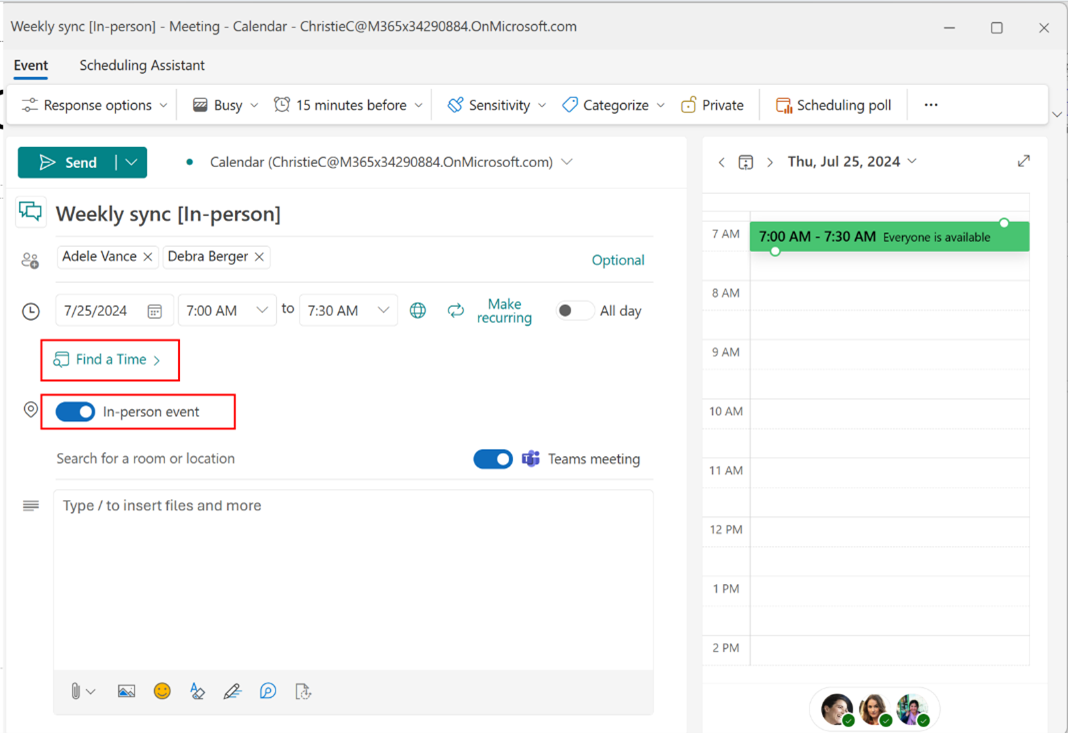
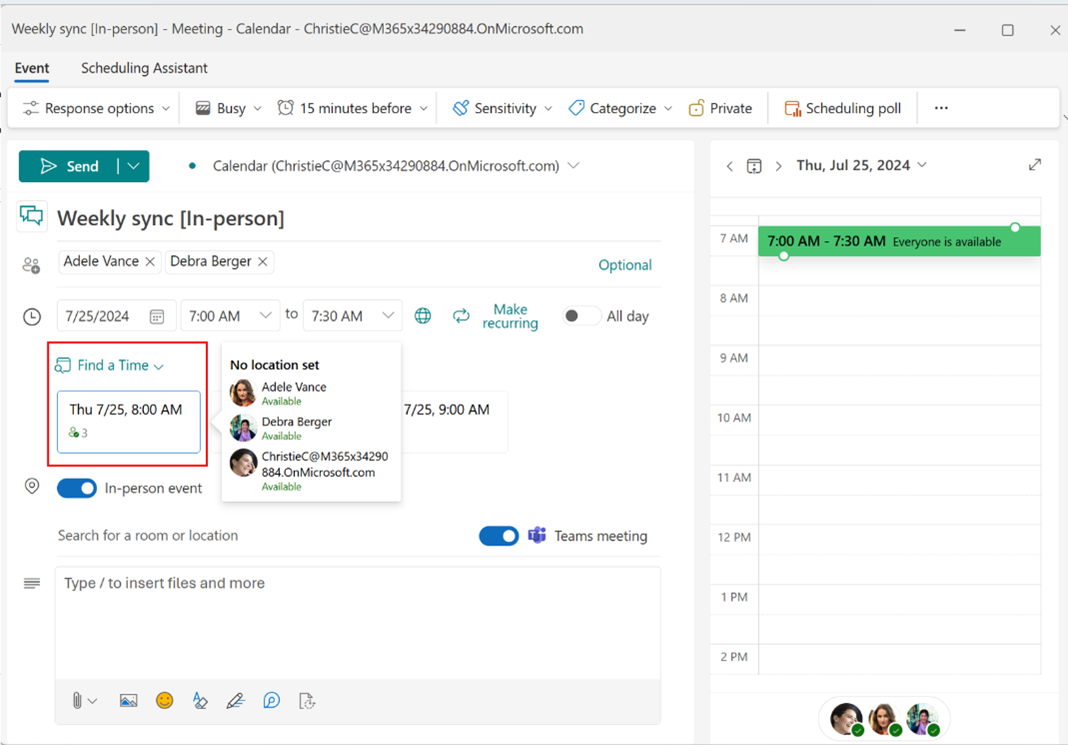
Когато планирате събрание, щракнете върху Намиране на час , за да намерите лесно подходящи времеви интервали в календарите на участниците. Можете да видите наличността, като посочите иконата на участник.
Можете също да поискате лично присъствие, като включите превключвателя за лично събитие . Все още можете да добавите връзка към събрание на Teams за участници, които е възможно да не могат да се присъединят лично.
Използване на помощника за планиране
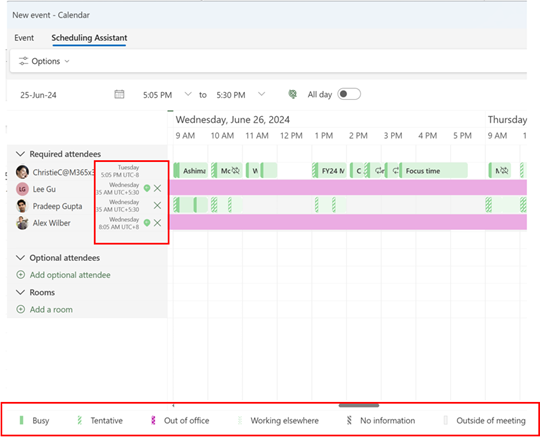
Използвайте помощника за планиране, за да намирате лесно време за събрания. В новия Outlook можете да видите часовите зони на участниците и етикетите на графика в помощника за планиране.
Имайте предвид, че часовите зони за участниците се показват само ако поне един участник е в друга часова зона.
Използване на помощника за планиране за планиране на събранията
Автоматични онлайн събрания
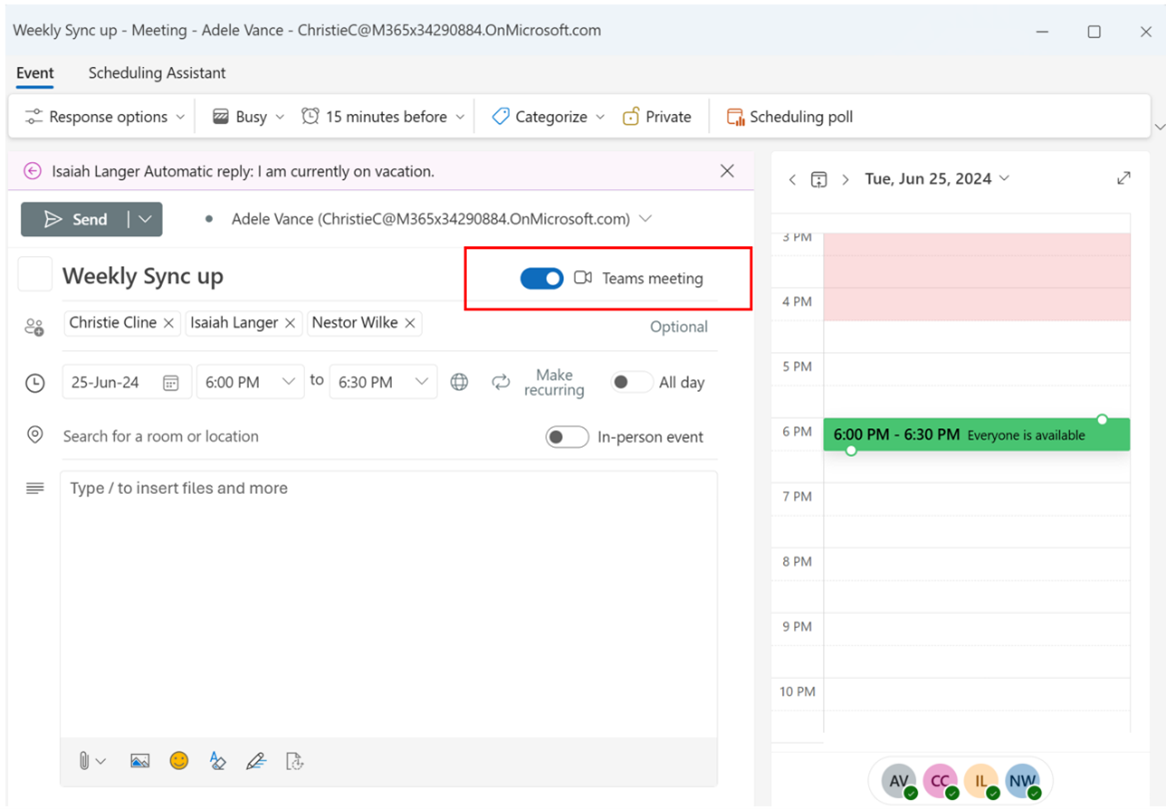
В новия Outlook всички събрания са онлайн по подразбиране. Превключвателят за събрание в Teams е включен, когато добавяте участници към събрание. За разлика от класическия Outlook, връзката към събранието в Teams и подробностите се добавят след изпращането на поканата. След това можете да прегледате поканата за събрание, за да видите и копирате подробните данни за събранието в Teams.
Работим, за да актуализираме това поведение и да създадем предварително връзките към събранията, така че в бъдеще ще виждате средата за работа да съответства на класическия Outlook.
Забележка
Можете да актуализирате настройката за всяко събрание онлайн от "Настройки>", Calendar > Events** и покани и да активирате или дезактивирате или дезактивирате "Добавяне на онлайн събрание" към всички събрания.
Ако използвате три доставчици на онлайн събрания, като например Zoom или Cisco WebEx, ще ги видите като опции за доставчик на събрания в тази настройка, при условие че имате инсталирана тяхната уеб добавка.


Скриване на списъка с участници
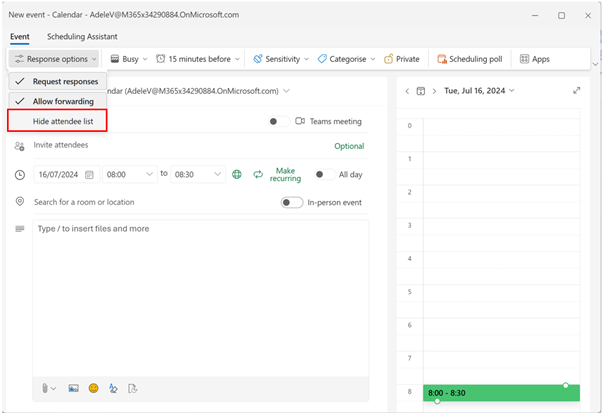
Сега можете да изберете да скриете списъка с участници, за да стане видим за потребителите, които получават поканата за събрание. Когато създавате ново събрание, изберете "Опции за отговор" и щракнете върху "Скриване на списъка с участници"
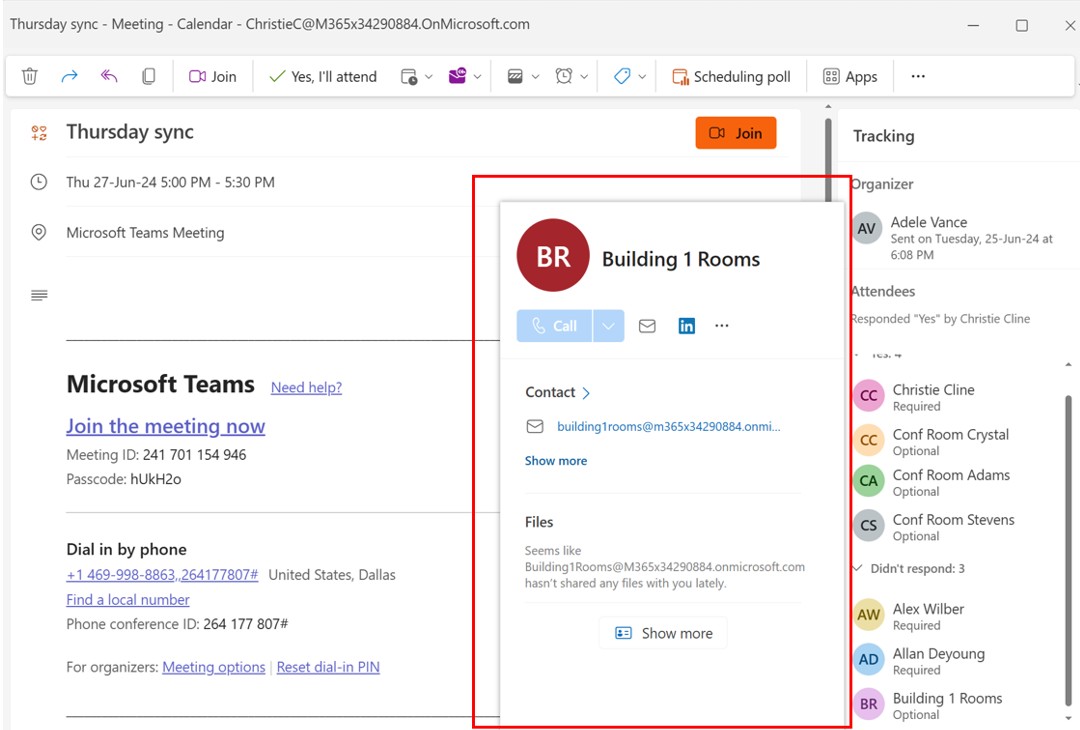
Участниците могат да добавят стаи
В новия Outlook участниците могат да добавят стаи, като препратят поканата за събрание до съответните стаи. Залата на събранието тогава ще бъде видима за всички участници.
Редактиране на събития в серия
Новият Outlook за Windows предлага следните опции за редактиране на серия събрания:
- Това събитие: Актуализации само избрания екземпляр от серията събрания.
- Това и всички следващи събития: Актуализации избрания екземпляр и всички бъдещи екземпляри в серията, като оставя миналите екземпляри непроменени. (Тази опция не е налична в класическия Outlook за Windows.)
- Всички събития в серията: Актуализации на всеки екземпляр в серията събрания.
Промяна на среща, събрание или събитие в Outlook

Дублиране на събрание
Щракнете с десния бутон върху събитие в календара и изберете дублиране на събитие , за да го дублирате.

Добавяне на няколко часови зони в календара
Лесно управлявайте събрания в различни часови зони в New Outlook. Новият Outlook ви позволява да добавите до 20 часови зони в календара, докато класическият Outlook позволява добавяне само на 3 часови зони.

Използване на категориите на ръководни ръководители в календара
Изберете и задръжте (или щракнете с десен бутон върху) събитие в изгледа на календара и изберете "Категоризиране ", за да приложите категориите на ръководителя. Планираме да позволим на изпълнителните администратори да редактират, добавят предпочитани и изтриват категориите на ръководителите в бъдеще.

Получаване на известия за споделен календар
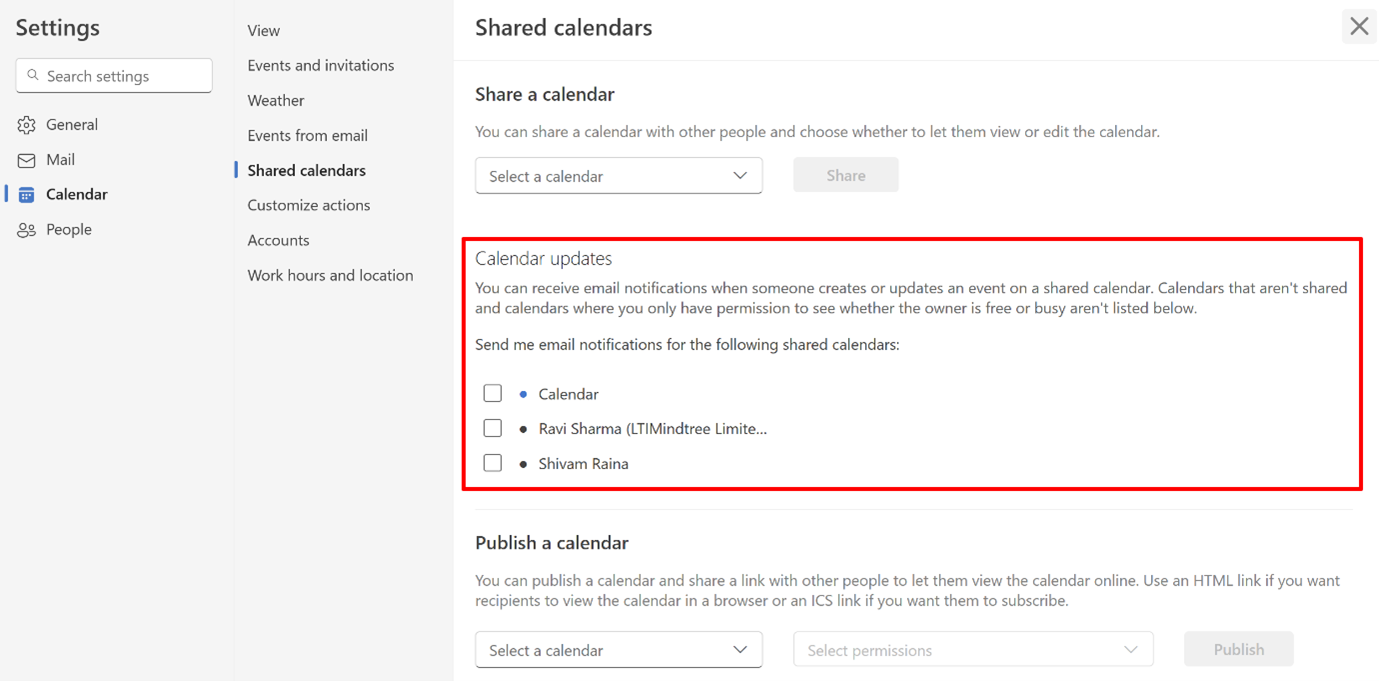
В новия Outlook потребителите могат да изберат да получават известия за промени в събития в споделения календар. Тази възможност обхваща както изпълнителния директор, така и делегатите.
Можете да изберете календарите, за които искате да се включите за известия, от "Настройки>" Calendar > Shared Calendars> Calendar updates.
Не изпращай отговор Проследяване на RSVP
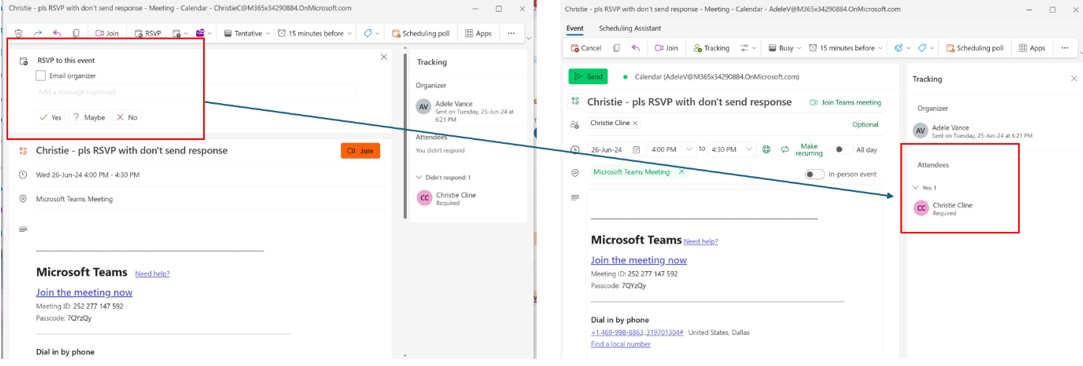
В класическия Outlook, ако потребителят избере "Не изпращай отговор по време на отговор", организаторът няма да може да проследи този отделен отговор.
В новия Outlook обаче, ако потребителят премахне отметката от "Имейл организатор ", докато отговаря, въпреки че няма да има видим имейл с отговор, изпратен до организатора, организаторът все още ще може да проследи този отговор, стига организаторът и участникът в отговора да са в един и същ клиент (или организация) на M365.
Планираме да поддържаме проследяване на RSVP между различни клиенти в бъдеще.
Запазване на отхвърлените събрания в календара и събранията, отказани на отговор, в папка "Входящи"
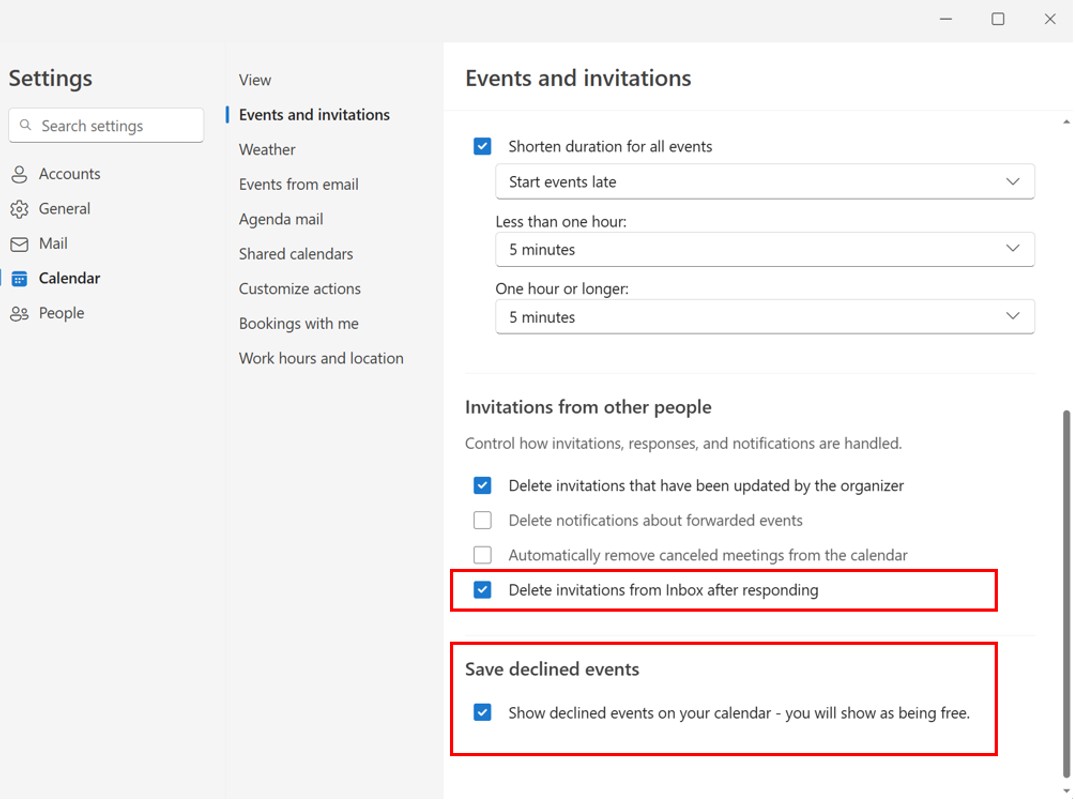
Запазете отхвърлените събрания в календара, за да продължавате да сте наясно с тях, и актуализирайте RSVP по-късно, ако е необходимо. Това може да бъде активирано, като изберете SettingsCalendarEvents>>and invitations и щракнете върху квадратчето за отметка Запиши отхвърлените събития.
Събрания, на които е бил отканен отговор, също могат да бъдат запазвани в папката "Входящи", така че да можете лесно да ги намерите по-късно. Това може да се направи от SettingsCalendarEvents>>and invitations,>Покани от други хора и избиране на "Изтриване на покани от папка "Входящи", след като отговорите.
Тези настройки ще трябва да бъдат разрешени в пощенската кутия на ръководителя, за да бъдат спазени съответно в календара на представителя и в папката "Входящи".
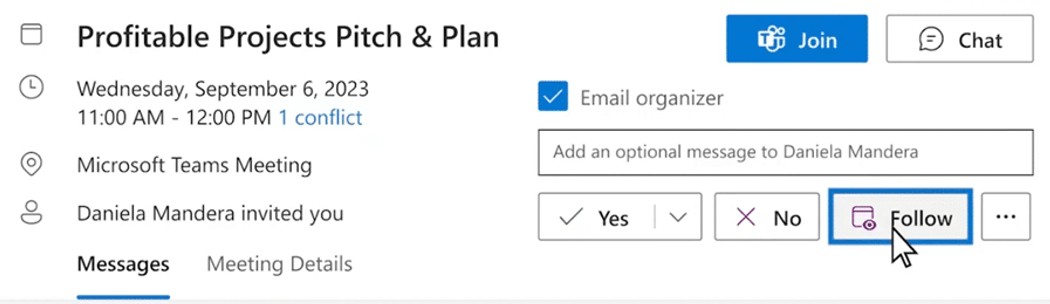
Следване на събрание, на което не можете да присъствате
Новата опция за отговор ви позволява да уведомите организатора, че не можете да присъствате, но искате да бъдете информирани. Ще продължите да имате достъп до чата на събранието и всички записи и бележки от събранието, ако са налични. Това е чудесен начин да бъдете информирани за дискусии, към които вие или вашите ръководители не можете да се включите.
RSVP лично или виртуално
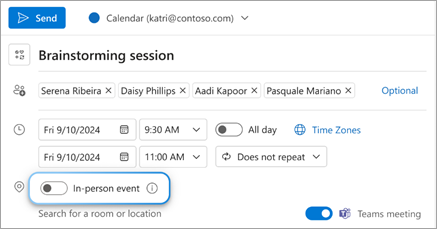
Когато искате да знаете колко души ще присъстват на дадено събитие лично или виртуално, създайте лично събитие, като включите превключвателя за събитие на живо до полето за местоположение. Въпреки че маркирате събитието като "присъствено", можете също да добавите събрание на Teams за тези, които не могат да стигнат до офиса и все пак искат да участват.
Получателите сега ще виждат опциите за отговор за "Да", "лично", "Да", "Виртуално " и "Да , без присъствие".
Изпращане на актуализация до добавените/премахнатите участници
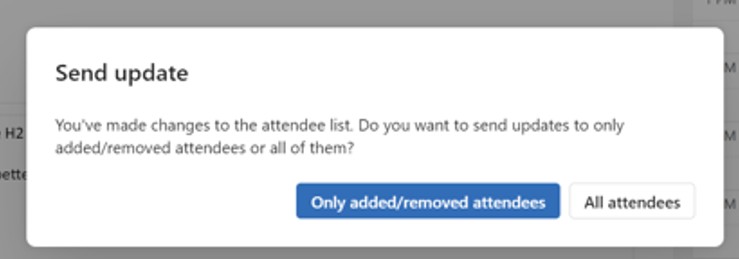
Вече можете да изпращате актуализации за събранието само на добавените/премахнатите участници , вместо на всички от списъка с получатели.
Плъзгане и пускане на имейли и прикачени файлове
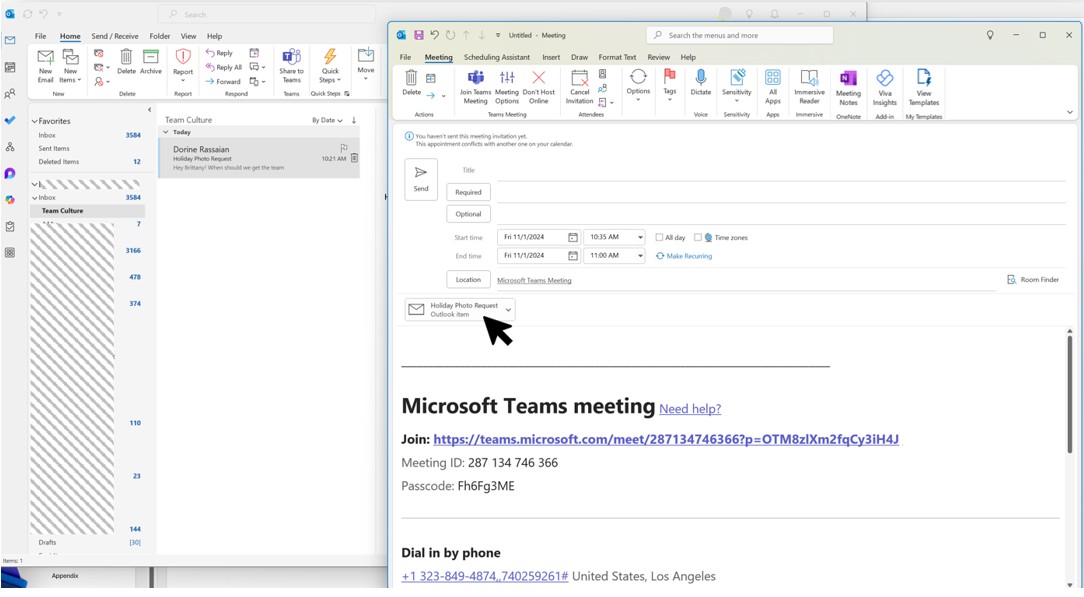
Новият Outlook поддържа плъзгане и пускане на поща и прикачени файлове във формуляра на събранието, за да поддържа работните ви потоци ефективни.
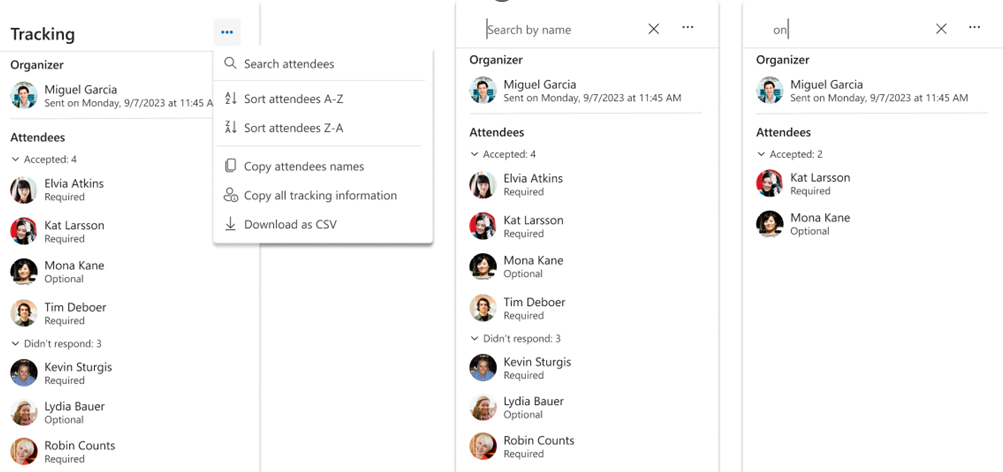
Копиране и експортиране на участници в събрание
Новият Outlook сега въвежда подобрени функции за управление на участниците, включително:
- Копиране: Лесно копиране и поставяне на информация за участниците директно от интерфейса
- Сортиране: Сортиране по азбучен ред на списъка с участници по показвано име (очаквайте скоро)
- Търсене: Бързо намирайте участниците само с няколко натискания на клавиши (очаквайте скоро)
- Изтегляне: Експортиране на данни за проследяване на участници в .csv файл за външна употреба (очаквайте скоро)
Съвети за поща
Филтри за поща и правила за изпълнителни администратори
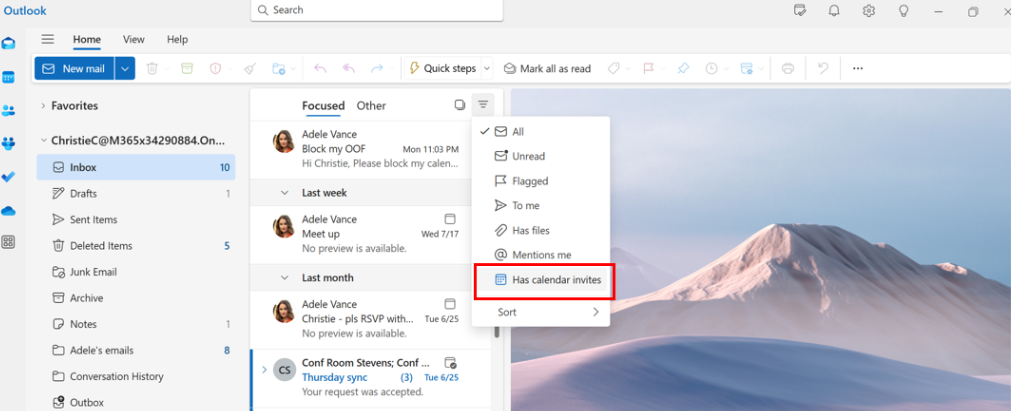
В новия Outlook изпълнителните администратори могат да използват имейл филтъра "има покани в календара ", за да намират лесно поканите за събрания.
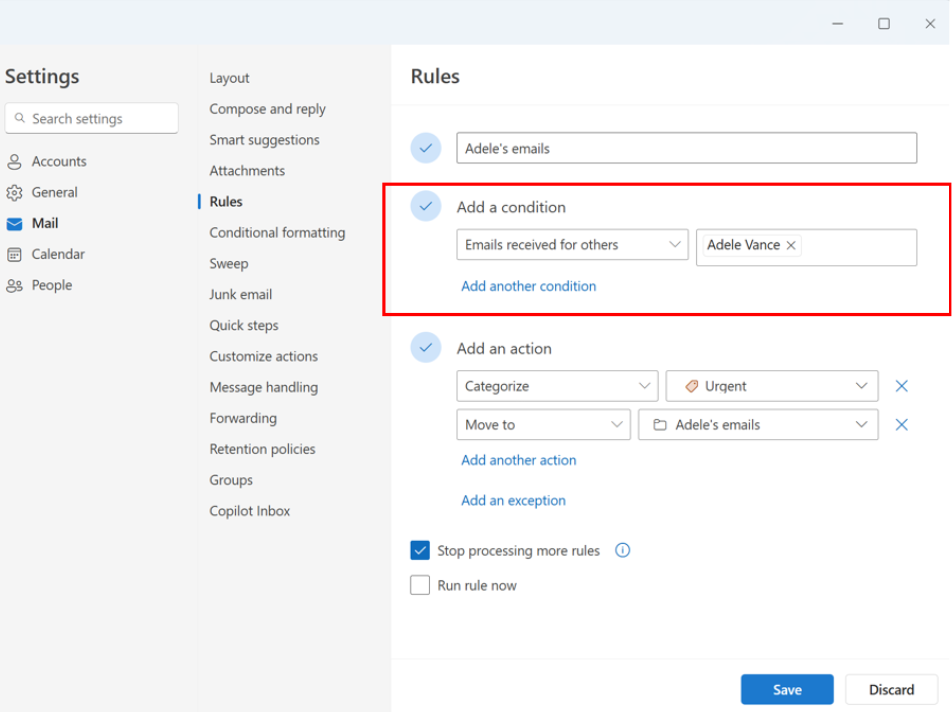
Можете също да зададете правило "Имейл, получен за други " за акаунта на вашия ръководител и автоматично да го преместите в отделна папка и да го категоризирате по ваше желание.
Плъзгайте и пускайте имейли, за да създадете задачи
Без усилия бъдете в крак с новостите, като плъзнете имейлите в "Моят ден", за да ги превърнете в задачи.

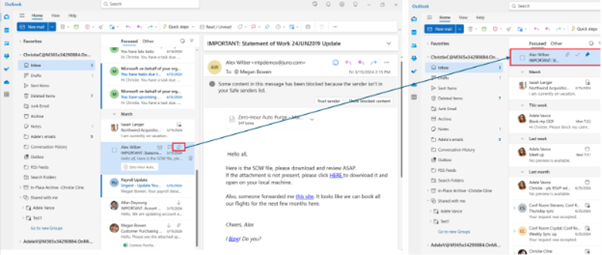
Закачане на имейли за бърз достъп
Вече можете да закачите имейл, който да се показва в горната част на папката "Входящи", което ще ви спести време да се връщате и да го търсите. Посочете или щракнете с десния бутон върху имейла и изберете "Закачи ", за да го закачите.
Планиране кога да се изпрати имейл
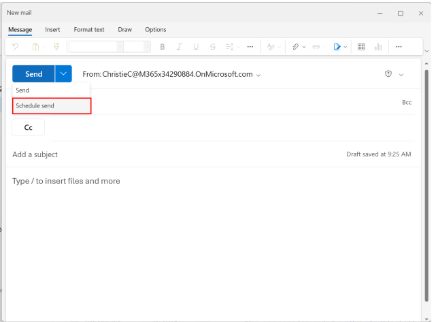
В днешния хибриден работен свят денят ви може да е нощта на някой друг, така че не искате да изпращате имейл до някого посред нощ. С новия Outlook е лесно да изпратите имейл, когато искате. Просто изберете стрелката на падащото меню до "Изпращане " и изберете "Планиране на изпращане".
Забавяне или планиране на изпращането на имейл съобщения в Outlook
Отлагане на имейла
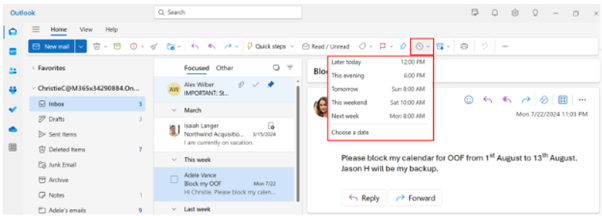
С функцията за отлагане можете да планирате време имейлите да бъдат доставени отново в папката ви "Входящи", тъй като те се показват в желаното от вас време, така че да можете да обработвате писмото, когато е подходящото за вас време. Просто щракнете с десния бутон върху което и да е съобщение и изберете "Отложи" или " Отложи " от лентата. След това изберете времето, когато искате да бъде доставено.
Време за отмяна на изпращането
Новият Outlook предлага опцията за отмяна на изпращането. След като изпратите имейл, можете да видите опцията за отмяна за до 10 секунди. Можете да отидете в Settings>MailCompose> andReply> Undo Send (Отмяна на изпращането), за да управлявате тази настройка.

Настройване на "Извън офиса"
Можете да настроите автоматични отговори, когато сте извън офиса. Можете също да блокирате календара си и автоматично да отказвате нови събрания от тази среда за работа. За да настроите автоматични отговори, отидете в "Настройки>Акаунти>" Автоматични отговори.

Използване на циркулярни документи
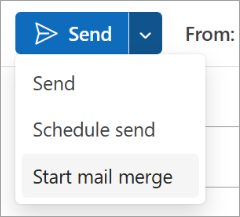
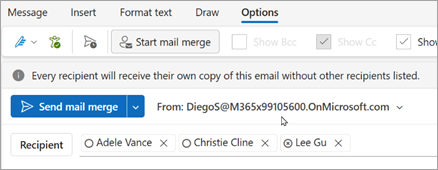
Новият Outlook поддържа основната възможност за циркулярни документи. От ново имейл изберете падащия списък "Изпрати " и изберете "Стартиране на циркулярни документи". Всеки получател ще получи свое собствено копие на имейла, без да са изброени другите получатели.
Очаквайте скоро разширени циркулярни документи и ще позволят променливи полета в имейла, които могат да бъдат попълнени със стойности, дефинирани в списъка. Следвайте тази пътна карта за повече подробности.
Подаване на обратна връзка
Слушаме ви! Вашата обратна връзка може да ни помогне да подобрим продукта.
Можете да изпратите обратна връзка за новата среда на Outlook от обратната връзка за помощта>. Моля, споменете – Аз съм EA или съм представител , когато добавяте коментари.