
Забележка
Поддръжката за Windows 10 приключи на 14 октомври 2025 г.
- След 14 октомври 2025 г. Microsoft вече няма да предоставя безплатни актуализации на софтуера от Windows Update, техническа помощ или корекции на защитата за Windows 10. Вашият компютър все още ще работи, но ви препоръчваме да преминете към Windows 11.
- Научете повече
Файловата хронология е удобна функция в Windows, която ви помага да защитите личните си файлове и папки от случайна загуба или повреда. Гледайте на нея като на система за архивиране, която автоматично записва копия на вашите файлове, така че да можете лесно да ги възстановите, ако нещо се обърка. Независимо дали случайно изтриете файл, направите нежелани промени или срещнете технически проблем, файловата хронология може да ви помогне, като ви позволи да възстановите предишни версии на вашите файлове и папки.
Едно от най-хубавите неща на файловата хронология е, че тя автоматично архивира всички ваши библиотеки. Това включва библиотеките по подразбиране като документи, картини, видеоклипове и музика, както и всички библиотеки по избор, които сте създали. Ако имате папки другаде, които искате да архивирате, можете да ги добавите към съществуваща библиотека или да създадете нова библиотека за тях.
Настройването на файловата хронология е лесно. След като бъде разрешен, той непрекъснато следи вашите файлове и папки, като прави редовни архивни копия на външно устройство или местоположение в мрежата. Това означава, че не е нужно да се безпокоите за ръчното записване на копия на важните си документи, снимки, видеоклипове или цели папки. Ако някога се наложи да възстановите файл или папка, можете да прегледате различните версии, записани от файловата хронология, и да възстановите тази, която ви трябва. Това е прост, но мощен инструмент, който ви осигурява спокойствие, като гарантира, че ценните ви данни винаги са защитени.
Конфигуриране на файловата хронология
Ето стъпките за конфигуриране на файловата хронология:
Свържете външно устройство или местоположение в мрежата: уверете се, че имате външно устройство, свързано към вашия компютър, или мрежово местоположение, конфигурирано където искате да записвате архивните копия.
От Контролен панел, под Система и защита, изберете Записване на архивни копия на вашите файлове с файловата хронология.
Изберете "Включване ", за да разрешите файловата хронология.
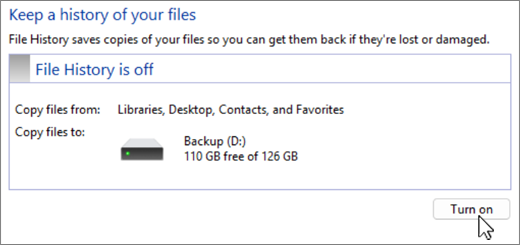
- Ако по подразбиране не е избрано устройство, можете да изберете друго, като изберете опцията Избор на устройство.
- В прозореца "Избор на устройство с файлова хронология" изберете външното устройство или мрежовото местоположение, което искате да използвате за архивни копия, след което изберете OK. Ако получите подкана, можете да изберете да преместите съществуващите файлове на новото устройство или да започнете отначало.
Докато файловата хронология автоматично архивира основни папки, като например документи, картини, видеоклипове и работен плот, можете да добавяте други папки, като отидете до папката, щракнете с десен бутон върху нея и изберете "Показване на още опции>""Включване в библиотеката", за да я добавите към библиотека за архивиране.
Възстановяване на файловете с файловата хронология
За да възстановите изтрито съдържание или да възстановите файл или папка в предишно състояние:
Отворете Файлов мениджър и отидете до папката, която преди е съдържала файла или папката.
Щракнете с десния бутон върху името на папката и след това изберете "Възстановяване на предишни версии". Ако папката е била на най-високото ниво на дадено устройство, като например C:\, щракнете с десния бутон върху устройството, след което изберете "Възстановяване на предишни версии".
Забележка
За да възстановите предишна версия на файл или папка, която е включена в библиотека, щракнете с десния бутон върху файла или папката в местоположението, където е записана, а не в библиотеката.
Разделът "Предишни версии" показва наличните предишни версии на файла или папката.

Изберете предишна версия на папката, съдържаща файла или папката, която искате да възстановите. Например ако днес е изтрит файл, изберете версия на папката от миналия, която трябва да съдържа файла.
За да визуализирате съдържанието на избраната версия, разгънете " Отвори " и изберете "Отвори във файловата хронология".
За да възстановите съдържанието на избраната версия, изберете Възстановяване. За да избегнете презаписване на текущата версия, можете също да възстановите на друго местоположение, като разширите "Възстановяване " и изберете "Възстановяване" за...
Предупреждение
Файлът или папката замества текущата версия, намираща се на вашия компютър, и замяната не може да се отмени.