
С възстановяването на системата можете да върнете състоянието на компютъра до предишна точка във времето. Това може да бъде особено полезно при отстраняване на проблеми, предизвикани от скорошни промени, като например софтуерни инсталации, актуализации на драйвери или промени в системните настройки. С помощта на възстановяването на системата можете да отмените тези промени, без да засягате личните си файлове, предоставяйки безопасен начин за разрешаване на проблеми, без загуба на важни данни.
Възстановяването на системата работи, като се използват точки за възстановяване, които са снимки на конфигурацията и настройките на системата в конкретен момент. Тези точки на възстановяване могат да бъдат създадени автоматично от системата по време на важни събития, като инсталиране или актуализации на софтуер, или ръчно, преди да се извършат големи промени. За да научите повече, вижте "Защита на системата".
Когато е избрана точка на възстановяване, възстановяването на системата връща системните файлове, настройките на системния регистър и инсталираните програми в състоянието, в което са били в момента на създаване на точката на възстановяване. Това помага за поддържане на стабилността на системата и може да бъде ценен инструмент за възстановяване от неочаквани проблеми.
Възстановяване на вашия компютър от точка на възстановяване на системата
Можете да приложите точка на възстановяване, когато сте влезли в Windows или от Windows среда за възстановяване (Windows RE).
Изберете опцията, която най-добре отговаря на вашите нужди:
Прилагане на точка на възстановяване от Windows
За да отворите "Възстановяване на системата", можете да използвате един от следните методи:
- От Контролен панел изберете "Възстановяване" и изберете "Отваряне на възстановяването на системата".
- Използвайте клавишната комбинация
 +R, въведете rstrui.exe и натиснете Enter.
В полето "Възстановяване на системните файлове и настройки " изберете "Напред".
Изберете точката на възстановяване, която искате да използвате, в списъка с резултати. Ако не виждате точката за възстановяване, която искате да използвате, изберете квадратчето за отметка Показване на повече точки за възстановяване,, за да видите повече точки за възстановяване.
По желание изберете "Сканиране за засегнати програми".
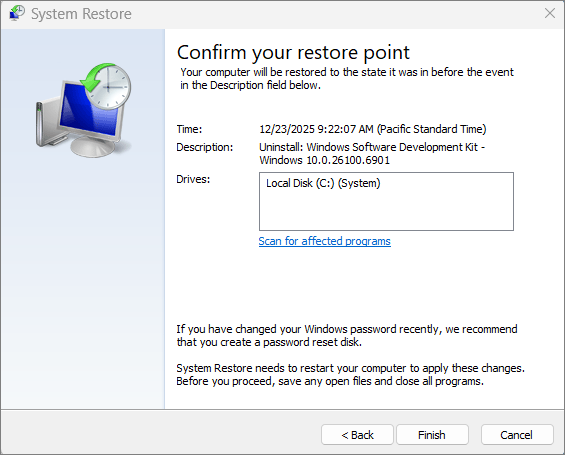
След като намерите правилната точка на възстановяване, изберете "Напред " и изберете "Готово".
След като точката на възстановяване се приложи, Windows се рестартира автоматично.
Прилагане на точка на възстановяване от Windows среда за възстановяване (RE)
Забележка
Ако сте шифровали вашето устройство, ще ви трябва ключът BitLocker, за да изпълните тази задача. Ако не знаете какъв е вашият ключ на BitLocker, вж. "Намиране на вашия ключ за възстановяване на BitLocker".
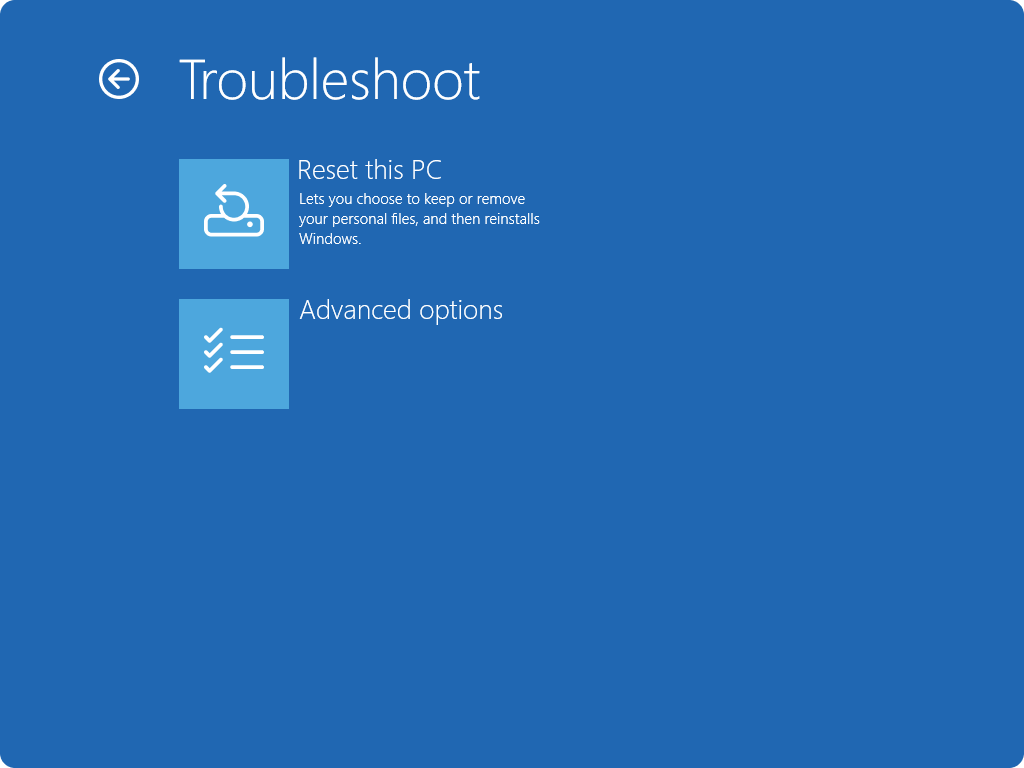
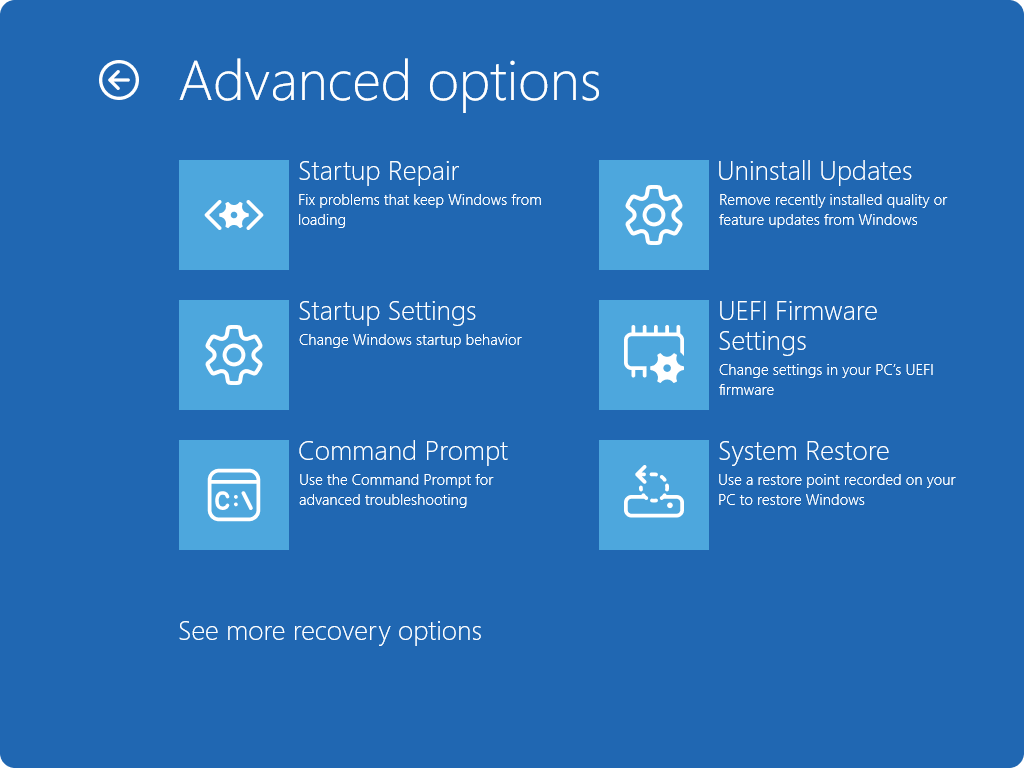
След като сте в Windows RE, изберете "Отстраняване на неизправности", изберете "Разширени опции" и след това "Възстановяване на системата".

Изберете точката на възстановяване, която искате да използвате, в списъка с резултати. Ако не виждате точката за възстановяване, която искате да използвате, изберете квадратчето за отметка Показване на повече точки за възстановяване,, за да видите повече точки за възстановяване.
По желание изберете "Сканиране за засегнати програми".
След като намерите правилната точка на възстановяване, изберете "Напред " и изберете "Готово".
След като се приложи точката на възстановяване, изберете "Рестартиране".