Резюме
Нулирането на компютъра в Windows е мощна функция, която ви позволява да възстановите устройството в първоначалното му състояние, което може да е полезно, ако срещате проблеми с производителността, софтуерни проблеми или просто искате да започнете начисто. Тази функция е проектирана да бъде удобна за потребителя и предоставя няколко опции, които да отговарят на различни нужди.
Преди нулиране на компютъра
Нулирането на компютъра ви преинсталира Windows. В зависимост от избраната опция приложенията, настройките и личните файлове може да бъдат премахнати.
Нулиране на опции
Ето списък с опции при нулиране на вашия компютър:
|
Опция |
Описание |
|
Запазване на файловете ми |
Известна също като обновяване, тази опция преинсталира Windows, като запазва личните ви файлове непокътнати. Тя премахва приложения и настройки, но запазва вашите документи, снимки и други лични данни.
-
Възстановяване на предварително инсталирани приложения: когато е разрешено, се прилагат всички персонализации от производителя на компютъра
|
|
Премахване на всичко |
Наричана още "Нулиране", тази опция преинсталира Windows и премахва личните файлове, приложения и настройки. Той е идеален за ново стартиране или когато подарявате или продавате компютъра си.
-
Изчистване на данни: когато е активирано, премахва файлове и изчиства устройството. Ако планирате да дарите, да рециклирате или да продадете компютъра си, използвайте тази опция. Това може да отнеме известно време, но прави възстановяването на премахнатите от вас файлове по-трудно за други хора
|
|
Изтегляне от облака |
Тази опция изтегля ново копие на Windows от облака, като гарантира, че получавате най-новата версия с всички актуализации. Това е полезно, ако вашите локални файлове са повредени или липсват. |
|
Локално преинсталиране |
Тази опция използва файловете, които вече са на вашия компютър, за да преинсталира Windows. По-бързо е, ако имате бавна интернет връзка, но може да не включва най-новите актуализации. |
Забележка
Функцията за изтриване на данни е насочена към потребителите и не отговаря на правителствените и отрасловите стандарти за изтриване на данни.
Нулиране на стъпките
Можете да нулирате компютъра си, когато сте влезли в Windows или от Windows средата за възстановяване (Windows RE).
Важно
По време на процеса на нулиране е възможно екранът да почернее за продължителен период от време (понякога над 15 минути) и устройството да се опита да се рестартира само. Ръчният опит за рестартиране на устройството сами по време на този процес може да доведе до неуспешно нулиране.
Изберете опцията, която най-добре отговаря на вашите нужди:
Нулиране на компютъра от „Настройки”
В приложението  на вашето устройство с Windows изберете"Възстановяванена системата>".
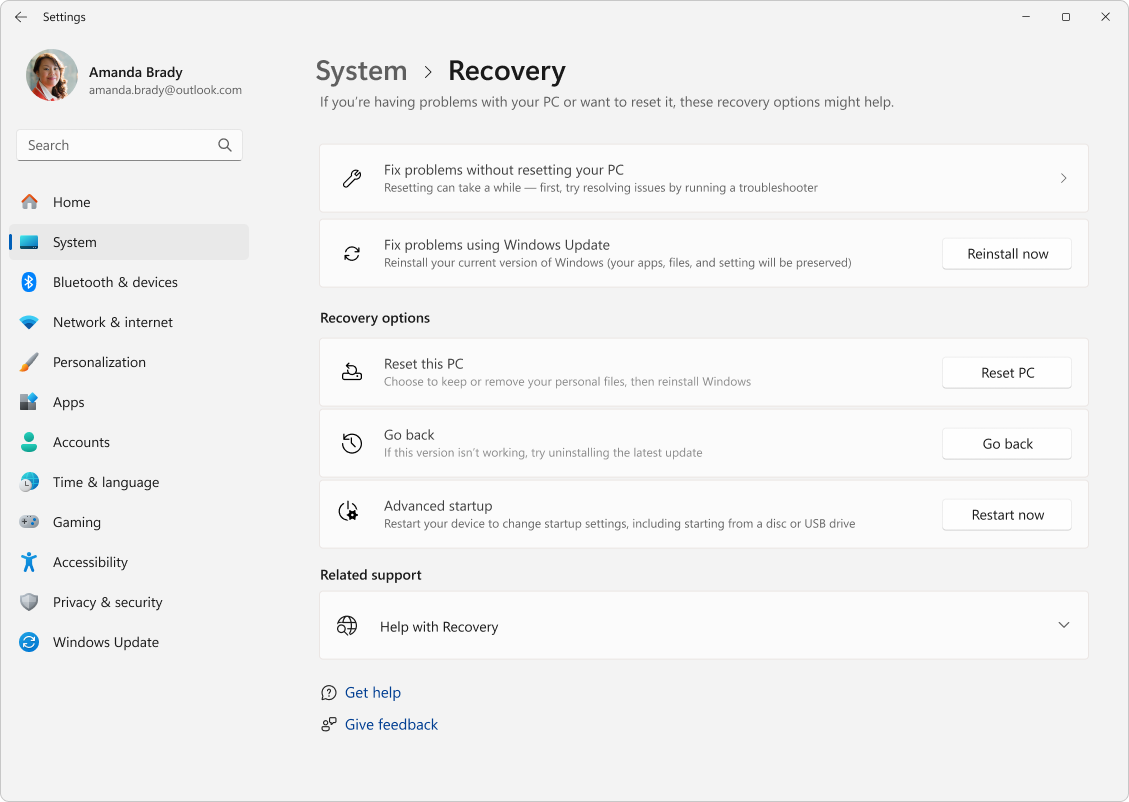
Под "Опции за възстановяване" изберете "Нулиране на компютъра".
Изберете от опциите и/или настройките в таблицата с опции за нулиране.
Следвайте екранните инструкции, за да завършите нулирането.
Нулиране на компютъра от Windows RE
Достъп до Windows среда за възстановяване
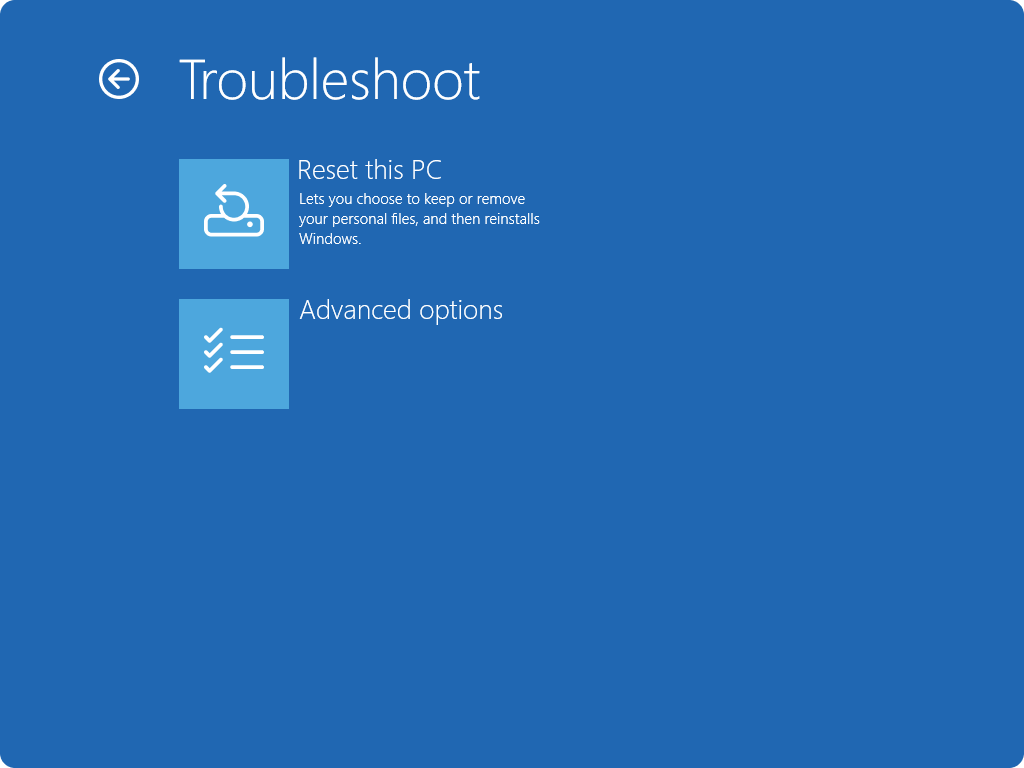
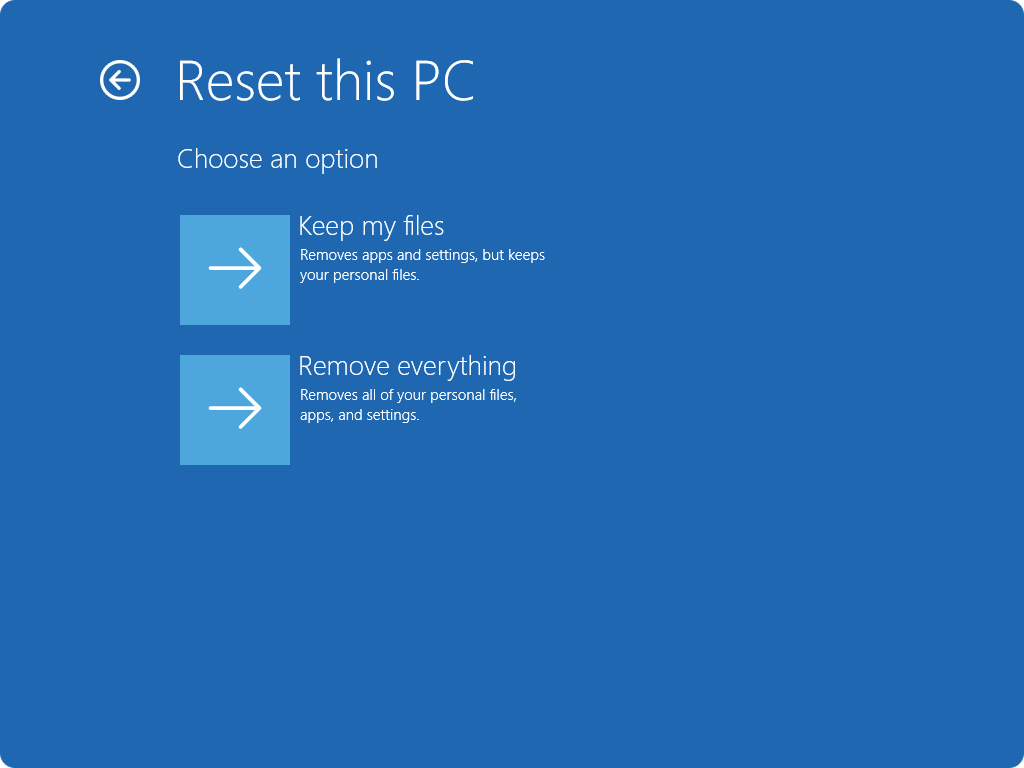
След като сте в Windows RE, изберете Отстраняване> на неизправностиВъзстановяване на системата на този компютър>.
Изберете от опциите и/или настройките в таблицата с опции за нулиране.
Забележка
Поддръжката за Windows 10 приключи на 14 октомври 2025 г.
- След 14 октомври 2025 г. Microsoft вече няма да предоставя безплатни актуализации на софтуера от Windows Update, техническа помощ или корекции на защитата за Windows 10. Вашият компютър все още ще работи, но ви препоръчваме да преминете към Windows 11.
-
Научете повече
Резюме
Нулирането на компютъра в Windows е мощна функция, която ви позволява да възстановите устройството в първоначалното му състояние, което може да е полезно, ако срещате проблеми с производителността, софтуерни проблеми или просто искате да започнете начисто. Тази функция е проектирана да бъде удобна за потребителя и предоставя няколко опции, които да отговарят на различни нужди.
Преди нулиране на компютъра
Нулирането на компютъра ви преинсталира Windows. В зависимост от избраната опция приложенията, настройките и личните файлове може да бъдат премахнати.
Нулиране на опции
Ето списък с опции при нулиране на вашия компютър:
|
Опция |
Описание |
|
Запазване на файловете ми |
Известна също като обновяване, тази опция преинсталира Windows, като запазва личните ви файлове непокътнати. Тя премахва приложения и настройки, но запазва вашите документи, снимки и други лични данни.
-
Възстановяване на предварително инсталирани приложения: когато е разрешено, се прилагат всички персонализации от производителя на компютъра
|
|
Премахване на всичко |
Наричана още "Нулиране", тази опция преинсталира Windows и премахва личните файлове, приложения и настройки. Той е идеален за ново стартиране или когато подарявате или продавате компютъра си.
-
Изчистване на данни: когато е активирано, премахва файлове и изчиства устройството. Ако планирате да дарите, да рециклирате или да продадете компютъра си, използвайте тази опция. Това може да отнеме известно време, но прави възстановяването на премахнатите от вас файлове по-трудно за други хора
|
|
Изтегляне от облака |
Тази опция изтегля ново копие на Windows от облака, като гарантира, че получавате най-новата версия с всички актуализации. Това е полезно, ако вашите локални файлове са повредени или липсват. |
|
Локално преинсталиране |
Тази опция използва файловете, които вече са на вашия компютър, за да преинсталира Windows. По-бързо е, ако имате бавна интернет връзка, но може да не включва най-новите актуализации. |
Забележка
Функцията за изтриване на данни е насочена към потребителите и не отговаря на правителствените и отрасловите стандарти за изтриване на данни.
Нулиране на стъпките
Можете да нулирате компютъра си, когато сте влезли в Windows или от Windows средата за възстановяване (Windows RE).
Важно
По време на процеса на нулиране е възможно екранът да почернее за продължителен период от време (понякога над 15 минути) и устройството да се опита да се рестартира само. Ръчният опит за рестартиране на устройството сами по време на този процес може да доведе до неуспешно нулиране.
Изберете опцията, която най-добре отговаря на вашите нужди:
Нулиране на компютъра от „Настройки”
Изберете "Старт>", "Настройки>", "Актуализиране", & "Възстановяване на защитата>".
Под Нулиране на компютъра изберете Първи стъпки.
Изберете "Запази моите файлове " или "Премахни всичко".
Изберете Изтегляне от облак или Локално преинсталиране.
Следвайте екранните инструкции, за да завършите нулирането.
Нулиране на компютъра от Windows RE
Достъп до Windows среда за възстановяване
След като сте в Windows RE, изберете Отстраняване> на неизправностиВъзстановяване на системата на този компютър>.
Изберете от опциите и/или настройките в таблицата с опции за нулиране.