Забележка
Поддръжката за Windows 10 приключи на 14 октомври 2025 г.
- След 14 октомври 2025 г. Microsoft вече няма да предоставя безплатни актуализации на софтуера от Windows Update, техническа помощ или корекции на защитата за Windows 10. Вашият компютър все още ще работи, но ви препоръчваме да преминете към Windows 11.
- Научете повече
Windows среда за възстановяване (Windows RE) е набор от вградени инструменти на Windows, предназначени да ви помогнат за отстраняването на неизправности и коригирането на често срещани проблеми в системата. Ако компютърът има проблеми с стартирането, Windows RE може автоматично да се стартира и да се опита да поправи проблема. Той също така служи като централна отправна точка за усъвършенствани инструменти, използвани при ръчното възстановяване на системата.
Достъп до Windows среда за възстановяване
Има различни начини за достъп до Windows RE. Разгънете всяка секция, за да научите повече:
Автоматично поправяне
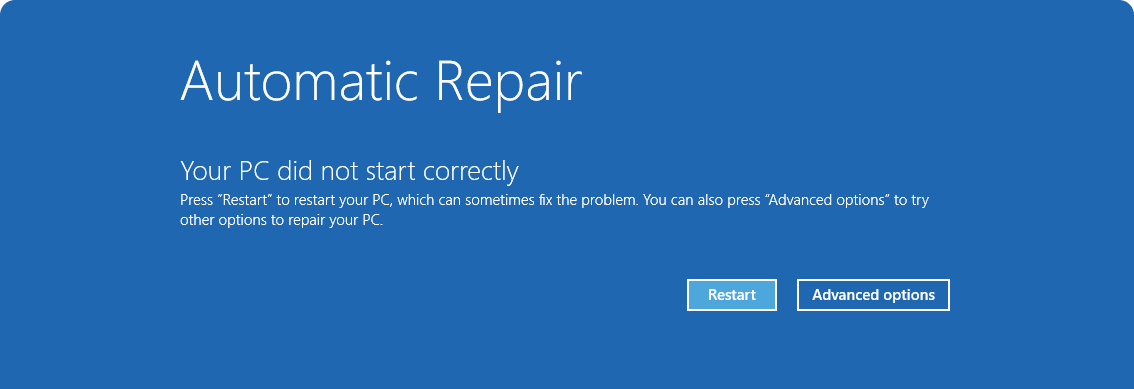
Ако Windows не успее да се стартира правилно няколко пъти, той автоматично ще влезе в Windows RE. Това може да се случи, ако има проблеми с процеса на стартиране или ако системата открие проблем, който пречи на Windows да стартира.
Можете също така да принудите Windows да влезе в автоматична поправка, като прекъснете нормалния процес на стартиране два пъти. Това може да се извърши чрез включване на устройството и задържане на бутона за захранване за принудително изключване преди зареждането на Windows. След като направи това два пъти, Windows трябва автоматично да се стартира в Windows RE при третото рестартиране.
Ето стъпките:
- Стартирайте вашето устройство и изчакайте емблемата на Windows (или емблемата на производителя) да се появи.
- Веднага щом се появи емблемата на Windows, натиснете и задръжте бутона за захранване, докато устройството се изключи.
- Включете устройството отново и повторете стъпка 2.
- Включете устройството си за трети път. Windows трябва да покаже екрана за автоматична поправка .
- Изберете "Разширени опции".
От „Настройки“
В
 на вашето устройство с Windows изберете "Възстановяване на системата>" или използвайте следния пряк път:
Забележка
В Windows 10 можете да получите достъп от Актуализиране & възстановяване на защитата>
Под "Опции за възстановяване", до "Разширено стартиране", изберете "Рестартиране сега"
Рестартирайте компютъра си
Когато рестартирате компютъра си, натиснете и задръжте клавиша Shift, докато избирате бутона зазахранването "Рестартиране >".
>".
Бутон за възстановяване на хардуер
Някои устройства имат специален бутон за възстановяване или комбинация от бутони, която можете да натиснете, за да стартирате в Windows RE. Това обикновено се конфигурира от производителя на устройството.
Използване на устройство за възстановяване
Ако сте създали USB устройство за възстановяване, можете да стартирате компютъра от него. Това ще ви отведе директно в Windows RE.
Използване на диск за възстановяване (CD/DVD) на Windows
Ако сте създали CD/DVD диск за възстановяване на Windows, можете да стартирате компютъра си от него. Това ще ви отведе директно в Windows RE.
Използване на инсталационния носител
Ако компютърът не се стартира и не разполагате с устройство за възстановяване или диск за възстановяване, можете да използвате инструмента за създаване на носители , за да създадете инсталационен носител за Windows. Този инструмент може да се използва за изтегляне на най-новата версия на Windows и създаване на стартиращо USB устройство или DVD диск, което след това може да се използва за стартиране в Windows RE.
- На работещ компютър създайте инсталационния носител за Windows
- Свържете създадения инсталационен носител към неработещия компютър, след което го включете
- На екрана за първоначална настройка въведете вашия език и други предпочитания, след което изберете Напред. Ако не виждате екрана за настройка, компютърът може да не е настроен за стартиране от устройство. Проверете в уеб сайта на производителя на компютъра за информация как да промените реда за зареждане на вашия компютър, след което опитайте отново
- Изберете "Поправка на моя компютър"
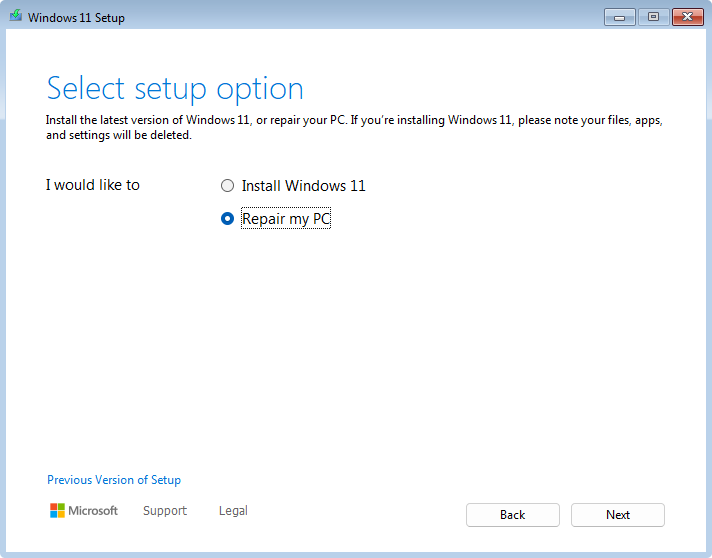
- Изберете "Напред" и ще получите достъп до Windows RE

Windows RE tools
Windows RE предоставя набор от инструменти за диагностика и отстраняване на проблеми, които може да попречат на Windows да стартира правилно. Тези инструменти включват:
- Възстановяване до определен момент: Това действие връща целия компютър, включително: приложения, настройки и лични файлове, до скорошна точка на автоматично възстановяване. За да научите повече, вижте Възстановяване до определен момент за Windows. Ако възстановяване до определен момент не е налично или ако трябва да се върнете повече от три дни, опитайте вместо това да възстановите системата . Възстановяването на системата връща системните файлове и настройките (но не и личните файлове) и е налично както в Windows 10, така и в Windows 11. За да научите повече, вижте "Възстановяване на системата".
- Нулиране на този компютър: Позволява ви да нулирате компютъра до фабричните му настройки, с опции за запазване или премахване на лични файлове. За да научите повече, вижте "Нулиране на компютъра"
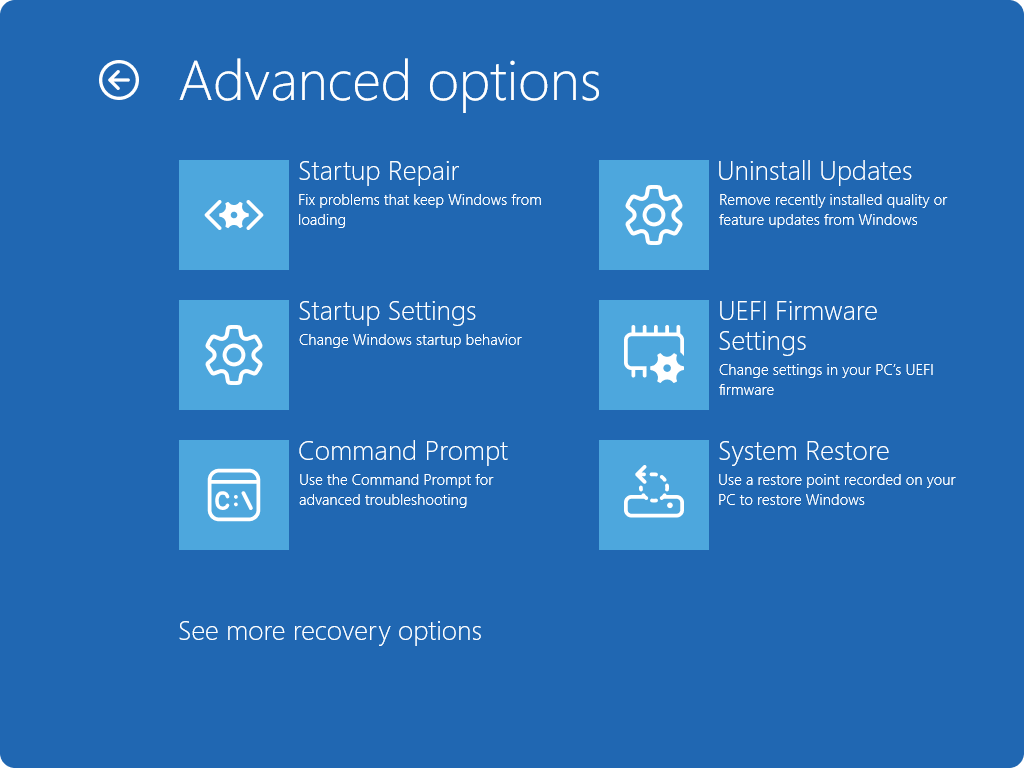
- Поправка при стартиране: Този инструмент автоматично диагностицира и поправя често срещани проблеми, които могат да попречат на Windows да стартира. За да научите повече, вижте "Поправка при стартиране"
- Настройки за стартиране: Позволява ви да променяте различни опции за стартиране, за да помогнете за отстраняването на неизправности и разрешаването на проблеми с Windows. За да научите повече, вж. настройките за стартиране на Windows
- Команден прозорец: Предоставя достъп до интерфейс на командния ред за разширено отстраняване на неизправности
- Деинсталиране на Актуализации: Позволява ви да деинсталирате наскоро инсталирани актуализации от Windows
- Настройки на фърмуера UEFI: Когато използвате тази опция, устройството се рестартира и ви отвежда до екрана с настройки на фърмуера UEFI, където можете да конфигурирате различни хардуерни настройки, като например ред за зареждане, защитено стартиране и други опции на системно ниво. Това може да бъде полезно, ако трябва да промените настройките, за да разрешите проблеми със съвместимостта на хардуера или да разрешите определени функции
- Възстановяване на системен образ: Позволява ви да възстановите компютъра с помощта на архивно копие на системен образ
Забележка
Ако сте шифровали вашето устройство, ще ви трябва ключът за възстановяване на BitLocker, за да използвате определени инструменти. Ако не знаете ключа BitLocker, вж. "Намиране на вашия ключ за възстановяване на BitLocker".