
Важно
Поддръжката от Microsoft няма възможност да възстанови, предостави или създаде отново изгубен ключ за възстановяване на BitLocker.
Ключът за възстановяване на BitLocker е необходим, когато BitLocker не може автоматично да отключи шифровано устройство в Windows. Този ключ, който представлява 48-цифрено число, се използва за възстановяване на достъпа до устройството.
Възможно е да получите подкана за ключ за възстановяване на BitLocker при стартиране поради риск за защитата или хардуерна промяна:
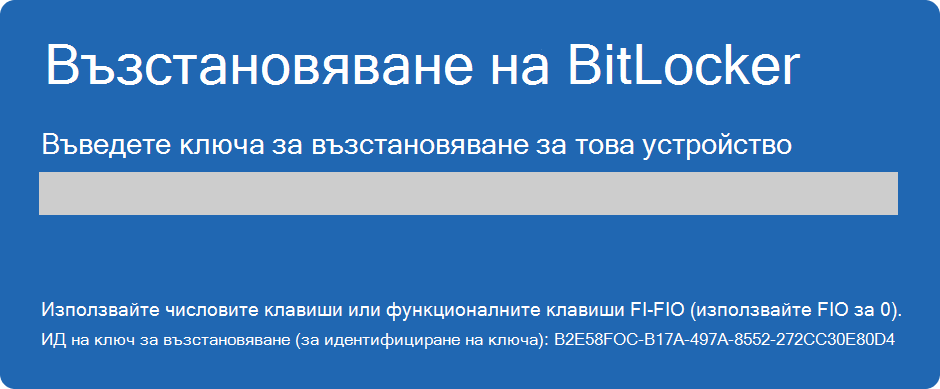
Може да се наложи да предоставите ключ за възстановяване на BitLocker за данни или външни устройства, например, ако сте забравили паролата за отключване:
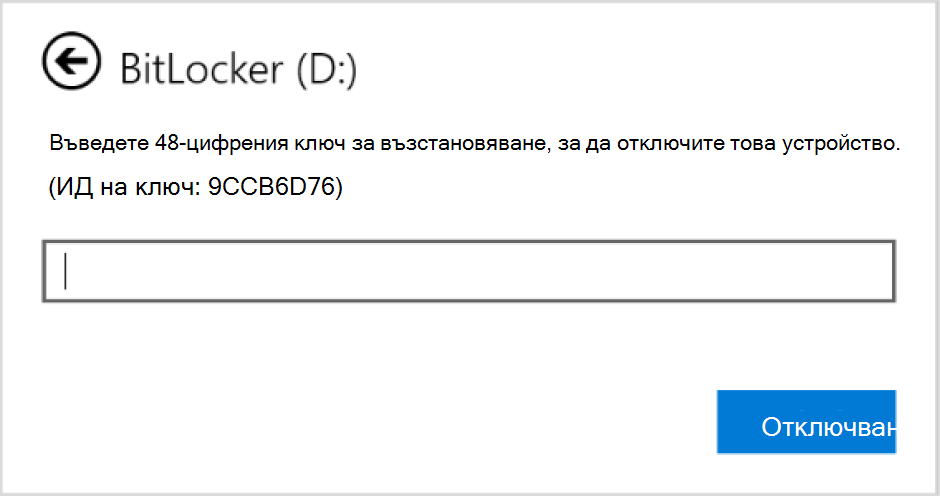
В повечето ситуации вашият ключ за възстановяване на BitLocker се архивира автоматично при първоначалното активиране на BitLocker:
- Ако използвате акаунт в Microsoft, ключът за възстановяване на BitLocker обикновено е прикрепен към него и можете да получите достъп до ключа за възстановяване онлайн
- Ако използвате устройство, което се управлява от вашия работодател или учебно заведение, ключът за възстановяване на BitLocker обикновено се архивира и управлява от ИТ отдела на вашата организация. Това се прави, за да се гарантира, че организацията може да ви помогне да възстановите данните си, ако устройството ви не е достъпно по някаква причина. Винаги е добре да проверявате във вашия ИТ отдел за конкретните процедури и правила, свързани с възстановяването на BitLocker във вашата организация
Важно е да проверите дали това архивно копие съществува и е достъпно, или да създадете собствено допълнително архивно копие.
Тази статия предоставя информация за архивиране на вашия ключ за възстановяване на BitLocker. За да научите как да проверите дали имате ключ за възстановяване на BitLocker, архивиран на вашия акаунт в Microsoft или служебен или учебен акаунт, вж. Намиране на вашия ключ за възстановяване на BitLocker.
Съвет
Ако сте ИТ специалист, който търси повече подробности, вижте документацията за възстановяване на BitLocker.
Как да архивирам ключа за възстановяване на BitLocker?
От "Старт
 " въведете BitLocker и изберете "Управление на BitLocker " от списъка с резултати
В приложението BitLocker изберете "Архивирайте ключа за възстановяване " до устройството, което искате да архивирате
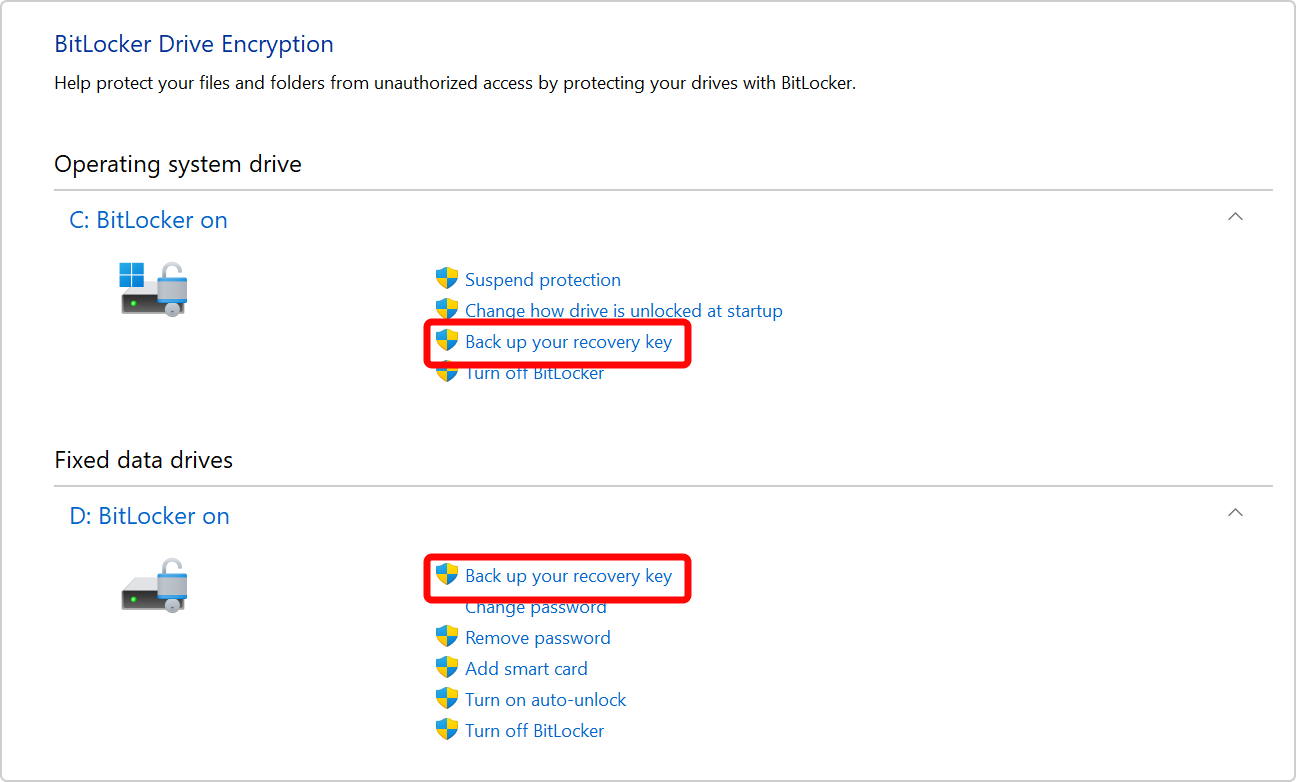
Изберете къде искате да архивирате ключа
Записване във вашия акаунт в Microsoft – Това ще запише ключа в библиотеката с ключове за възстановяване на вашия акаунт в Microsoft
Забележка
Ако сте влезли в компютър, управляван от вашата работа или учебно заведение, вместо това може да видите "Записване в акаунта ви в Azure AD".
Записване на USB флаш устройство – ако имате флаш устройство подръка, можете да запишете ключа за него. Ако вашето устройство поиска ключа за възстановяване в бъдеще, поставете това USB устройство за съхранение и следвайте инструкциите. Ключът заема само няколко КБ пространство, така че устройството не е необходимо да е голямо
Важно
Не съхранявайте това USB флаш устройство с ключа на него на компютъра си. Ако крадец се сдобие с компютъра, той може да открадне флаш устройството и да заобиколи шифроването с BitLocker, оставяйки данните ви уязвими.
Записване във файл – Можете да запишете ключа за възстановяване като обикновен текстов файл на всяко устройство. Ако имате нужда от този файл в бъдеще, просто го отворете с текстов редактор, като например Notepad. Не можете да запишете файла на шифровано с BitLocker устройство, така че може да се наложи да го запишете на USB устройство, ако нямате втори, нешифрован, том на устройството
Съвет
копирайте текстовия файл във вашето лично хранилище на OneDrive за сигурно и сигурно съхранение, което може да бъде лесно достъпно от всяко устройство, ако имате нужда от него.
Печат на ключа за възстановяване – можете да отпечатате ключа за възстановяване, ако предпочитате
Важно
Съхранете тази разпечатка на безопасно място и не я съхранявайте с компютъра. Ако крадец открадне компютъра и разпечатания ключ за възстановяване, той може да заобиколи шифроването с BitLocker, оставяйки данните ви уязвими.
Изберете "Готово"
Можете да направите толкова архивни копия, колкото искате. Не е лоша идея да имате повече от един, просто за да сте в безопасност!