
Важно
Поддръжката от Microsoft няма възможност да възстанови, предостави или създаде отново изгубен ключ за възстановяване на BitLocker.
Резюме
Ключът за възстановяване на BitLocker е необходим, когато BitLocker не може автоматично да отключи шифровано устройство в Windows. Това е 48-цифрен номер, който ви позволява да получите отново достъп до вашето устройство.
Възможно е да получите подкана за ключ за възстановяване на BitLocker при стартиране поради риск за защитата или хардуерна промяна:
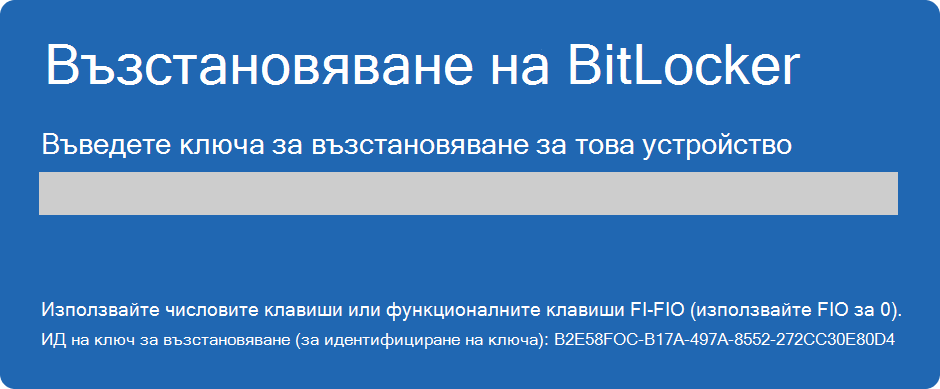
Може да се наложи да предоставите ключ за възстановяване на BitLocker за данни или външни устройства, например, ако сте забравили паролата за отключване:
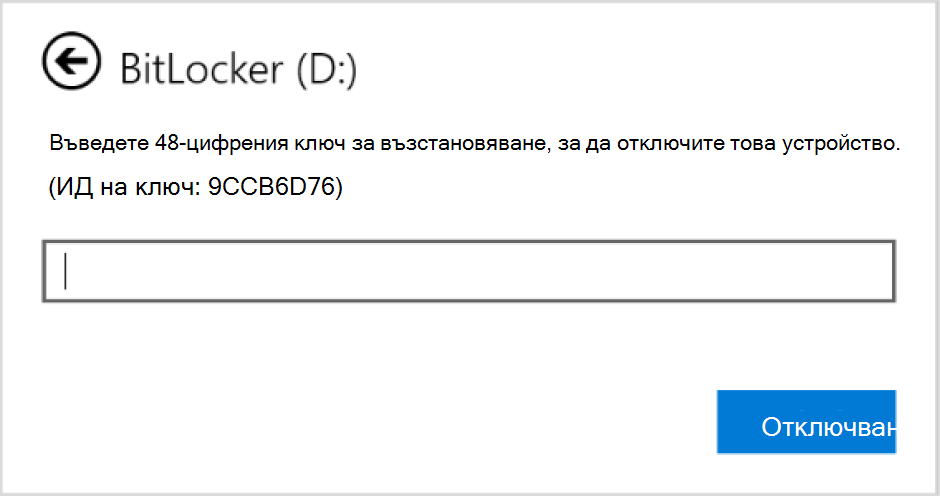
Тази статия предоставя информация, която да ви помогне да намерите вашия ключ за възстановяване на BitLocker.
Стъпка 1. Запишете си ИД на ключа за възстановяване
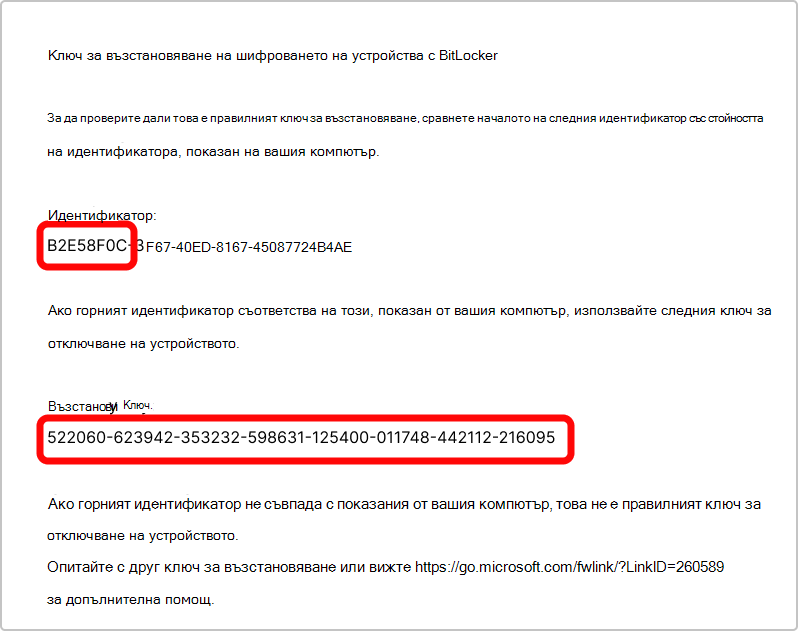
Когато бъдете подканени да въведете ключ за възстановяване на BitLocker, обърнете внимание на първите 8 цифри на ИД на ключа за възстановяване.
ИД на ключ за възстановяване помага да се определи кой ключ за възстановяване да използвате, в случай че имате повече от един.
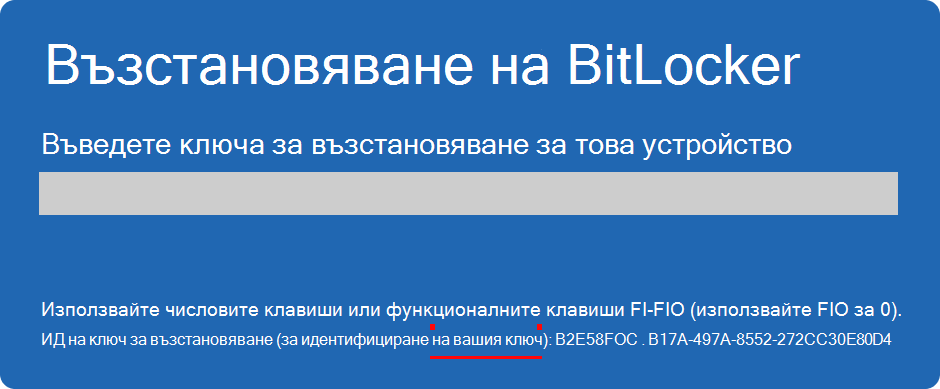
Стъпка 2. Открийте своя ключ за възстановяване
Има няколко места, където може да се намира вашият ключ за възстановяване, в зависимост от избора, който е бил направен при активиране на BitLocker. Разгънете всяка секция, за да научите повече:
Намиране на ключа за възстановяване във вашия акаунт в Microsoft
Ако ключът за възстановяване на BitLocker е архивиран във вашия акаунт в Microsoft, следвайте тези стъпки, за да го извлечете:
От друго устройство отворете уеб браузър и отидете на https://aka.ms/myrecoverykey
Влезте с акаунта си в Microsoft и намерете ИД на ключа:
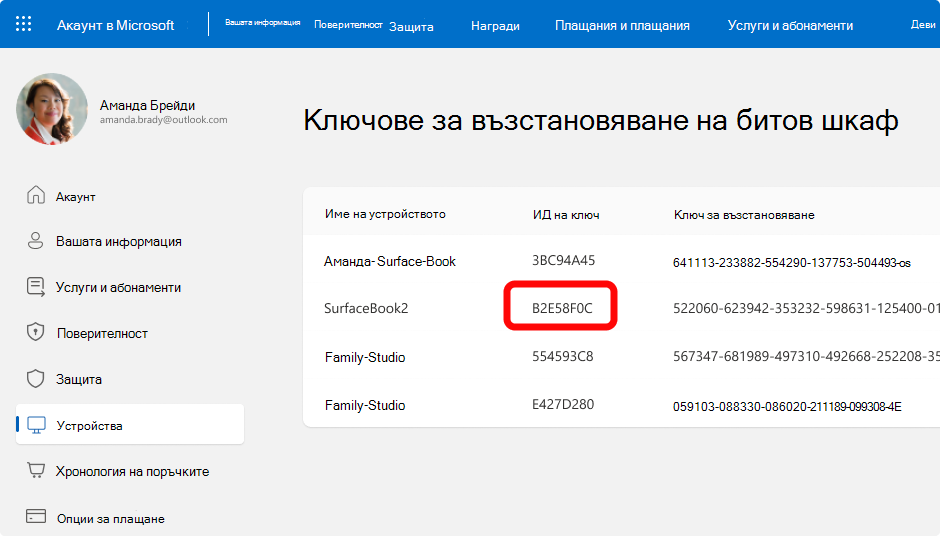
Използвайте свързания ключ за възстановяване, за да отключите устройството
Забележка
- Ако устройството е настроено или ако BitLocker е включен от някой друг, ключът за възстановяване може да се съхранява в акаунта в Microsoft на това лице.
- Започвайки в Windows 11, версия 24H2, екранът за възстановяване на BitLocker показва подсказване за акаунта в Microsoft, свързан с ключа за възстановяване.
Намерете ключа за възстановяване във вашия служебен или учебен акаунт
Ако устройството ви някога е било регистрирано в организация чрез служебен или учебен акаунт, ключът за възстановяване може да се съхранява в акаунта на тази организация. Възможно е да имате достъп до него директно или може да се наложи да се свържете с ИТ поддръжката на тази организация, за да получите достъп до вашия ключ за възстановяване.
От друго устройство отворете уеб браузър и отидете в https://aka.ms/aadrecoverykey
Влезте със своя служебен или учебен акаунт
Изберете "Устройства" и разгънете устройството, за което трябва да извлечете ключа за възстановяване
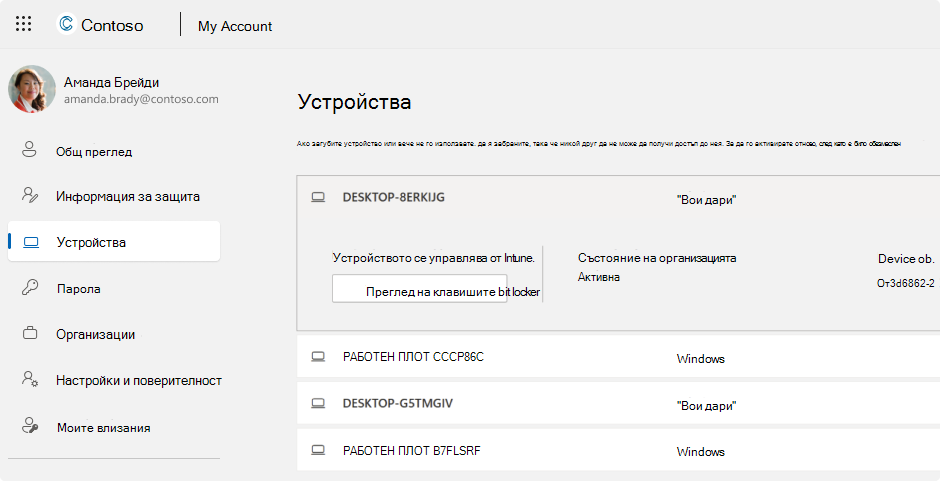
Изберете опцията Преглед на ключовете на BitLocker
Използвайте ИД на ключа, намерете свързания ключ за възстановяване и го използвайте, за да отключите устройството
Проверка на разпечатка
Може да сте отпечатали ключа за възстановяване, когато BitLocker е бил активиран. Потърсете там, където държите важните документи, свързани с вашето устройство.
Например в следната разпечатка ИД на ключа и относителния ключ за възстановяване са осветени:
Проверка на USB флаш устройство
Включете USB флаш устройството в заключеното устройство и следвайте инструкциите. Ако сте записали ключа като текстов файл на флаш устройството, използвайте друго устройство, за да прочетете текстовия файл.
Какво да направя, ако не мога да намеря ключа за възстановяване?
Ако устройството ви се управлява от организация, консултирайте се с вашия ИТ отдел, за да получите ключа за възстановяване.
Ако не можете да намерите ключа за възстановяване на BitLocker и не можете да отмените промените, които са предизвикали необходимост от него, ще трябва да нулирате устройството си с помощта на една от опциите за възстановяване на Windows.
Нулирането на устройството ви ще премахне всички ваши файлове.