
Шифроването на устройства с BitLocker ви позволява ръчно да шифровате определено устройство или дискове на устройство, което работи с изданията Windows Pro, Enterprise или Education.
За устройства, управлявани от организация, шифроването на устройства с BitLocker обикновено се управлява от ИТ отдела, тъй като шифроването може да се изисква от правилата на организацията.
Съвет
Ако сте ИТ специалист, който търси повече подробности, вижте документацията за възстановяване на BitLocker.
Тази статия описва как да управлявате шифроването на устройства с BitLocker с помощта на Контролен панел.
Достъп до шифроване на устройства с BitLocker
Ето стъпките, за да получите достъп до шифроване на устройства с BitLocker:
Влизане в Windows с акаунт на администратор
От "Старт
 " въведете BitLocker и изберете "Управление на BitLocker " от списъка с резултати
Забележка
Шифроването на устройства с BitLocker е налично само на устройства, работещи с издания на Windows Pro, Enterprise и Education. Той не е наличен в изданието Windows Home. Ако "Управление на BitLocker " не е в списъка, това означава, че нямате правилното издание на Windows.
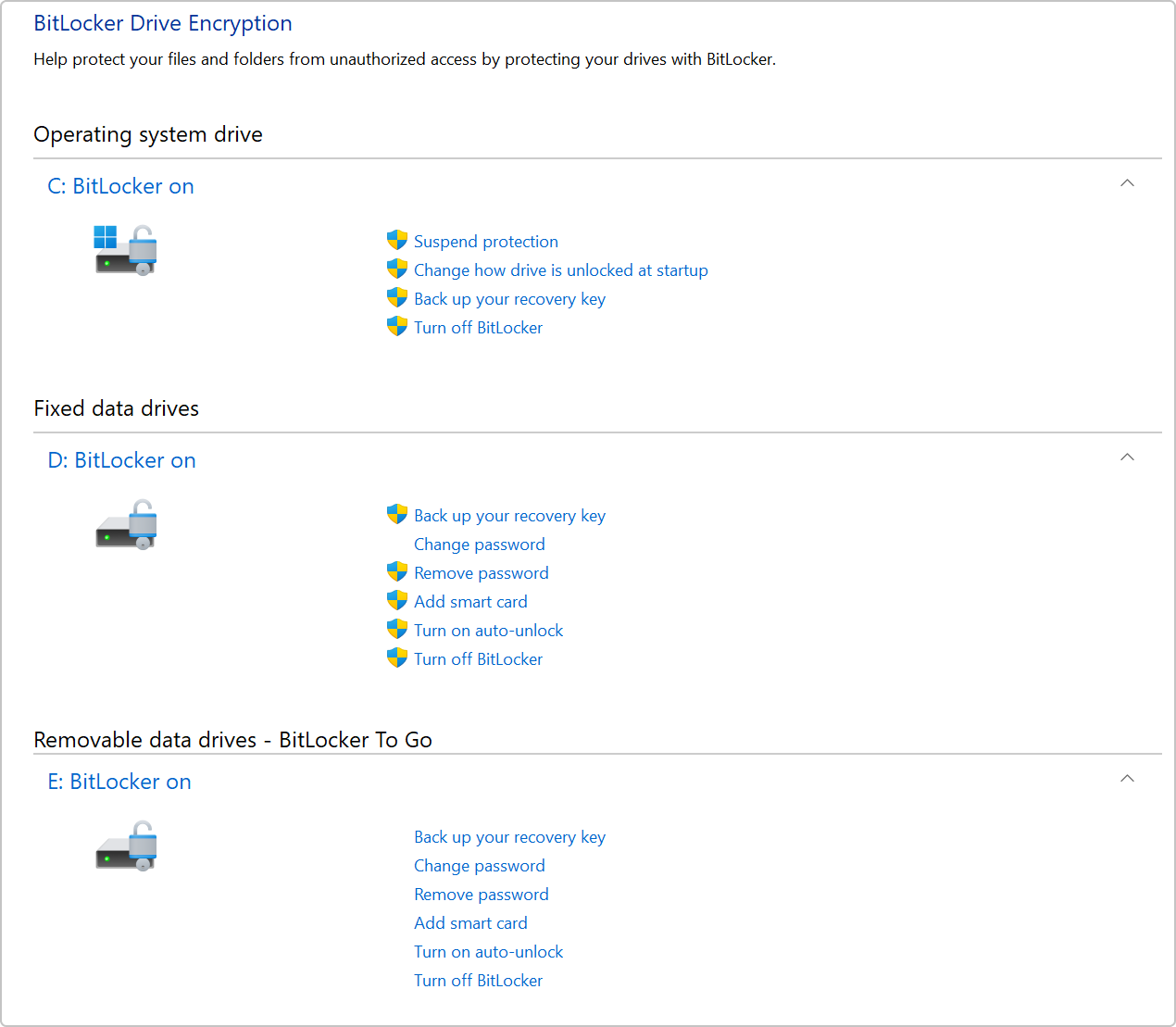
Аплетот за шифроване на устройства с BitLocker изброява всички устройства, свързани към устройството с Windows:
- Устройството на операционната система е устройството, на което е инсталиран Windows
- Допълнителните устройства са изброени под "Фиксирани устройства с данни"
- Сменяеми устройства, като например USB флаш устройства, са изброени под Сменяеми устройства с данни – BitLocker To Go
Ръчно шифроване на устройство
За ръчно шифроване на устройство:
- Отваряне на шифроването на устройства с BitLocker
- До всяко устройство има списък с разрешени операции. За да разрешите шифроването, изберете опцията Включване на BitLocker
- Изберете опция за отключване и архивирайте ключа за възстановяване
- Устройството ще започне процеса на шифроване. Това може да отнеме известно време, но можете да продължите да използвате устройството, докато то напредва