Как да промените името на потребителския си акаунт
Отнася се за
Microsoft account
Името на потребителския акаунт на устройство с Windows показва името на влезлия акаунт в Microsoft или служебен/учебен акаунт.
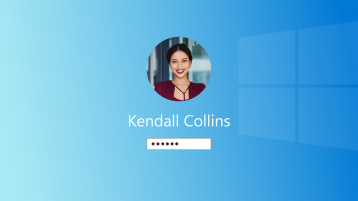
За да промените кой потребител е влязъл, изберете бутона "Старт " в лентата на задачите. След това изберете иконата или снимката на името на акаунта, за да видите списък с потребители, към които можете да превключвате. Изберете друг потребител, който да превключите.
За да редактирате показаното име на акаунт, изберете типа на акаунта:
За да актуализирате името си, ще трябва да влезете във Вашата информация във вашия акаунт в Microsoft.
Влезте с вашия акаунт в Microsoft, за да стигнете до екрана за редактиране на име .
Въведете знаците за Captcha и изберете Запиши.
Забележка
- Може да отнеме до 24 часа, за да се актуализират навсякъде промените в имена.
- Показваното име не променя вашия етикет на играча. Ако искате нов етикет на играча, вж. Как да промените вашия етикет на играча в Xbox.
- Използването на нестандартни знаци за шрифт (като тези от Wingdings) в потребителско име не се поддържа и може да попречи на влизането.
За да актуализирате името си, ще трябва да влезете в своя служебен или учебен акаунт.
Забележка
- Някои организации не позволяват на потребителите да сменят имената си. Свържете се с вашия ИТ администратор за поддръжка.
- Може да отнеме до 24 часа, за да се актуализират навсякъде промените в имена.
- Използването на нестандартни знаци за шрифт (като тези от Wingdings) в потребителско име не се поддържа и може да попречи на влизането.
За да актуализирате името си, ще трябва да отворите Контролен панел.

- Изберете Старт, въведете Контролен панел, след което изберете
 Отвори.
- Избор на потребителски акаунти
- Изберете "Промяна на името на акаунта ви"
Вж. също
Добавяне или премахване на акаунти на вашия компютър
Преминаване от локален акаунт към акаунт в Microsoft
Как да промените името или адреса на акаунта си в Microsoft
Имате нужда от още помощ?
Не можете да влезете?
Ако не можете да влезете във вашия акаунт в Microsoft, повечето проблеми могат да бъдат идентифицирани чрез нашия помощен инструмент за влизане.
Обърнете се към поддръжката
За техническа поддръжка отидете на "Свързване с поддръжката от Microsoft", въведете вашия проблем и изберете "Получаване на помощ". Ако все още имате нужда от помощ, изберете Свързване с поддръжката, за да бъдете насочени към най-добрата опция за поддръжка.
Важно
За да защитим вашия акаунт и неговото съдържание, нашите агенти по поддръжката нямат право да изпращат връзки за промяна на паролата, нито да имат достъп до данните на акаунта и да ги променят.
