Когато искате да изпратите съобщение в чат, но моментът не е съвсем подходящ, планирайте съобщението за дата и час, които отчитат сътрудничеството на различни места и работно време. Планирането на съобщението в чата ще гарантира, че то ще бъде изпратено на дата и час, които вие контролирате.
Планирайте чат съобщението да бъде изпратено по-късно
- Compose съобщението си, след което изберете Actions and apps
 .
. -
Икона
 на съобщение Планирано изпращане.
 - Изберете датата и часа, когато искате да ги изпратите, от изскачащото меню.
- Щракнете върху бутона "Продължи".
- Изберете бутона "Изпрати

Чат съобщението ви ще бъде изпратено автоматично в зададеното от вас време.
Забележка
За да можете да планирате съобщение, трябва да сте в разговор с лицето, с което искате да разговаряте.
Редактиране на планираното чат съобщение
- Посочете съобщението, за да изберете "
 .
. - Редактирайте съобщението в чата, след което изберете "Готово
 , за да запазите актуализацията.
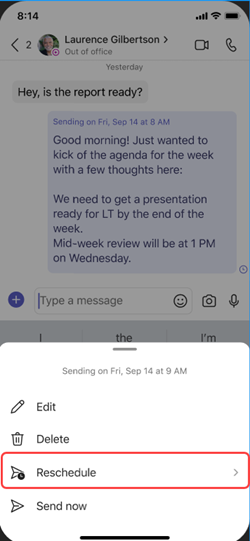
Пренасрочване на доставянето на чат съобщението
- Посочете съобщението, за да изберете " .
- Изберете стрелката надолу до планираните дата и час, за да изберете нови дата и час за изпращане на съобщението.
- Промяна на датата или часа.
-
Изберете "Продължаване", след което изберете "Готово, за да запазят актуализацията.
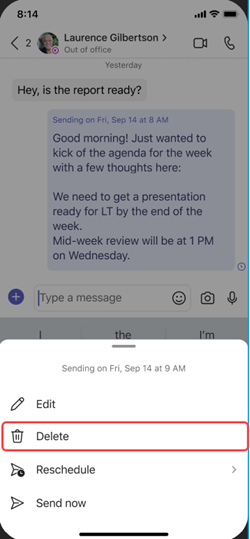
Изтриване на планираното чат съобщение
- Отидете на съобщението и изберете "Още опции
 > " Изтриване
 на състоянието .
 - Планирайте съобщението в чата да бъде изпратено по-късно.