
Искате да знаете дали хората са прочели или видели съобщенията, които сте изпратили? Използвайте разписки за прочитане. Когато прочетат съобщението ви, иконата за разписка за видяно се показва до нея. В противен случай ще виждате само потвърждение, че съобщението ви е
  .
.
Забележка
По подразбиране разписките за прочитане са включени за всички. Вашият администратор решава дали имате тази функция и дали имате възможността да я изключите.
Какво се счита за прочел съобщението ви от някого?
-
Всички трябва да имат включени обратни разписки за прочитане
Ако разговаряте с някого, за когото функцията е изключена, или с някого, който е извън вашата организация, няма да виждате разписки за прочитане от този човек. -
Дейност в прозореца за чат Маркиране на съобщение като обратна разписка за прочитане
Няма да получите разписка за прочитане, ако някой види съобщението ви в известие или в информационния канал за дейност . Или, ако видят или отговорят от банер с известие. Ще получите разписка за прочитане само ако някой е активен в чата и му е отговорил.
Какво не задейства разписка за прочитане?
Както беше споменато преди, съобщението ще има обратна разписка за прочитане само ако получателят е активен в прозореца за чат. Обратните разписки за прочитане няма да маркират дадено съобщение като видимо, ако се гледа от точка за бърз вход, като например нечий профил или известие в банер.
Включване или изключване на обратни разписки за прочитане
За да видите или промените тази опция, изберете иконата "Настройки и още " до профила ви в горната част на Teams и след това изберете
  " Настройки>Чатове и канали. Оттам включете или изключете разписките за прочитане.
Важно
Вашият администратор решава дали можете да изключите тази настройка.
Вижте кой е прочел съобщението ви в групов чат
Опцията " Прочитане от " показва кой е видял съобщението ви в групов чат с 20 души или по-малко. Когато всички са прочели вашия текст, иконата за разписка за видяно се показва до съобщението.
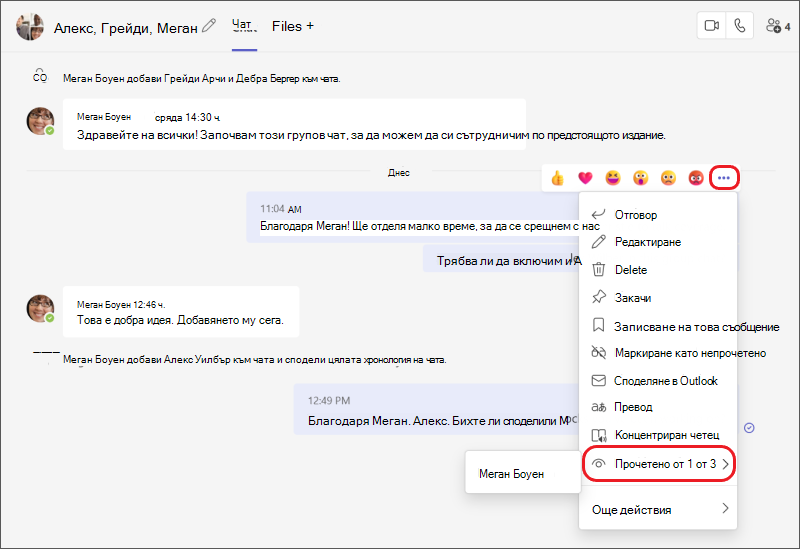
За да видите кой е прочел съобщението ви, отидете на съобщението в групов чат и изберете "Още опции >Прочитане от. Всеки с потвърждение за прочитане се показва в списъка.
Забележка
Когато използвате компонент на Loop, всеки има възможността да види кой го редактира. За да научите повече за използването на компонент на Loop в Microsoft Teams, прочетете следната помощна статия: Изпращане на компонент на Loop в чата на Teams.
