
Можете да споделяте екрана си, докато сте в чат, без да споделяте вашето видео или аудио.
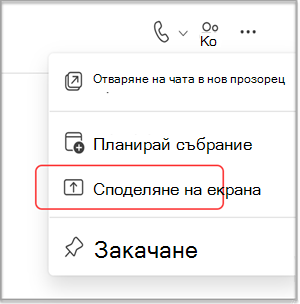
Изберете иконата "Още опции за чат"
 , след което изберете "Споделяне на екрана
 .
.
Забележка
Потребителите на Linux в момента не могат да споделят екрани в чат на Teams.
Изберете екрана, който искате да споделите, или изберете "Прозорец ", за да изберете от отворените програми.
Другите участници в чата ще получат известие да приемат споделянето на екрана. След като това стане, ще може да види екрана ви и да продължи чата.
Съвет
Споделянето на екрана отваря изключено повикване. Включете звука на разговора или включете камерата си, докато споделяте екрана, за да започнете незабавно събрание.
Прекратяване на споделянето на екрана
- Отидете в контролите за събрания и изберете "Спиране на споделянето".
- Отидете в прозореца на повикването за събрание и изберете "Напускане".
Забележка
Ако сте споделили екрана си в групов чат и не сте последният човек, който ще си тръгне, той няма да свърши. Можете да се присъедините отново, като отворите груповия чат и изберете "Присъединяване". Когато последният човек напусне разговора, събранието е приключило.
Сродни връзки
Започване на чат с други хора в Teams
Споделяне на съдържание в събрание в Teams