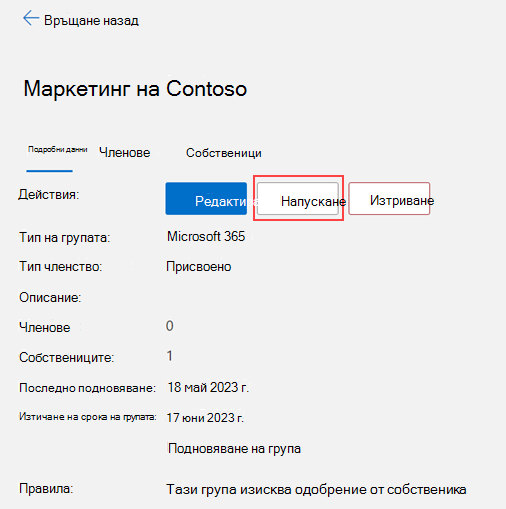
Можете да използвате своя служебен или учебен акаунт с уеб базирания портал "Моите групи", за да преглеждате и управлявате групите, в които участвате, и групите, на които сте собственик, и да се присъединявате към нови групи. Ако нямате достъп до портала "Моите групи", трябва да се свържете с вашия помощен център за разрешение.
Преглед на информацията за вашите групи
- Членовете на групата могат да виждат подробности или да напускат всяка група с изключение на групите за защита.
- Собствениците на групи могат да виждат подробни данни, да създават нова група, да добавят, премахват членове, да изтриват група или да подновяват групи с изтичащ срок.
Преглед на информацията за групите
- Влезте в портала "Моите групи " със своя служебен акаунт.
- Въз основа на вашите разрешения можете да използвате страницата "Моите групи", за да преглеждате и управлявате своите съществуващи групи и да създавате нови групи.
Важно
Това съдържание е предназначено за потребители в портала "Моите групи". Ако сте администратор, можете да намерите повече информация как да управлявате кой може да създава групи в документацията за самостоятелно управление на групи в "Моите групи".
Създаване на група за вашия служебен или учебен акаунт
Възможно е да не можете да създадете групи в зависимост от правилата на вашата организация. Има два типа групи:
- Microsoft 365. Предоставя възможности за сътрудничество, като дава на членовете достъп до споделена пощенска кутия, календар, файлове, сайт на SharePoint и др. Тази опция също ви позволява да дадете достъп до групата на хора извън вашата организация.
- Защита. Използва се за управление на достъпа на членовете и компютъра до споделени ресурси за група потребители. Можете например да създадете група за защита за конкретни правила за защита. По този начин можете да дадете набор от разрешения на всички членове наведнъж, вместо да се налага да добавяте разрешения за всеки член поотделно.
Създаване на нова група на M365
На страницата "Групи" в myaccount.microsoft.com/groups изберете "Създаване на група на M365". Ще се покаже модалният бутон.
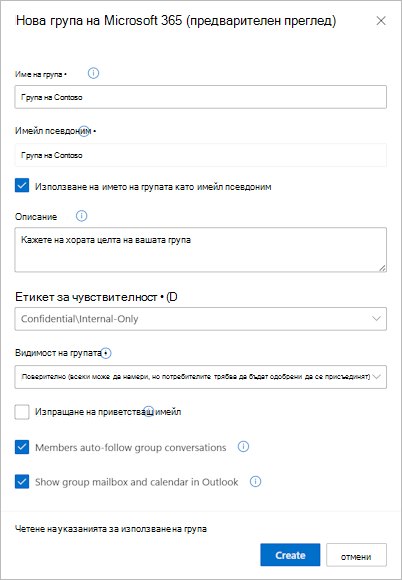
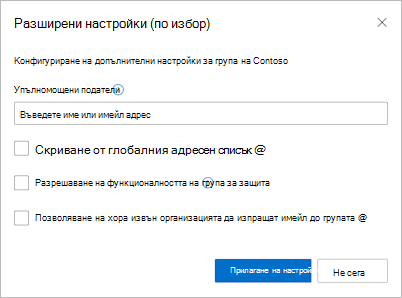
Въведете необходимата информация. Някои настройки може да не се покажат в зависимост от правилата на вашата организация.
- Име на групата. Изберете ясно, описателно име, така че хората да разберат целта на групата.
- Имейл псевдоним. Той става имейл адрес на групата (например) emailalias@contoso.comи трябва да бъде уникален за вашата организация.
- Описание на групата. Добавете незадължително описание за вашата група.
- Етикет за чувствителност. Изберете етикет, за да класифицирате колко чувствително е съдържанието на групата, и да приложите всички правила за защита на организацията.
- Видимост на групата. Изберете дали групата да е публична (всеки от вашата организация може да се присъедини) или частна (потребителите трябва да бъдат одобрени за присъединяване).
- Изпращане на приветстващи имейли. Изпратете на новите членове приветствен имейл, когато те се присъединяват към групата. Това помага на новите членове да започнат и да разберат целта на групата.
- Членовете автоматично следват групови разговори. Членовете автоматично ще следват групата и ще получават имейли и събития от календара на групата в своите лични пощенски кутии.
- Показване на груповата пощенска кутия и календар в Outlook. Направете споделената пощенска кутия и календар на групата видими за членовете в Outlook.
- Упълномощени податели. Контролирайте кой може да изпраща съобщения до групата. Ако е празна, всички членове могат да изпращат съобщения до групата.
- Скриване от глобалния адресен списък. Забраняване на показването на групата в адресната книга на организацията.
- Разрешете функционалността на група за защита. Разрешете на групата да се използва също така и за управление на достъпа до приложения и ресурси. Тази настройка не може да бъде забранена, след като е разрешена.
- Позволете на хора извън организацията да изпращат имейли до групата. Позволете на външни податели да изпращат имейл до групата.
Изберете Създай. Новата група се създава, като вие сте собственик и член. Новосъздадената ви група се добавя към списъка с групи, на които съм собственик. Тъй като сте член, тази група също се появява в списъка "Групи, в които съм".
Създаване на нова група за защита за вашия служебен или учебен акаунт
На страницата "Групи" изберете "Създаване на група за защита". Ще се покаже модалният бутон.
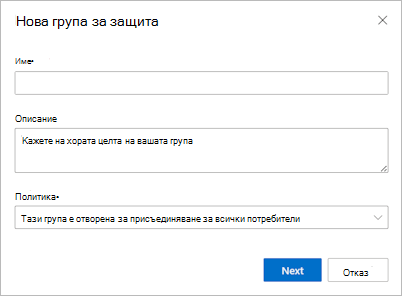
Въведете необходимата информация:
- Име на групата. Изберете ясно, описателно име, така че хората да разберат целта на групата.
- Описание на групата (незадължително). Добавете незадължително описание за вашата група.
- Групови правила. Изберете дали да позволите на всички да се присъединят към групата, да изисквате одобрение от собственика или да позволите само на собственика на групата да добавя членове.
Изберете Създай. Новата група се създава, като вие сте собственик и член. Новосъздадената ви група се добавя към списъка с групи, на които съм собственик. Тъй като сте член, тази група също се появява в списъка "Групи, в които съм".
Редактиране на съществуваща група
След като създадете група, можете да редактирате подробните данни за нея, включително да актуализирате по-голямата част от съществуващата информация с изключение на типа група.
- Изберете групата, която искате да редактирате, от страницата "Групи" и след това изберете "Редактиране на подробни данни " на <страницата group_name> . Показва се полето Редактиране на подробни данни и можете да актуализирате информацията, която сте добавили при първоначалното създаване на групата.
- Направете всички промени и след това изберете "Актуализиране".
Добавяне или премахване на член
Можете да добавяте или премахвате членове на всички групи, на които сте собственик, с изключение на динамичните групи или групите, синхронизирани от Exchange или локално.
- Изберете групата, към която искате да добавите членове, и след това изберете + на <страницата group_name> .
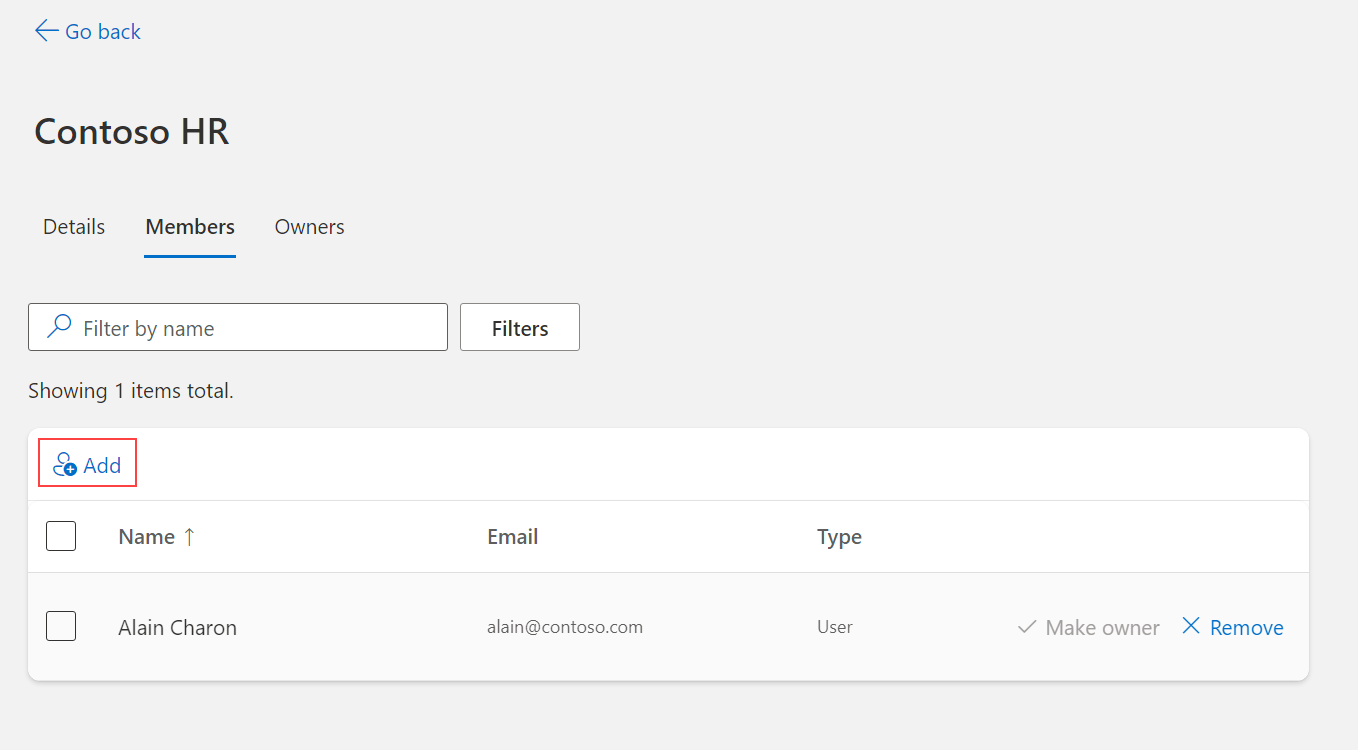
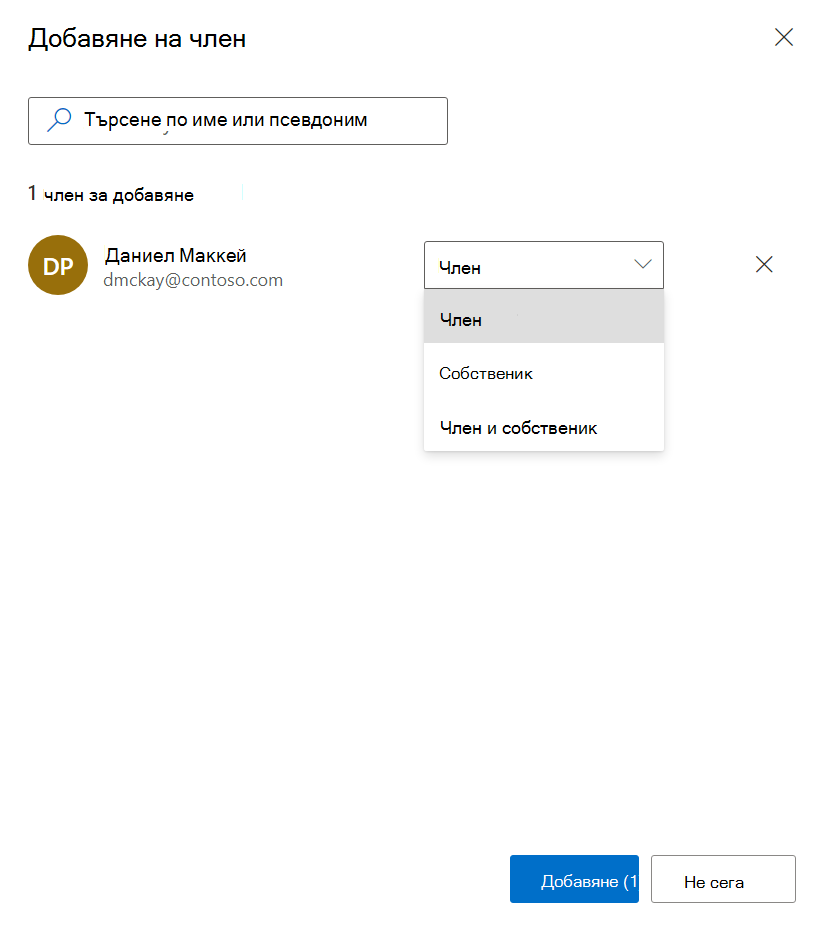
- Потърсете члена, когото искате да добавите, от полето " Добавяне на членове " и след това изберете "Добавяне". До новия член се изпраща покана, за да започне да осъществява достъп до приложенията на организацията.
- Ако сте добавили член по погрешка или ако някой от тях е напуснал вашата организация, можете да премахнете члена, като изберете "Премахване на член " до името му на <страницата group_name> .
Подновяване на група на Microsoft 365
Ако вашата организация го позволява, можете да подновите група на Microsoft 365, като удължите датата на изтичане на срока.
- Изберете групата на Microsoft 365, която искате да подновите, след което изберете Подновяване на групата.
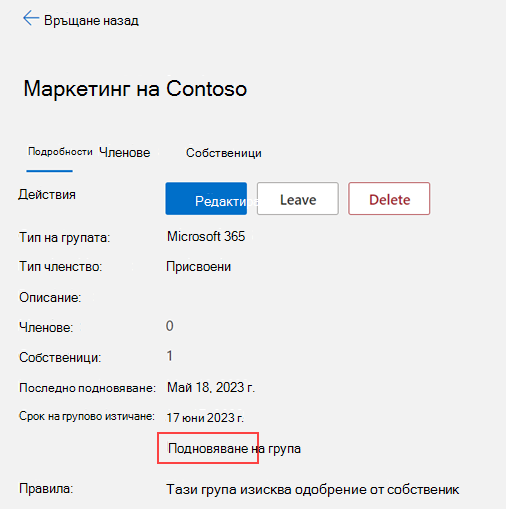
- Щракнете върху OK , за да затворите съобщението за потвърждение. След като обновите страницата, ще видите актуализираните дати за последно подновяване и изтичане на срока на групата .
Изтриване на група
Можете да изтриете всяка от вашите собствени групи по всяко време. Ако обаче изтриете група по погрешка, ще трябва да я създадете и да добавите членове отново.
- Изберете групата, която искате да изтриете окончателно, и след това изберете "Изтрий групата " на <страницата group_name> .
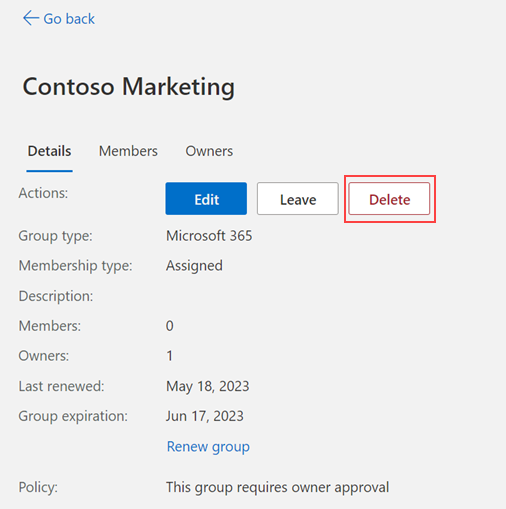
- Изберете "Да " в съобщението за потвърждение. Групата се изтрива окончателно.
Присъединяване към съществуваща група
Можете да се присъедините към или да напуснете вече съществуваща група от страницата "Групи".
- На страницата "Групи" изберете "Присъединяване към група от областта, в която съм". Показва се страницата "Присъединяване към групи ".
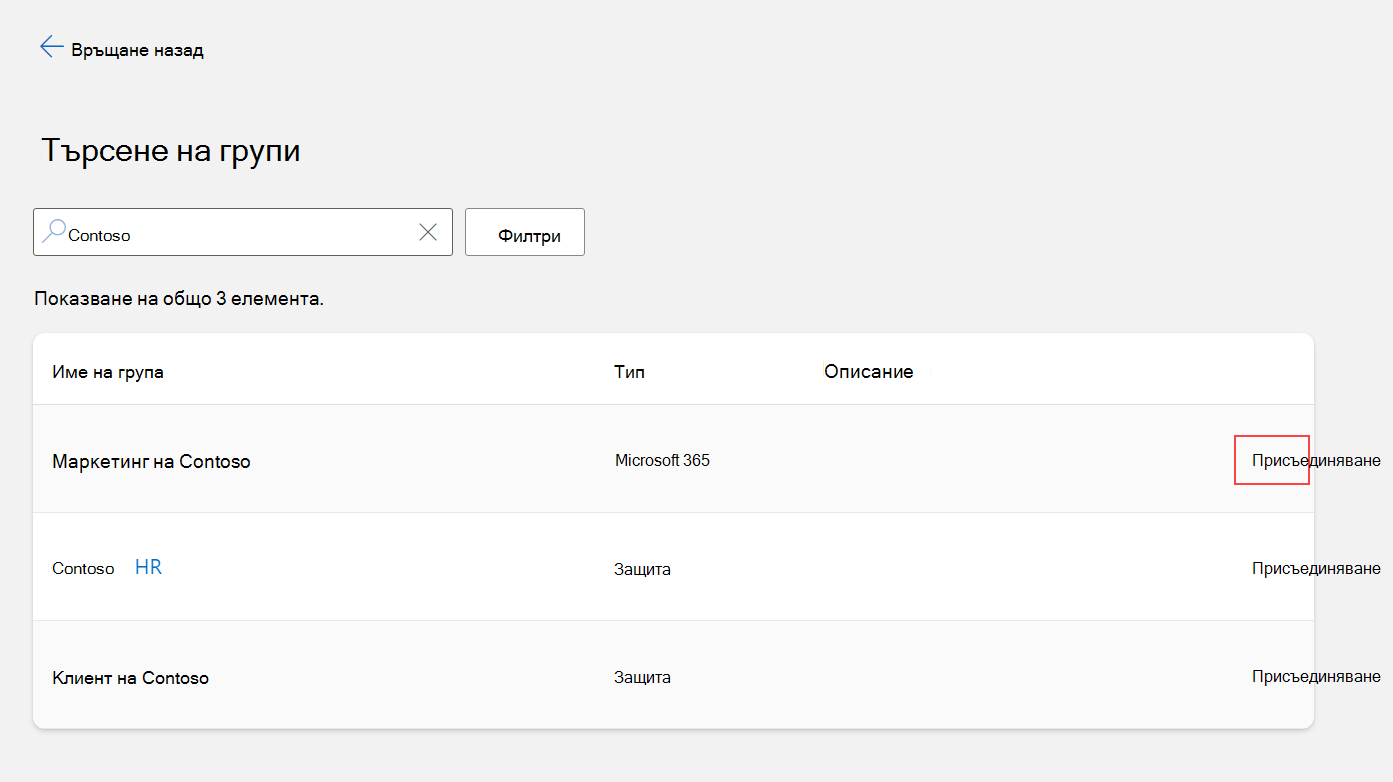
- На страницата " Присъединяване към групи " изберете името на групата, към която искате да се присъедините, прегледайте свързаните данни за групата и след това, ако групата е свободна, изберете "Присъединяване към група". Ако групата изисква собственикът на групата да одобри членство, ще бъдете помолени да въведете бизнес обосновка защо трябва да се присъедините към групата, а след това изберете "Искане". Ако групата не изисква одобрение, веднага ще бъдете добавени като член и групата ще се покаже в списъка с групите, в които съм .
- Ако сте се присъединили към група по погрешка или ако вече не е нужно да сте част от нея, можете да изберете името на групата от страницата "Присъединяване към групи " и след това изберете "Напускане на групата".