
Можете да следвате тези стъпки, за да добавите метода си за нулиране на паролата. След като го настроите за първи път, можете да се върнете към страницата с информация за защита, за да добавите, актуализирате или изтриете вашата информация за защита.
Ако това, което виждате на екрана си, не съвпада с това, което се покрива от тази статия, това означава, че вашият администратор все още не е включил тази среда за работа. Докато тази среда за работа не бъде включена, трябва да следвате инструкциите и информацията в раздела "Настройване на моя акаунт за потвърждаване в две стъпки".
Забележка
Ако не виждате опцията за изпращане по имейл, е възможно вашата организация да не ви позволява да използвате тази опция за метода за нулиране на паролата. В този случай ще трябва да изберете друг метод или да се свържете с помощния център на вашата организация за допълнителна помощ.
Сравнение на проверка за защита спрямо нулиране на парола
Методите за информация за защита се използват както за двустепенна проверка на защитата, така и за нулиране на паролата. Въпреки това не всички методи могат да се използват и за двата метода.
| Метод на приготвяне | Използва се за |
|---|---|
| приложение Authenticator | Двустепенна проверка и удостоверяване за нулиране на паролата. |
| Телефонни обаждания | Двустепенна проверка и удостоверяване за нулиране на паролата. |
| Защитен ключ | Двустепенна проверка и удостоверяване за нулиране на паролата. |
| Имейл акаунт | Само удостоверяване за нулиране на паролата. Ще трябва да изберете друг метод за двустепенна проверка. |
| Въпроси за защита | Само удостоверяване за нулиране на паролата. Ще трябва да изберете друг метод за двустепенна проверка. |
Настройване на вашия имейл адрес от страницата с информация за защита
В зависимост от настройките на вашата организация може да успеете да използвате вашия имейл адрес като един от вашите методи за информация за защита.
Забележка
Препоръчваме да използвате имейл адрес, за достъп до който не се изисква мрежова парола. Ако не виждате опцията за имейл, е възможно вашата организация да не ви позволява да използвате имейл за проверка. Ако случаят е такъв, ще трябва да изберете друг метод или да се обърнете към своя администратор за допълнителна помощ.
За настройване на вашия имейл адрес
Влезте в своя служебен или учебен акаунт и след това отидете на страницата си "Моят акаунт ".

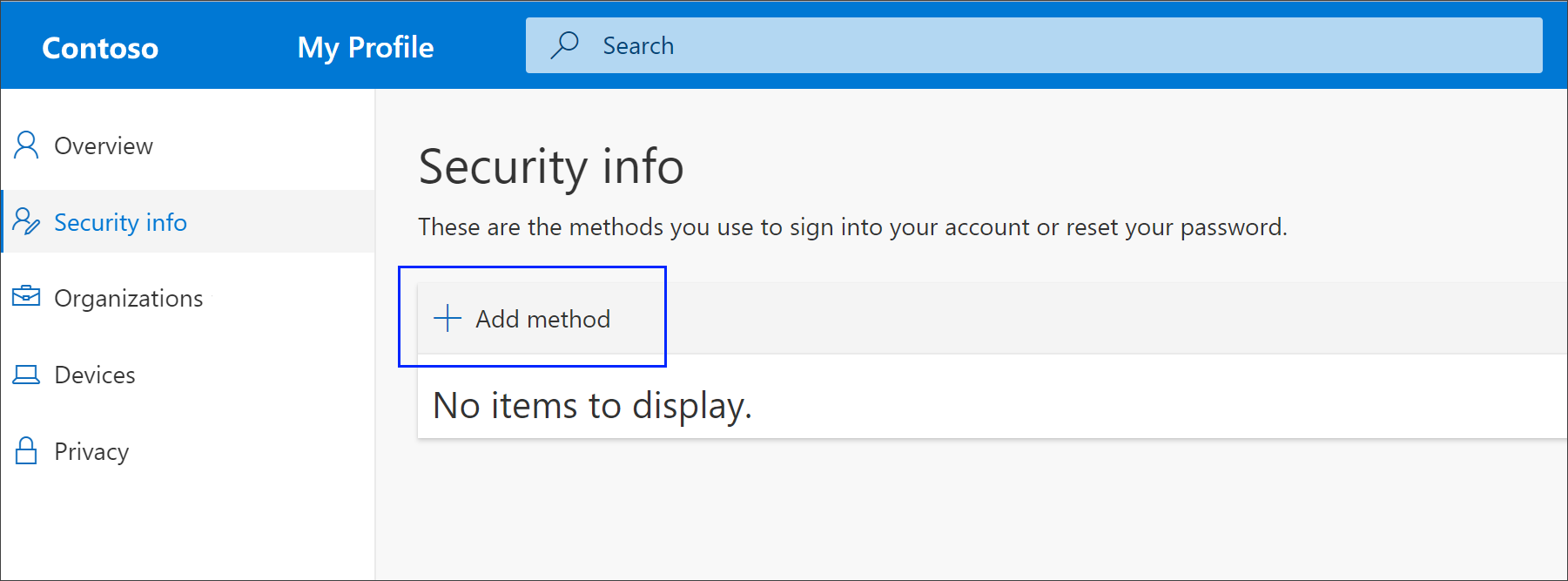
Изберете Информация за защита от левия навигационен екран или от връзката в блока Информация за защита, след което изберете Добавяне на метод от страницата Информация за защита.
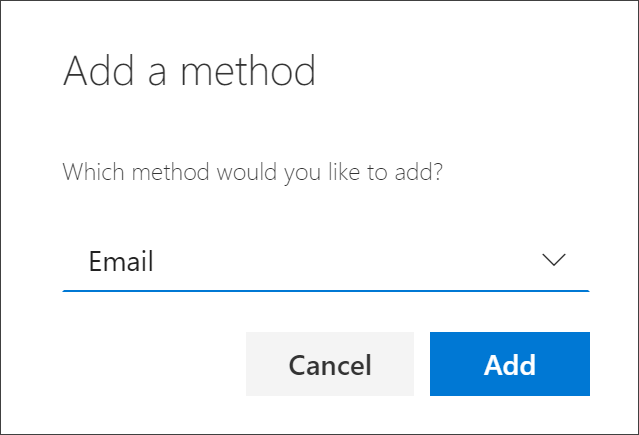
На страницата "Добавяне на метод " изберете "Имейл " от падащия списък и след това изберете "Добавяне".
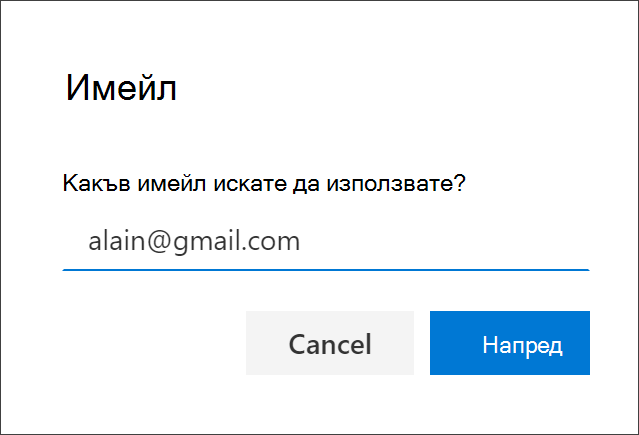
На страницата "Имейл" въведете имейл адреса си (например), alain@gmail.comслед което изберете "Напред".
Важно
Този имейл адрес не може да бъде вашият служебен или учебен имейл.
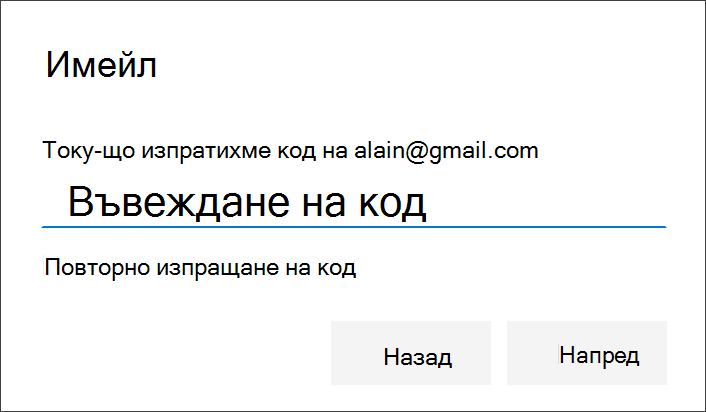
Въведете кода, изпратен до посочения от вас имейл адрес, и след това изберете "Напред". Вашата информация за защита се актуализира и можете да използвате имейл адреса си, за да потвърдите самоличността си, когато използвате нулиране на паролата.
Изтриване на вашия имейл адрес от вашите методи за информация за защита
Ако повече не искате да използвате вашия имейл адрес като метод на информация за защита, можете да го премахнете от страницата с информация за защита.
Важно
Ако изтриете имейл адреса си по погрешка, няма начин да отмените това. Ще трябва да добавите метода отново.
За да изтриете своя имейл адрес
На страницата с информация за защита изберете връзката "Изтрий " до опцията за изпращане по имейл .
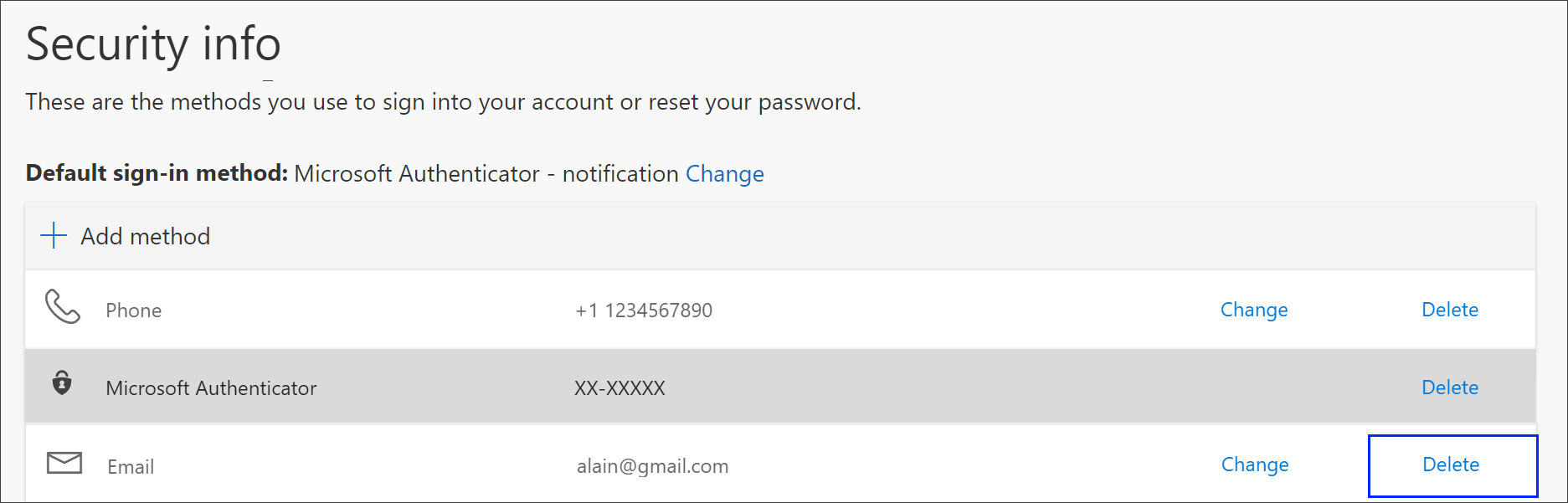
Изберете "Да " от прозореца за потвърждение, за да изтриете имейл акаунта. След като имейл акаунтът бъде изтрит, той се премахва от вашата информация за защита и изчезва от страницата с информация за защита .
Следващи стъпки
- Нулирайте паролата си, ако сте я загубили или забравили, от портала за нулиране на парола или следвайте стъпките в статията "Нулиране на вашата служебна или учебна парола ".
- Получаване на съвети за отстраняване на неизправности и помощ при проблеми при влизане в статията "Не можете да влезете в своя акаунт в Microsoft ".